Czy Excel wystarczy do analizy statystycznej?
Excel jest na prawie każdym komputerze, a dane z ankiety często i tak trafiają najpierw do arkusza. Nic dziwnego, że wiele osób pisze pracę licencjacką z zamiarem policzenia wszystkiego właśnie w nim. Odpowiedź na pytanie z tytułu brzmi: część analiz policzysz w Excelu poprawnie, część – tylko własnymi formułami, a niektórych nie policzysz wcale. Excel ma funkcje statystyczne, tabele przestawne, wykresy i bezpłatny dodatek Analysis ToolPak. Nie ma jednak wielu procedur, które w psychologii są standardem: testu Levene’a, testów post hoc, testów nieparametrycznych, przedziałów ufności dla wielkości efektu czy analizy czynnikowej.
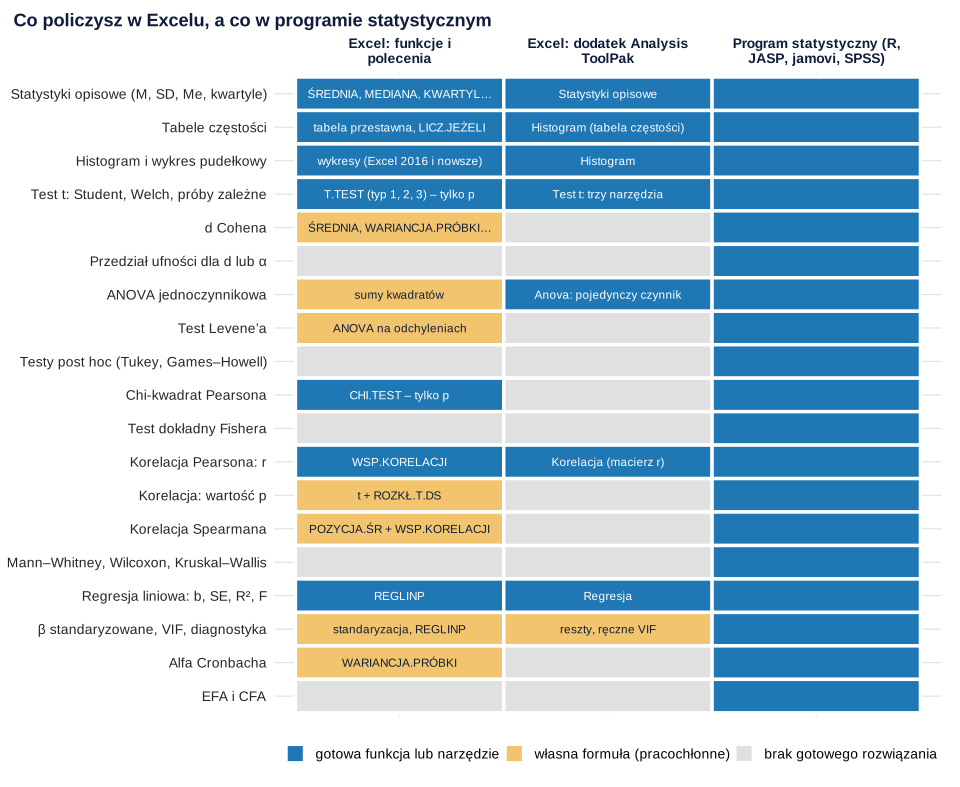
Rysunek 1 zbiera najczęstsze analizy z prac dyplomowych i pokazuje, gdzie Excel ma gotową funkcję lub narzędzie, gdzie trzeba zbudować własną formułę, a gdzie potrzebny jest program statystyczny. Dalej przechodzimy przez kolejne analizy na jednym przykładzie: plik z danymi i formułami pobierzesz w następnej sekcji.
Plik do pobrania: dane i formuły
Przykład dotyczy 60 studentów (dane symulowane): 24 osoby pracują zarobkowo, 36 – nie. Każda osoba odpowiedziała na cztery stwierdzenia o stresie (skala 1–5), podała przeciętną liczbę godzin snu i to, czy w ostatnim roku korzystała z pomocy psychologicznej. Pobierz plik analiza-w-excelu-przyklad.xlsx (18 KB). Ma trzy arkusze:
- Dane – 60 wierszy i 11 kolumn; wynik stresu (średnia czterech pozycji) i rangi do korelacji Spearmana liczą się formułami. Wiersze są posortowane według zmiennej
praca, bo funkcja T.TEST potrzebuje dwóch osobnych zakresów. - Analizy – 64 wyniki policzone formułami: w kolumnie B wynik, w kolumnie C ta sama formuła zapisana tak, jak wpisuje się ją w polskim Excelu, a w kolumnie D – wynik tej samej analizy z R.
- Opis – znaczenie zmiennych i układ pliku.
Formuły podajemy w polskiej wersji Excela: z polskimi nazwami funkcji, średnikiem między argumentami i przecinkiem dziesiętnym (np. 0,05), a w tabelach dopisujemy nazwę angielską. Polskie nazwy sprawdziliśmy w polskiej pomocy Microsoft (Microsoft, b.d.-c). Wszystkie formuły przeliczyliśmy też w LibreOffice Calc – ich wyniki zgadzają się z R (największa różnica była rzędu 10−14). Liczby w tym wpisie pochodzą z R, a kod znajdziesz w sekcji To samo w R.
Plik analizy to nie to samo co baza danych: tu kolumna z wynikiem skali jest formułą. W pliku z danymi surowymi trzymaj same odpowiedzi – zasady opisujemy w poradniku jak przygotować bazę danych do analizy.
Dodatek Analysis ToolPak: jak go włączyć i co zawiera
Analysis ToolPak to bezpłatny dodatek do Excela z gotowymi narzędziami analizy. W Windows włączysz go tak: Plik → Opcje → Dodatki, w polu Zarządzanie wybierz Dodatki programu Excel i kliknij Przejdź, a potem zaznacz Analysis ToolPak i zatwierdź. Na Macu wybierz Narzędzia → Dodatki programu Excel. Po włączeniu na karcie Dane pojawi się polecenie Analiza danych (Microsoft, b.d.-b). Polski jest jednym z języków, w których dodatek jest dostępny.
| Narzędzie (polska nazwa w pomocy Microsoft) | Nazwa angielska | Co daje |
|---|---|---|
| Statystyki opisowe | Descriptive Statistics | średnia, odchylenie standardowe, mediana, rozstęp, skośność, kurtoza |
| Histogram | Histogram | tabela częstości w przedziałach i wykres |
| Test t: dwie próby przy założeniu nierównych wariancji | t-Test: Two-Sample Assuming Unequal Variances | test Welcha (z df zaokrąglonymi do liczby całkowitej) |
| Test t: dwie próby przy założeniu równych wariancji | t-Test: Two-Sample Assuming Equal Variances | test t Studenta |
| Test t: sparowany, dwie próby dla średnich | t-Test: Paired Two Sample For Means | test t dla prób zależnych |
| Test F: dwie próbki dla wariancji | F-Test Two-Sample for Variances | porównanie dwóch wariancji (to nie jest test Levene’a) |
| Anova: pojedynczy czynnik | Anova: Single Factor | jednoczynnikowa ANOVA – bez testów post hoc |
| Korelacja | Correlation | macierz współczynników r Pearsona – bez wartości p |
| Regresja | Regression | regresja liniowa (współczynniki, SE, t, p, R², F) |
Pomoc Microsoft opisuje też narzędzia Anova dla dwóch czynników, Kowariancję, Rangę i percentyl, Test z i kilka narzędzi do prognozowania (Microsoft, b.d.-b). Narzędzia działają tylko na jednym arkuszu naraz, a wyniki wyświetlają w tabeli wyników – niektóre także na wykresach (Microsoft, b.d.-b).
Statystyki opisowe, tabele przestawne i wykresy
To najmocniejsza strona Excela. Statystyki opisowe policzysz funkcjami arkusza, a w grupach – funkcjami z warunkiem.
| Statystyka | Funkcja w polskim Excelu (angielska nazwa) | Formuła z pliku | Wynik |
|---|---|---|---|
| Liczebność | ILE.LICZB (COUNT) | =ILE.LICZB(Dane!I2:I61) | 60 |
| Średnia | ŚREDNIA (AVERAGE) | =ŚREDNIA(Dane!I2:I61) | 3.02 |
| Odchylenie standardowe z próby | ODCH.STANDARD.PRÓBKI (STDEV.S) | =ODCH.STANDARD.PRÓBKI(Dane!I2:I61) | 0.74 |
| Mediana | MEDIANA (MEDIAN) | =MEDIANA(Dane!I2:I61) | 2.75 |
| Kwartyl | KWARTYL.PRZEDZ.ZAMK (QUARTILE.INC) albo KWARTYL.PRZEDZ.OTW (QUARTILE.EXC) | =KWARTYL.PRZEDZ.ZAMK(Dane!I2:I61;3) | 3.50 |
| Skośność, kurtoza | SKOŚNOŚĆ (SKEW), KURTOZA (KURT) | =SKOŚNOŚĆ(Dane!I2:I61) | 1.01; 0.62 |
| Liczebność w grupie | LICZ.JEŻELI (COUNTIF) | =LICZ.JEŻELI(Dane!B2:B61;1) | 24 |
| Średnia w grupie | ŚREDNIA.JEŻELI (AVERAGEIF) | =ŚREDNIA.JEŻELI(Dane!B2:B61;1;Dane!I2:I61) | 3.29 |
Osoby pracujące miały wyższy przeciętny stres (M = 3.29, SD = 0.92, n = 24) niż niepracujące (M = 2.84, SD = 0.54, n = 36). Średnią i liczebność w grupie policzysz funkcjami z warunkiem, ale odpowiednika dla odchylenia standardowego wśród funkcji statystycznych nie ma (Microsoft, b.d.-c). Dlatego w pliku dane są posortowane według grupy, a odchylenie liczy się na zakresach wierszy 2–25 i 26–61.
Uważaj na kwartyle. Excel ma dwie funkcje, które dla tych samych danych mogą dać różne wyniki: w grupie osób pracujących trzeci kwartyl wynosi 3.81 według KWARTYL.PRZEDZ.ZAMK i 3.94 według KWARTYL.PRZEDZ.OTW. Langford (2006) pokazuje, że podręczniki i programy liczą kwartyle na co najmniej kilkanaście sposobów, więc wynik z Excela nie musi się zgadzać z innym programem. W pracy napisz, której metody użyłeś, albo podawaj medianę i rozstęp ćwiartkowy z jednego programu.
Tabela przestawna (Wstaw → Tabela przestawna) policzy liczebności, procenty i średnie w grupach bez pisania formuł. Pomoc Microsoft zaleca dla niej czyste dane: kolumny z jednym wierszem unikatowych nagłówków, bez podwójnych nagłówków i scalonych komórek (Microsoft, b.d.-e) – czyli dokładnie taki układ, jaki ma porządna baza danych. Od Excela 2016 masz też wykresy statystyczne: histogram i wykres pudełkowy (w Excelu: Wstaw → Wstaw wykres statystyczny → Pudełko i wąsy; Microsoft, b.d.-b, b.d.-f). Mélard (2014) zwracał uwagę, że Excel 2010 takich wykresów nie tworzył, więc w starszych wersjach ich nie znajdziesz.
Test t w Excelu: który typ to test Welcha
Funkcja T.TEST (w angielskiej wersji tak samo: T.TEST) ma składnię T.TEST(tablica1;tablica2;strony;typ). Argument strony to 1 albo 2 (test jednostronny lub dwustronny), a typ wybiera rodzaj testu (Microsoft, b.d.-d):
| Typ | Opis w dokumentacji | Odpowiednik | Wynik w przykładzie |
|---|---|---|---|
| 1 | sparowany | test t dla prób zależnych | – |
| 2 | wariancja równa dla dwóch prób (homoscedastyczna) | klasyczny test t Studenta | p = .020 |
| 3 | wariancja nierówna dla dwóch prób (heteroscedastyczna) | test t Welcha | p = .038 |
Test Welcha to typ 3. Delacre i in. (2017) pokazują, że test Welcha lepiej kontroluje błąd I rodzaju, gdy wariancje są różne, a przy równych wariancjach traci niewiele, dlatego zalecają go jako wybór domyślny, bez wstępnego testowania równości wariancji. W naszym przykładzie odchylenia standardowe w grupach różnią się prawie dwukrotnie (0.92 i 0.54), a liczebności są nierówne, więc wybór typu ma znaczenie: p rośnie z .020 (typ 2) do .038 (typ 3).
T.TEST zwraca tylko wartość p. Statystykę t, stopnie swobody, przedział ufności i wielkość efektu musisz policzyć sam. W pliku robią to formuły:
| Co liczysz | Formuła w polskim Excelu (komórki z arkusza Analizy) | Wynik |
|---|---|---|
| Różnica średnich | =B20-B21 | 0.45 |
| Błąd standardowy różnicy | =PIERWIASTEK(B22^2/B18+B23^2/B19) | 0.21 |
| t Welcha | =B29/B30 | 2.16 |
| df (Welch–Satterthwaite) | =(B22^2/B18+B23^2/B19)^2/((B22^2/B18)^2/(B18-1)+(B23^2/B19)^2/(B19-1)) | 33.49 |
| Wartość krytyczna t (95%) | =ROZKŁ.T.ODWR.DS(0,05;B32) – ROZKŁ.T.ODWR.DS (T.INV.2T) | 2.03 |
| 95% CI różnicy | =B29-B33*B30 i =B29+B33*B30 | [0.03, 0.88] |
| d Cohena (łączne SD) | =B29/B36, gdzie B36 to =PIERWIASTEK(((B18-1)*B22^2+(B19-1)*B23^2)/(B18+B19-2)) | 0.63 |
Dwie pułapki ukryte w tych formułach. Po pierwsze, ROZKŁ.T.ODWR.DS obcina niecałkowitą liczbę stopni swobody do liczby całkowitej (Microsoft, b.d.-c), więc granice przedziału liczone w Excelu z 33 df różnią się od wyniku R dopiero w czwartym miejscu po przecinku (dolna granica 0.0269 zamiast 0.0272) – po zaokrągleniu oba programy dają [0.03, 0.88]. Po drugie, narzędzie dodatku Test t: dwie próby przy założeniu nierównych wariancji zaokrągla df do najbliższej liczby całkowitej, a funkcja T.TEST używa df bez zaokrąglania – Microsoft sam zastrzega, że ich wyniki będą się różnić (Microsoft, b.d.-b).
d Cohena to różnica średnich podzielona przez łączne odchylenie standardowe – wzory i ich warianty dla różnych schematów badania zebrał Lakens (2013). Excel poda samą wartość d = 0.63, ale już nie jej przedział ufności: w R wynosi on [0.10, 1.16] i pokazuje, jak mało precyzyjne jest oszacowanie przy 60 osobach. O interpretacji piszemy w poradniku o wielkości efektu.
Test dla prób zależnych (typ 1) wymaga dwóch kolumn o tej samej długości. Jeśli komuś brakuje jednego z pomiarów, usuń całą parę przed liczeniem. Mélard (2014) stwierdził, że narzędzie dodatku do testu t dla par w Excelu 2010 nadal źle obsługiwało braki danych – błąd opisywany od 2000 roku.
Chi-kwadrat w Excelu: CHI.TEST zwraca tylko p
Funkcja CHI.TEST (ang. CHISQ.TEST) potrzebuje dwóch zakresów: liczebności obserwowanych i liczebności oczekiwanych, które musisz policzyć sam – dla każdej komórki suma wiersza razy suma kolumny podzielone przez sumę ogólną (Microsoft, b.d.-a). Zwraca prawdopodobieństwo, czyli wartość p, a nie statystykę χ². Odtworzyliśmy w R przykład z dokumentacji: χ² = 16.17 przy 2 df daje dokładnie podawane przez Microsoft 0.0003082. Statystykę χ² policzysz osobną formułą, np. =SUMA.ILOCZYNÓW((H5:I6-H11:I12)^2/H11:I12) – SUMA.ILOCZYNÓW (SUMPRODUCT).
CHI.TEST nie stosuje poprawki Yatesa. Dokumentacja podaje wzór Σ(O − E)²/E i zaznacza, że χ² równa się zero tylko wtedy, gdy wszystkie liczebności obserwowane są równe oczekiwanym – przy poprawce na ciągłość tak by nie było (Microsoft, b.d.-a). Wynik z Excela odpowiada więc chi-kwadrat Pearsona bez poprawki: w R to chisq.test(..., correct = FALSE), bo domyślnie R dla tabel 2 × 2 poprawkę stosuje. SPSS dla tabeli 2 × 2 pokazuje obok testu Pearsona także wynik z poprawką Yatesa, a przy liczebności oczekiwanej mniejszej niż 5 – test dokładny Fishera (IBM Corp., b.d.).
| Grupa | Nie korzystali z pomocy | Korzystali z pomocy | Razem |
|---|---|---|---|
| Pracujący | 17 (oczekiwane 20) | 7 (oczekiwane 4) | 24 |
| Niepracujący | 33 (oczekiwane 30) | 3 (oczekiwane 6) | 36 |
| Razem | 50 | 10 | 60 |
W naszych danych z pomocy psychologicznej korzystało 7 z 24 osób pracujących (29.2%) i 3 z 36 niepracujących (8.3%). CHI.TEST daje χ²(1, N = 60) = 4.50, p = .034, a φ = .27. Najmniejsza liczebność oczekiwana wynosi jednak 4.0 – a sama dokumentacja Microsoft przypomina, że według części ekspertów wszystkie liczebności oczekiwane powinny wynosić co najmniej 5 (Microsoft, b.d.-a). W takiej sytuacji raportuje się test dokładny Fishera, którego w Excelu nie ma. W R daje on p = .073, a chi-kwadrat z poprawką Yatesa – χ² = 3.13, p = .077. Wniosek zmienia się więc zależnie od testu, a sam Excel pokazałby tylko wynik „istotny”.
Zanim użyjesz CHI.TEST, policz więc liczebności oczekiwane (w pliku: =MIN(H11:I12)) i przy wartościach poniżej 5 sięgnij po program z testem Fishera. Więcej o tym teście i o wielkości efektu dla tabel przeczytasz w hasłach chi-kwadrat (test niezależności), tabela krzyżowa i V Craméra.
Korelacja i regresja: współczynniki są, p trzeba dopisać
Korelację Pearsona policzysz funkcją WSP.KORELACJI (CORREL) albo PEARSON (PEARSON). Obie pomijają osoby, którym brakuje jednej z wartości, a narzędzie Korelacja z dodatku tworzy macierz współczynników dla wielu zmiennych naraz (Microsoft, b.d.-b) – ale bez wartości p. Istotność dopiszesz dwiema formułami: statystyką t = r√(n − 2)/√(1 − r²) i funkcją ROZKŁ.T.DS (T.DIST.2T), która zwraca dwustronne p:
=B50*PIERWIASTEK(B51-2)/PIERWIASTEK(1-B50^2) i =ROZKŁ.T.DS(MODUŁ.LICZBY(B52);B51-2)W przykładzie dłuższy sen wiązał się z niższym stresem: r(58) = −.43, p < .001. Korelacji Spearmana Excel nie ma, ale da się ją odtworzyć: zamień obie zmienne na rangi funkcją POZYCJA.ŚR (RANK.AVG), która remisom przypisuje średnią rangę, i policz WSP.KORELACJI z rang. Daje to ρ = −.41 – tyle samo, ile cor(..., method = "spearman") w R. Wartości p dla ρ ta metoda już nie daje.
Regresję liniową policzysz narzędziem Regresja z dodatku (korzysta z funkcji REGLINP) albo samą funkcją REGLINP (LINEST) z argumentem statystyka = PRAWDA (Microsoft, b.d.-b, b.d.-c). Pojedyncze liczby wyjmiesz z jej wyniku funkcją INDEKS (INDEX), np. =INDEKS(REGLINP(Dane!I2:I61;Dane!B2:C61;PRAWDA;PRAWDA);1;1) zwraca współczynnik dla ostatniej kolumny predyktorów – REGLINP podaje współczynniki w odwrotnej kolejności niż kolumny. W przykładzie model ze snem i pracą zarobkową wyjaśniał 21% wariancji stresu, R² = .21, F(2, 57) = 7.42, p = .001. Dłuższy sen wiązał się z niższym stresem (b = −0.32, SE = 0.11, t(57) = −2.89, p = .005), a praca zarobkowa po uwzględnieniu snu nie była istotnym predyktorem (b = 0.24, SE = 0.19, p = .223).
Czego tu brakuje: standaryzowanych współczynników β, VIF, odległości Cooka i porządnej analizy reszt – wszystko to trzeba składać z osobnych formuł i regresji pomocniczych. Mélard (2014) w Excelu 2010 odnotował, że narzędzie Regresja przyjmuje najwyżej 16 kolumn predyktorów i że jego „wykres prawdopodobieństwa normalnego” mimo nazwy wcale nie jest wykresem prawdopodobieństwa normalnego. Jak przeprowadzić i opisać pełną regresję, pokazujemy w poradniku regresja wieloraka krok po kroku.
Czego w Excelu brakuje i co jest ryzykowne
Lista braków jest dłuższa niż lista możliwości. Oto analizy, które w psychologicznych pracach dyplomowych pojawiają się często, a w Excelu nie mają gotowego rozwiązania:
- Test Levene’a. W dodatku jest tylko test F dla dwóch wariancji, a to inny test. Jeśli od początku stosujesz test Welcha, wstępnego testu równości wariancji nie potrzebujesz (Delacre i in., 2017).
- Testy post hoc. Narzędzie Anova: pojedynczy czynnik daje tylko wynik ogólny ANOVA. Tukeya czy Gamesa–Howella w Excelu nie policzysz bez własnych formuł, a porównania wielu par testami t bez korekty zawyżają ryzyko fałszywego alarmu.
- Testy nieparametryczne – U Manna–Whitneya, Wilcoxona, Kruskala–Wallisa. Rangi policzysz, ale gotowego testu z wartością p nie ma.
- Alfa Cronbacha. Da się ją policzyć wzorem z wariancji pozycji i wariancji sumy – w pliku α = .83 – ale bez przedziału ufności (w R: 95% CI [.75, .89]) i bez analizy pozycji. Rzetelność skali lepiej sprawdzić w programie, który to robi automatycznie (zob. alfa Cronbacha bez uproszczeń).
- Analiza czynnikowa (EFA i CFA), mediacja, moderacja z sondowaniem interakcji, modele mieszane – na liście funkcji i narzędzi Excela ich nie ma.
- Wielkości efektu z przedziałami ufności – sam punktowy wynik d czy φ policzysz formułą, przedziału już nie.
- Braki danych. Funkcje korelacji pomijają osoby z brakiem (Microsoft, b.d.-b), ale już test dla par w dodatku sobie z brakami nie radził (Mélard, 2014). Kod braku w rodzaju −99 Excel policzy jak liczbę.
Brakuje też wykresów, które pokazują jednocześnie surowe dane i niepewność oszacowań. Rysunek 2 to przykład tego, co w R zajmuje kilka linijek, a w Excelu – sporo ręcznej pracy: wynik każdej osoby, średnie z przedziałami ufności w grupach i linia regresji z pasmem ufności.
![Dwa wykresy dla 60 osób z pliku przykładowego. Panel A: poziom stresu osób pracujących i niepracujących jako szare punkty, czerwone średnie 3.29 i 2.84 z niebieskimi 95% przedziałami ufności [2.90, 3.68] i [2.66, 3.02]; test Welcha t(33.49) = 2.16, p = .038, d = 0.63. Panel B: wykres rozrzutu godzin snu i stresu z niebieską linią regresji i pasmem 95% CI; r(58) = −.43, p < .001](/blog/analiza-statystyczna-w-excelu/analiza-w-excelu-wykres-danych.svg)
Najgroźniejsze są błędy w formułach, a nie w samym Excelu. Zakres, który nie obejmuje wszystkich wierszy, odwołanie przesunięte przy kopiowaniu formuły, posortowana jedna kolumna zamiast całej tabeli – takich błędów nie widać, bo wynik wygląda wiarygodnie. Najbardziej znany przykład pochodzi z ekonomii: Herndon i in. (2014), odtwarzając głośną analizę zadłużenia publicznego i wzrostu gospodarczego na podstawie roboczego arkusza jej autorów, znaleźli błędy kodowania i pominięte dane. Po ich poprawieniu średni wzrost PKB w krajach z długiem powyżej 90% PKB wyniósł 2.2% rocznie, a nie −0.1%, jak opublikowano.
Czy Excel liczy dokładnie?
Krytyka Excela ze strony statystyków ma długą historię. Mélard (2014) podsumowuje zastrzeżenia do wersji od Excela 4 do 2007 i sprawdza Excel 2010: Microsoft częściowo poprawił funkcje statystyczne i generator liczb losowych, ale dodatek do analizy danych nie zmienił się, a błędy w nim pozostały. Keeling i Pavur (2011) porównali sześć arkuszy kalkulacyjnych, w tym Excela (według Mélarda – wersje 2007 i 2010), na zbiorach referencyjnych amerykańskiego instytutu NIST: najbardziej niezawodny okazał się Gnumeric, a arkusz Google Docs autorzy uznali za nienadający się do naukowych analiz statystycznych. Te badania dotyczą starszych wersji – nowszych nie obejmują, więc nie świadczą o tym, że dzisiejszy Excel liczy źle. Pokazują natomiast, że wyników z arkusza nie warto przyjmować bez sprawdzenia.
Kiedy Excel wystarczy w pracy licencjackiej
Excel wystarczy, jeśli spełniasz jednocześnie kilka warunków:
- hipotezy sprawdzisz statystykami opisowymi, testem t (Welcha), chi-kwadrat z dostatecznymi liczebnościami oczekiwanymi, korelacją Pearsona albo prostą regresją;
- promotor akceptuje Excel jako narzędzie analizy – zapytaj o to przed zbieraniem danych;
- każdy wynik masz w formule, którą da się sprawdzić, a nie przepisany ręcznie z kalkulatora;
- wielkości efektu i przedziały ufności liczysz formułami, tak jak w pliku przykładowym, i sprawdzasz je w drugim programie.
Jeśli potrzebujesz rzetelności skali z przedziałem ufności, ANOVA z testami post hoc, testów nieparametrycznych, analizy czynnikowej, mediacji albo moderacji – od razu sięgnij po program statystyczny. Bezpłatne JASP, jamovi i PSPP obsłużysz myszką, a R daje pełną powtarzalność obliczeń; porównanie znajdziesz we wpisie o bezpłatnych programach do analizy statystycznej. Jeżeli uczelnia daje dostęp do SPSS, wydruki objaśniamy w poradniku jak czytać wyniki z SPSS. Gdy policzyłeś już wszystko w Excelu i chcesz upewnić się, że wybrałeś właściwe testy i dobrze je interpretujesz, sprawdzenie i omówienie analizy możesz zamówić w ramach analiz statystycznych dla studentów – wyniki i tak musisz rozumieć sam, bo bronisz ich przed komisją. Jak dobrać test do hipotezy, opisujemy w poradniku jak dobrać test statystyczny do hipotezy.
Jak opisać w pracy analizę wykonaną w Excelu
Z wyników Excela piszesz rozdział dokładnie tak samo jak z każdego innego programu: z wartością statystyki, stopniami swobody, dokładnym p i wielkością efektu z przedziałem ufności. Gotowe zdania do testów t, chi-kwadrat, korelacji i regresji wyżej, a więcej wzorów – we wpisie jak opisać wyniki w stylu APA. W rozdziale metodologicznym podaj program, wersję i użyte procedury:
Nie przepisuj p = 0 ani „0,000” – małe wartości zapisuj jako p < .001. Zwróć też uwagę na interpretację wartości p: wynik nieistotny nie dowodzi braku różnicy.
To samo w R
Przepis wczytuje arkusz Dane z pliku do pobrania i liczy te same analizy w R – także te, których Excel nie ma: przedział ufności dla d, test Fishera, poprawkę Yatesa i przedział ufności dla alfy. Liczby w tekście pochodzą z tego wyniku.
Sprawdzenie analiz z Excela w R
R
library(readxl); library(effectsize); library(psych)

dane <- as.data.frame(read_excel("analiza-w-excelu-przyklad.xlsx", sheet = "Dane"))
dane$stres <- rowMeans(dane[, c("str_1", "str_2", "str_3", "str_4")])   # tak jak kolumna I w Excelu
dane$grupa <- factor(dane$praca, levels = c(1, 0), labels = c("pracujący", "niepracujący"))

# Statystyki opisowe w grupach
aggregate(stres ~ grupa, dane, \(x) round(c(n = length(x), M = mean(x), SD = sd(x)), 2))

# Test t: Student (T.TEST typ 2) i Welch (T.TEST typ 3)
t.test(stres ~ grupa, dane, var.equal = TRUE)$p.value
t.test(stres ~ grupa, dane)                                  # Welch – domyślny w R
cohens_d(stres ~ grupa, data = dane)                              # d z 95% CI (pooled SD)

# Chi-kwadrat: CHI.TEST = test bez poprawki Yatesa
tab <- table(dane$grupa, factor(dane$pomoc, labels = c("nie", "tak")))
chisq.test(tab, correct = FALSE)                             # jak CHI.TEST
chisq.test(tab)$p.value                                      # domyślnie w R: z poprawką Yatesa
chisq.test(tab, correct = FALSE)$expected                    # liczebności oczekiwane
fisher.test(tab)$p.value                                     # test dokładny – brak w Excelu

# Korelacja i regresja
cor.test(dane$sen_h, dane$stres)                             # r z p (Excel: WSP.KORELACJI + formuła)
cor(dane$sen_h, dane$stres, method = "spearman")             # ρ = r z rang (POZYCJA.ŚR)
summary(lm(stres ~ praca + sen_h, dane))                     # jak REGLINP / narzędzie Regresja

# Alfa Cronbacha z przedziałem ufności (w Excelu: tylko formuła bez CI)
a <- alpha(dane[, c("str_1", "str_2", "str_3", "str_4")])
a$total[, c("raw_alpha", "std.alpha")]
print(alpha.ci(a$total$raw_alpha, n.obs = 60, n.var = 4))      # przedział Feldta
Wynik w R
         grupa stres.n stres.M stres.SD
1    pracujący   24.00    3.29     0.92
2 niepracujący   36.00    2.84     0.54
[1] 0.01998972

	Welch Two Sample t-test

data:  stres by grupa
t = 2.1635, df = 33.49, p-value = 0.03773
alternative hypothesis: true difference in means between group pracujący and group niepracujący is not equal to 0
95 percent confidence interval:
 0.0271567 0.8756211
sample estimates:
   mean in group pracujący mean in group niepracujący
                  3.291667                   2.840278

Cohen's d |       95% CI
------------------------
0.63      | [0.10, 1.16]

- Estimated using pooled SD.
	Pearson's Chi-squared test

data:  tab
X-squared = 4.5, df = 1, p-value = 0.03389

[1] 0.07709987

               nie tak
  pracujący     20   4
  niepracujący  30   6
[1] 0.07291276

	Pearson's product-moment correlation

data:  dane$sen_h and dane$stres
t = -3.6322, df = 58, p-value = 0.0005965
alternative hypothesis: true correlation is not equal to 0
95 percent confidence interval:
 -0.6169631 -0.1982206
sample estimates:
      cor
-0.430478

[1] -0.412396

Call:
lm(formula = stres ~ praca + sen_h, data = dane)

Residuals:
     Min       1Q   Median       3Q      Max
-1.10126 -0.46086 -0.09168  0.32144  1.80766

Coefficients:
            Estimate Std. Error t value Pr(>|t|)
(Intercept)   5.1799     0.8161   6.347 3.86e-08 ***
praca         0.2373     0.1925   1.233  0.22270
sen_h        -0.3178     0.1098  -2.895  0.00537 **
---
Signif. codes:  0 ‘***’ 0.001 ‘**’ 0.01 ‘*’ 0.05 ‘.’ 0.1 ‘ ’ 1

Residual standard error: 0.6743 on 57 degrees of freedom
Multiple R-squared:  0.2065,	Adjusted R-squared:  0.1786
F-statistic: 7.415 on 2 and 57 DF,  p-value: 0.001373

 raw_alpha std.alpha
 0.8298092  0.833115

   95% confidence boundaries (Feldt)
 lower alpha upper
  0.75  0.83  0.89
Warning messages:
1: In chisq.test(tab, correct = FALSE) :
  Chi-squared approximation may be incorrect
2: In chisq.test(tab) : Chi-squared approximation may be incorrect
3: In chisq.test(tab, correct = FALSE) :
  Chi-squared approximation may be incorrect
Bibliografia oprogramowania
Wyniki na tej stronie pochodzą z uruchomienia pokazanego kodu w R 4.5.3; plik Excela z formułami zapisano pakietem openxlsx, a rysunki przygotowano w pakietach ggplot2 i patchwork. W pracy podaj wersje faktycznie użytych pakietów (sessionInfo()).
- R: R Core Team. (2026). R: A language and environment for statistical computing (Version 4.5.3) [Computer software]. R Foundation for Statistical Computing. https://www.R-project.org/
- readxl (wersja 1.4.5): Wickham, H., & Bryan, J. (2025). readxl: Read Excel files [R package]. https://doi.org/10.32614/CRAN.package.readxl
- effectsize (wersja 1.0.2): Ben-Shachar, M. S., Lüdecke, D., & Makowski, D. (2020). effectsize: Estimation of effect size indices and standardized parameters. Journal of Open Source Software, 5(56), 2815. https://doi.org/10.21105/joss.02815
- psych (wersja 2.6.5): Revelle, W. (2026). psych: Procedures for psychological, psychometric, and personality research [R package]. Northwestern University. https://doi.org/10.32614/CRAN.package.psych
- openxlsx (wersja 4.2.8.1): Schauberger, P., & Walker, A. (2025). openxlsx: Read, write and edit xlsx files [R package]. https://doi.org/10.32614/CRAN.package.openxlsx
- ggplot2 (wersja 4.0.2): Wickham, H. (2016). ggplot2: Elegant graphics for data analysis. Springer. https://ggplot2.tidyverse.org
- patchwork (wersja 1.3.2): Pedersen, T. L. (2025). patchwork: The composer of plots [R package]. https://doi.org/10.32614/CRAN.package.patchwork
Najczęstsze błędy przy analizie w Excelu
- T.TEST z typem 2 „bo tak było w przykładzie” – przy nierównych grupach i wariancjach wybierz typ 3 (Welch).
- Raportowanie samego p – bez t, df, przedziału ufności i wielkości efektu wynik jest niepełny.
- CHI.TEST przy małych liczebnościach oczekiwanych – poniżej 5 potrzebny jest test Fishera, którego w Excelu nie ma.
- Mylenie wyników Excela i R przy chi-kwadrat – R domyślnie stosuje poprawkę Yatesa dla tabel 2 × 2, Excel nie.
- Sortowanie jednej kolumny zamiast całej tabeli – odpowiedzi przestają należeć do właściwych osób.
- Zakresy, które nie obejmują nowych wierszy – po dopisaniu danych formuła liczy stare zakresy.
- Kody braków w danych – −99 zostanie policzone jak liczba.
- Kwartyle z różnych funkcji – KWARTYL.PRZEDZ.ZAMK i KWARTYL.PRZEDZ.OTW dają różne wartości.
- Wiele porównań testem t zamiast ANOVA z post hoc – bez korekty rośnie ryzyko fałszywie istotnych wyników.
Najczęstsze pytania
Jak zrobić test t Welcha w Excelu?
Użyj funkcji =T.TEST(zakres1;zakres2;2;3): trzeci argument (2) oznacza test dwustronny, a czwarty (3) – test dla dwóch prób o nierównych wariancjach, czyli test Welcha. Funkcja zwraca tylko wartość p, więc statystykę t, stopnie swobody i przedział ufności policz osobnymi formułami. Typ 2 to klasyczny test t Studenta, a typ 1 – test dla prób zależnych.
Jak policzyć chi-kwadrat w Excelu?
Zrób tabelę liczebności obserwowanych (np. funkcją LICZ.WARUNKI) i obok tabelę liczebności oczekiwanych: suma wiersza razy suma kolumny podzielone przez sumę ogólną. Funkcja =CHI.TEST(obserwowane;oczekiwane) zwróci wartość p testu bez poprawki Yatesa. Jeśli któraś liczebność oczekiwana jest mniejsza niż 5, potrzebny jest test dokładny Fishera, którego Excel nie ma.
Jak sprawdzić istotność korelacji w Excelu?
Funkcja WSP.KORELACJI (CORREL) zwraca tylko współczynnik r. Policz statystykę t = r·√(n − 2)/√(1 − r²), a potem dwustronne p funkcją =ROZKŁ.T.DS(MODUŁ.LICZBY(t);n-2). Narzędzie Korelacja z dodatku Analysis ToolPak również podaje samą macierz współczynników, bez wartości p.
Jak włączyć dodatek Analiza danych w Excelu?
W Windows wybierz Plik → Opcje → Dodatki, w polu Zarządzanie ustaw Dodatki programu Excel, kliknij Przejdź i zaznacz Analysis ToolPak. Na Macu wybierz Narzędzia → Dodatki programu Excel. Polecenie Analiza danych pojawi się na karcie Dane – znajdziesz w nim m.in. statystyki opisowe, testy t, ANOVA, korelację i regresję.
Czy można zrobić analizę statystyczną do pracy licencjackiej w Excelu?
Tak, jeśli hipotezy sprawdzisz statystykami opisowymi, testem t, chi-kwadrat, korelacją Pearsona lub prostą regresją, a promotor akceptuje Excel. Pamiętaj o teście Welcha, wielkości efektu i sprawdzeniu formuł. Do rzetelności skali z przedziałem ufności, ANOVA z testami post hoc, testów nieparametrycznych i analizy czynnikowej potrzebny jest program statystyczny, np. bezpłatny JASP lub jamovi.
Czy Excel ma test Manna-Whitneya i test Levene’a?
Nie ma gotowych funkcji ani narzędzi do tych testów. Dodatek Analysis ToolPak zawiera test F dla dwóch wariancji, ale to nie jest test Levene’a, a testy nieparametryczne trzeba by budować z rang i własnych formuł. Zamiast tego użyj testu Welcha, który nie wymaga równych wariancji, a testy nieparametryczne policz w programie statystycznym.
Powiązane hasła
Przeczytaj też
Bezpłatne programy do analizy statystycznej dla studentów i badaczy
Porównanie jamovi, JASP, R i PSPP według rodzaju analiz, powtarzalności, progu wejścia i możliwości oddania kompletnego raportu.
Czytaj →PoradnikJak przygotować bazę danych do analizy
Układ bazy, nazwy zmiennych, kodowanie ankiety, braki, pułapki Excela, widok zmiennych w SPSS i kontrola jakości – z szablonem .xlsx, .sav i .csv do pobrania.
Czytaj →PoradnikJak opisać wyniki w stylu APA – gotowe zdania
18 gotowych zdań APA – od testu t po mediację i moderację – z liczbami z jednego badania i kodem R, który pozwala sprawdzić każdą wartość.
Czytaj →Policzyłeś wyniki w Excelu i nie masz pewności, czy są poprawne?
Sprawdzimy dobór testów i formuły, policzymy brakujące analizy w programie statystycznym i omówimy z Tobą wyniki, abyś umiał(a) je wyjaśnić promotorowi i komisji.
Oferta dla studentówWyceń analizęBibliografia i dalsza literatura naukowa (APA 7)
- Delacre, M., Lakens, D., & Leys, C. (2017). Why psychologists should by default use Welch's t-test instead of Student's t-test. International Review of Social Psychology, 30(1), 92–101. https://doi.org/10.5334/irsp.82 ● Otwarty dostęp
- Herndon, T., Ash, M., & Pollin, R. (2014). Does high public debt consistently stifle economic growth? A critique of Reinhart and Rogoff. Cambridge Journal of Economics, 38(2), 257–279. https://doi.org/10.1093/cje/bet075
- IBM Corp. (b.d.). Crosstabs statistics. IBM SPSS Statistics 31.0.0 documentation. Pobrano 16 października 2026 z https://www.ibm.com/docs/en/spss-statistics/31.0.0?topic=crosstabs-statistics ● Otwarty dostęp
- Keeling, K. B., & Pavur, R. J. (2011). Statistical accuracy of spreadsheet software. The American Statistician, 65(4), 265–273. https://doi.org/10.1198/tas.2011.09076
- Lakens, D. (2013). Calculating and reporting effect sizes to facilitate cumulative science: A practical primer for t-tests and ANOVAs. Frontiers in Psychology, 4, Article 863. https://doi.org/10.3389/fpsyg.2013.00863 ● Otwarty dostęp
- Langford, E. (2006). Quartiles in elementary statistics. Journal of Statistics Education, 14(3). https://doi.org/10.1080/10691898.2006.11910589 ● Otwarty dostęp
- Mélard, G. (2014). On the accuracy of statistical procedures in Microsoft Excel 2010. Computational Statistics, 29(5), 1095–1128. https://doi.org/10.1007/s00180-014-0482-5 ● Otwarty dostęp: pełny tekst
- Microsoft. (b.d.-a). CHI.TEST, funkcja. Microsoft Support. https://support.microsoft.com/pl-pl/excel/functions/chisq-test-function ● Otwarty dostęp
- Microsoft. (b.d.-b). Dodatek Analysis ToolPak służący do wykonywania złożonych analiz danych. Microsoft Support. https://support.microsoft.com/pl-pl/excel/use-the-analysis-toolpak-to-perform-complex-data-analysis ● Otwarty dostęp
- Microsoft. (b.d.-c). Funkcje statystyczne (informacje). Microsoft Support. https://support.microsoft.com/pl-pl/excel/statistical-functions-reference ● Otwarty dostęp
- Microsoft. (b.d.-d). T.TEST. Microsoft Support. https://support.microsoft.com/pl-pl/excel/functions/t-test-function ● Otwarty dostęp
- Microsoft. (b.d.-e). Tworzenie tabeli przestawnej do analizowania danych w arkuszu. Microsoft Support. https://support.microsoft.com/pl-pl/excel/get-started/create-a-pivottable-to-analyze-worksheet-data ● Otwarty dostęp
- Microsoft. (b.d.-f). Tworzenie wykresu w formie skrzynki i wąsów. Microsoft Support. https://support.microsoft.com/pl-pl/excel/create-a-box-and-whisker-chart ● Otwarty dostęp
Cytowania BibTeX
@article{delacre2017why, author={Delacre, Marie and Lakens, Daniël and Leys, Christophe}, title={{Why psychologists should by default use Welch's t-test instead of Student's t-test}}, journal={International Review of Social Psychology}, year={2017}, volume={30}, number={1}, pages={92--101}, doi={10.5334/irsp.82}}@article{herndon2014does, author={Herndon, Thomas and Ash, Michael and Pollin, Robert}, title={{Does high public debt consistently stifle economic growth? A critique of Reinhart and Rogoff}}, journal={Cambridge Journal of Economics}, year={2014}, volume={38}, number={2}, pages={257--279}, doi={10.1093/cje/bet075}}@misc{ibmndcrosstabs, author={{IBM Corp.}}, title={{Crosstabs statistics}}, howpublished={IBM SPSS Statistics 31.0.0 documentation}, publisher={IBM}, url={https://www.ibm.com/docs/en/spss-statistics/31.0.0?topic=crosstabs-statistics}}@article{keeling2011statistical, author={Keeling, Kellie B. and Pavur, Robert J.}, title={{Statistical accuracy of spreadsheet software}}, journal={The American Statistician}, year={2011}, volume={65}, number={4}, pages={265--273}, doi={10.1198/tas.2011.09076}}@article{lakens2013calculating, author={Lakens, Daniël}, title={{Calculating and reporting effect sizes to facilitate cumulative science: A practical primer for t-tests and ANOVAs}}, journal={Frontiers in Psychology}, year={2013}, volume={4}, eid={863}, doi={10.3389/fpsyg.2013.00863}}@article{langford2006quartiles, author={Langford, Eric}, title={{Quartiles in elementary statistics}}, journal={Journal of Statistics Education}, year={2006}, volume={14}, number={3}, doi={10.1080/10691898.2006.11910589}}@article{melard2014accuracy, author={Mélard, Guy}, title={{On the accuracy of statistical procedures in Microsoft Excel 2010}}, journal={Computational Statistics}, year={2014}, volume={29}, number={5}, pages={1095--1128}, doi={10.1007/s00180-014-0482-5}}@misc{microsoftndchitest, author={{Microsoft}}, title={{CHI.TEST, funkcja}}, howpublished={Microsoft Support}, year={b.d.-a}, publisher={Microsoft}, url={https://support.microsoft.com/pl-pl/excel/functions/chisq-test-function}}@misc{microsoftndtoolpak, author={{Microsoft}}, title={{Dodatek Analysis ToolPak służący do wykonywania złożonych analiz danych}}, howpublished={Microsoft Support}, year={b.d.-b}, publisher={Microsoft}, url={https://support.microsoft.com/pl-pl/excel/use-the-analysis-toolpak-to-perform-complex-data-analysis}}@misc{microsoftndfunkcje, author={{Microsoft}}, title={{Funkcje statystyczne (informacje)}}, howpublished={Microsoft Support}, year={b.d.-c}, publisher={Microsoft}, url={https://support.microsoft.com/pl-pl/excel/statistical-functions-reference}}@misc{microsoftndttest, author={{Microsoft}}, title={{T.TEST}}, howpublished={Microsoft Support}, year={b.d.-d}, publisher={Microsoft}, url={https://support.microsoft.com/pl-pl/excel/functions/t-test-function}}@misc{microsoftndtabelaprzestawna, author={{Microsoft}}, title={{Tworzenie tabeli przestawnej do analizowania danych w arkuszu}}, howpublished={Microsoft Support}, year={b.d.-e}, publisher={Microsoft}, url={https://support.microsoft.com/pl-pl/excel/get-started/create-a-pivottable-to-analyze-worksheet-data}}@misc{microsoftndwykrespudelkowy, author={{Microsoft}}, title={{Tworzenie wykresu w formie skrzynki i wąsów}}, howpublished={Microsoft Support}, year={b.d.-f}, publisher={Microsoft}, url={https://support.microsoft.com/pl-pl/excel/create-a-box-and-whisker-chart}}