Bezpłatny, otwarty, próbny – co to właściwie znaczy
Do analizy danych w pracy dyplomowej nie potrzebujesz płatnej licencji. Programy omawiane w tym poradniku – jamovi, JASP, R, PSPP i G*Power – są bezpłatne bez ograniczenia czasu. Warto jednak odróżnić trzy sytuacje:
- Wolne oprogramowanie (open source) – kod źródłowy jest udostępniony na licencji, która pozwala go używać, badać i rozpowszechniać, np. GNU GPL albo AGPL. Tak jest w przypadku R, jamovi, JASP i PSPP. Dla Ciebie oznacza to, że program nie przestanie działać po skończeniu studiów, a analizę może powtórzyć każdy.
- Program bezpłatny, ale nie otwarty – możesz go używać za darmo, ale na warunkach autorów. Przykładem jest G*Power: jest bezpłatny dla wszystkich, także w zastosowaniach komercyjnych, ale nikt nie może go sprzedawać (Heinrich-Heine-Universität Düsseldorf, b.d.).
- Program komercyjny z wersją próbną lub licencją uczelnianą – np. IBM SPSS Statistics. Jeśli uczelnia daje Ci licencję, możesz z niej korzystać, ale po studiach zwykle ją tracisz.
Wybór programu nie zmienia statystyki: test t to ten sam test w każdym programie. Różnią się interfejs, zakres analiz, ustawienia domyślne i to, czy łatwo powtórzyć analizę po roku. O tych różnicach jest ten poradnik. Wszystkie informacje o licencjach, systemach i wersjach pochodzą z oficjalnych stron producentów odczytanych 21 października 2026 r.; programy aktualizują się często, więc przed instalacją sprawdź stronę producenta.
Porównanie programów w jednej tabeli
| Program | Licencja | Systemy | Sposób pracy | Wersja (21.10.2026) | Najlepszy do |
|---|---|---|---|---|---|
| jamovi | AGPL3 (część składników GPL2+) | Windows, macOS, Linux; Chromebook przez Flathub | menu i okna, wyniki na bieżąco; podgląd kodu R | 2.7 (linia stabilna, 2.7.39) i 28 (linia bieżąca, 28.13) | typowych analiz w pracy dyplomowej, tabel w stylu APA |
| JASP | GPLv2 (silnik) i AGPL v3 (interfejs) | Windows 10/11, macOS 15+, ChromeOS, Linux (Flatpak) | menu i okna, wyniki na bieżąco | 0.98.8 | analiz klasycznych i bayesowskich obok siebie |
| R | GNU GPL (GPL-2 lub GPL-3) | UNIX/Linux, Windows, macOS | kod (skrypty) | 4.6.1 (24.06.2026); 4.6.2 zapowiedziana na 29.10.2026 | pełnej kontroli, analiz złożonych, powtarzalności |
| PSPP | GPLv3 lub nowsza | GNU/Linux, Windows, macOS | menu lub składnia podobna do SPSS | 2.1.2 | osób przyzwyczajonych do SPSS i jego plików |
| G*Power | bezpłatny, nie na sprzedaż | Windows (XP–11), macOS (10.7–26) | okna | 3.1.9.7 (Windows), 3.1.9.6 (macOS) | analizy mocy i liczebności próby |
Źródła danych w tabeli: strony projektów jamovi (The jamovi project, b.d., 2026), JASP (JASP Team, b.d., 2026), R (The R Foundation, b.d.), PSPP (GNU Project, b.d.) i G*Power (Heinrich-Heine-Universität Düsseldorf, b.d.).
jamovi: najprostszy start dla studenta
jamovi ma interfejs przypominający arkusz kalkulacyjny: dane w tabeli, analizy z paska u góry, wyniki po prawej stronie aktualizowane od razu przy każdej zmianie ustawień. Według strony projektu wersja na komputer jest zawsze bezpłatna i można jej używać w dowolnym celu, także komercyjnym (The jamovi project, b.d.). Program otwiera bezpośrednio pliki SPSS (.sav), SAS, Stata i CSV, a dane, analizy i wyniki zapisuje w jednym pliku .omv. Wykresy powstają w ggplot2, a tabele można skopiować w formacie APA prawym przyciskiem myszy.
Dwie cechy są szczególnie cenne w pracy dyplomowej. Po pierwsze, w trybie składni jamovi pokazuje kod R odpowiadający każdej analizie – te same analizy są dostępne w pakiecie jmv w R. Możesz więc zacząć od klikania, a potem przejść do skryptu bez zmiany wyników. Po drugie, biblioteka modułów (ponad 70) rozszerza program o analizy, których nie ma w wersji podstawowej. Projekt wydaje dwie linie programu: stabilną (2.7, ostatnie wydanie 2.7.39 z 1 października 2026 r.) i bieżącą (28, wydanie 28.13 z 15 października 2026 r.) (The jamovi project, 2026). Do pracy dyplomowej wybierz linię stabilną i zapisz numer wersji.
Ograniczenia: zakres analiz zależy od zainstalowanych modułów, a nietypowe przekształcenia danych bywają wygodniejsze w R. Istnieje też wersja w przeglądarce (jamovi Cloud), ale bezpłatny plan ma ograniczenia długości sesji i wielkości danych, a dane są usuwane po zakończeniu sesji – do pracy dyplomowej lepsza jest wersja na komputer.
JASP: statystyka klasyczna i bayesowska
JASP wygląda podobnie do jamovi i także aktualizuje wyniki na bieżąco. Projekt jest wspierany przez Uniwersytet Amsterdamski, a program jest bezpłatny i otwarty. Jego wyróżnikiem jest to, że oferuje obok siebie analizy klasyczne i bayesowskie (JASP Team, b.d.), np. test t obok bayesowskiego testu t z czynnikiem Bayesa.
Plik .jasp przechowuje dane, analizy i komentarze; program otwiera m.in. pliki CSV, SPSS, SAS, Excel, Stata i R, ma integrację z OSF i formatuje tabele w stylu APA (JASP Team, b.d.). Najnowsze wydanie w dniu odczytu to 0.98.8 z października 2026 r., a od wersji 0.98.0 (1 lipca 2026 r.) program ma asystenta JASP AI, który pozwala obsługiwać go w języku naturalnym (JASP Team, 2026). Jeśli z niego korzystasz, sprawdź zasady uczelni dotyczące narzędzi AI i opisz ich użycie.
Uwaga na bayesowskie ustawienia domyślne. W bayesowskim teście t rozkładem a priori wielkości efektu jest domyślnie rozkład Cauchy’ego o skali 0.707; zmienia się ją w zakładce Prior (Ly, 2018). Ta wartość wpływa na wynik, więc podaj ją w opisie metody.
R: najwięcej możliwości, najwyższy próg wejścia
R to język i środowisko do obliczeń statystycznych i grafiki, rozwijane jako projekt GNU i udostępniane jako wolne oprogramowanie na licencji GNU GPL (The R Foundation, b.d.). Siłą R są pakiety: tysiące rozszerzeń w repozytorium CRAN obejmują praktycznie każdą metodę, od testu t po modelowanie równań strukturalnych (przykład w poradniku CB-SEM w R: lavaan) i modele wielopoziomowe (model wielopoziomowy krok po kroku). W dniu odczytu najnowszą wersją była 4.6.1 z 24 czerwca 2026 r., a wydanie 4.6.2 zapowiedziano na 29 października 2026 r.
Pracujesz w R, pisząc kod – zwykle w edytorze takim jak RStudio albo Positron. Na początku to trudniejsze niż klikanie, ale skrypt jest jednocześnie dokumentacją analizy: po roku uruchomisz go ponownie i otrzymasz te same liczby. Jeśli chcesz zacząć łagodnie, połącz jamovi i R: wykonaj analizę w jamovi, podejrzyj kod w trybie składni i uruchom go w R.
Wadą R jest próg wejścia i to, że część ustawień trzeba znać, bo program nie podsuwa ich w oknie. Przykład zobaczysz za chwilę: funkcja t.test() liczy domyślnie test Welcha, a nie test Studenta.
PSPP: wolny odpowiednik SPSS
PSPP opisywany jest na stronie projektu jako wolny zamiennik SPSS, bardzo do niego podobny: bez wygasania licencji, bez sztucznych limitów liczby przypadków i zmiennych i bez dodatkowo płatnych modułów (GNU Project, b.d.). Pracuje w interfejsie graficznym albo ze składnią podobną do składni SPSS, a pliki składni i danych są zgodne z SPSS. Liczy m.in. statystyki opisowe, testy t, ANOVA, regresję liniową i logistyczną, analizę rzetelności, analizę czynnikową i testy nieparametryczne.
Podręcznik programu sam zaznacza, że PSPP jest niekompletny pod względem procedur statystycznych. Wśród poleceń SPSS, których nie zaimplementowano, są m.in. MIXED, MANOVA, UNIANOVA, PARTIAL CORR, DISCRIMINANT, COXREG i PLUM (Free Software Foundation, 2026). Do typowego licencjatu z korelacjami i testami t to wystarczy; do modeli mieszanych czy regresji porządkowej – nie. PSPP przydaje się zwłaszcza wtedy, gdy masz plik .sav albo składnię z zajęć w SPSS i chcesz ją uruchomić bez licencji. Jak czytać wydruki w stylu SPSS, wyjaśniamy w poradniku jak czytać wyniki z SPSS.
G*Power: liczebność próby i moc testu
G*Power nie służy do analizy zebranych danych, tylko do planowania badania: liczy moc testu i potrzebną liczebność próby dla wielu testów z rodzin t, F, χ², testów z i niektórych testów dokładnych, a także wielkości efektu (Faul i in., 2007). Jest bezpłatny i działa w systemach Windows i macOS; najnowsze wersje to 3.1.9.7 dla Windows i 3.1.9.6 dla macOS z 2020 r., a autorzy przygotowują wersję G*Power 4 (Heinrich-Heine-Universität Düsseldorf, b.d.). Jak przeprowadzić analizę mocy krok po kroku, pokazuje hasło analiza mocy a priori (G*Power), a jak uzasadnić liczebność – poradnik dobór liczebności próby.
Excel też liczy niektóre testy i bywa wygodny do przygotowania danych, ale ma poważne ograniczenia – omawiamy je osobno we wpisie analiza statystyczna w Excelu.
Pierwsze kroki: dane, typy zmiennych i pierwszy test
Niezależnie od programu większość problemów na starcie dotyczy danych, a nie statystyki. Zanim uruchomisz pierwszą analizę, sprawdź pięć rzeczy:
- Układ danych. Jeden wiersz to jedna osoba, jedna kolumna to jedna zmienna, w pierwszym wierszu krótkie nazwy bez spacji i polskich znaków. Tak przygotowany plik otworzysz w każdym z omawianych programów – szczegóły w poradniku jak przygotować bazę danych do analizy.
- Separator dziesiętny. Polska wersja Excela zapisuje pliki CSV zwykle ze średnikiem jako separatorem kolumn i przecinkiem dziesiętnym. Program może wtedy wczytać „3,41” jako tekst. Po imporcie sprawdź, czy kolumny liczbowe zostały rozpoznane jako liczby, a nie jako tekst lub zmienne nominalne.
- Poziom pomiaru. jamovi i JASP dobierają dostępne analizy do typu zmiennej (nominalna, porządkowa, ilościowa). W jamovi typ ustawisz w edytorze zmiennej, otwieranym dwuklikiem na nagłówku kolumny (The jamovi project, b.d.). Płeć zakodowana jako 1 i 2 pozostawiona jako zmienna ilościowa da Ci „średnią płeć” zamiast tabeli liczebności.
- Kody braków danych. Jeśli brak odpowiedzi zakodowano jako 99 albo −1, zdefiniuj te wartości jako braki, zanim policzysz średnie. Inaczej jedna osoba z kodem 99 przesunie średnią całej skali.
- Wyniki skal. Pozycje odwrócone przekoduj, a wynik skali policz jako nową zmienną (w jamovi służą do tego zmienne obliczane). Zachowaj surowe odpowiedzi – przekształcenie powinno być zapisane w pliku projektu albo w skrypcie, a nie wykonane ręcznie na danych.
Pierwszą analizę potraktuj jako sprawdzian: wczytaj plik z przykładem z tego poradnika i porównaj liczby z wynikami podanymi niżej. Jeśli się zgadzają, wiesz, że import i ustawienia działają. Jeśli nie – szukaj przyczyny w danych albo w ustawieniach testu, zanim zaczniesz analizować własne wyniki.
Ten sam test, różne ustawienia domyślne
Programy liczą poprawnie, ale nie zawsze to samo, jeśli zostawisz ustawienia domyślne. Przykład z R (dane symulowane, plik do pobrania poniżej): porównujemy lęk przed statystyką (skala 1–5) u 24 studentów studiów niestacjonarnych (M = 3.41, SD = 0.92) i 46 studentów stacjonarnych (M = 3.02, SD = 0.51). Mniejsza grupa ma wyraźnie większe zróżnicowanie wyników – a to sytuacja, w której wybór wersji testu ma znaczenie.
- Test t Studenta (zakłada równe wariancje): t(68) = 2.28, p = .026, różnica średnich 95% CI [0.05, 0.73].
- Test t Welcha (bez założenia równych wariancji): t(30.53) = 1.92, p = .064, 95% CI [−0.02, 0.80].
- Bayesowski test t z domyślną skalą rozkładu a priori 0.707: BF10 = 2.22, czyli dane są nieco ponad dwa razy bardziej prawdopodobne przy hipotezie o różnicy niż przy hipotezie zerowej – to słabe świadectwo.
Która wersja jest domyślna? W R funkcja t.test() liczy test Welcha, a test Studenta trzeba włączyć argumentem var.equal = TRUE. W pakiecie jmv, który zawiera analizy jamovi, funkcja ttestIS() ma domyślnie włączony test Studenta, a test Welcha wyłączony (sprawdziliśmy to w kodzie poniżej; w samym programie zaznacz, co faktycznie jest wybrane w Twojej wersji). Bayesowski test w pakiecie BayesFactor używa domyślnie tej samej skali 0.707 co JASP. Rysunek 1 zestawia wszystkie trzy wyniki.
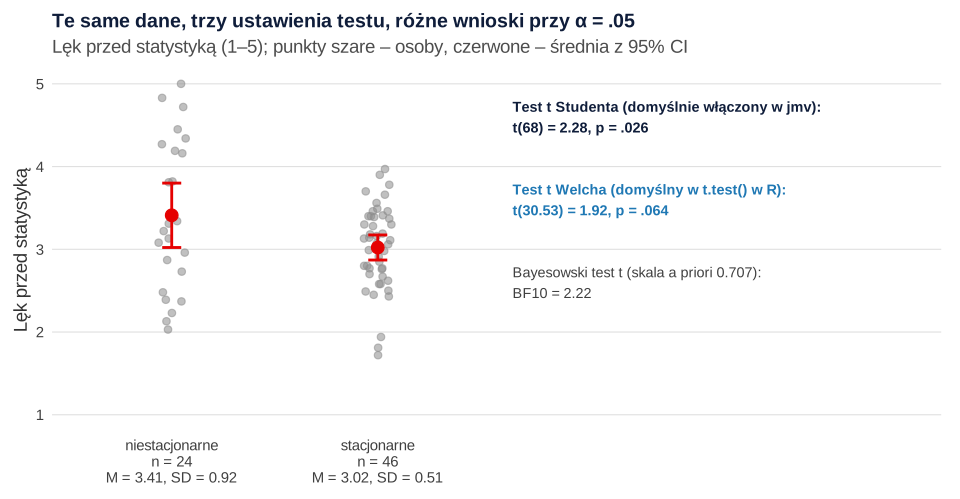
Wniosek nie brzmi „Welch jest zawsze lepszy, bo dał większe p”. Wniosek brzmi: wybierz wersję testu przed analizą i sprawdź, czy program liczy właśnie ją. Dlaczego w psychologii zaleca się test Welcha jako wybór domyślny, wyjaśniamy w poradniku test t Studenta krok po kroku. Ta sama zasada dotyczy innych ustawień: rodzaju sum kwadratów w ANOVA, metody rotacji w analizie czynnikowej, liczby prób bootstrap w mediacji czy miary efektu (zob. d Cohena).
Plik do pobrania: bezplatne-programy-dane-przyklad.csv – 70 wierszy, kolumny tryb i lek (1 KB). Wczytaj go w jamovi, JASP, PSPP albo R i sprawdź, czy otrzymasz te same liczby co powyżej.
Który program do czego
| Zadanie | Dobry wybór | Uwagi |
|---|---|---|
| Licencjat: opis próby, korelacje, test t, ANOVA, chi-kwadrat | jamovi lub JASP | wyniki od razu, tabele w stylu APA; zapisz plik projektu |
| Magisterka z moderacją, mediacją, regresją hierarchiczną | jamovi z modułami albo R | sprawdź, czy moduł liczy przedziały bootstrap; w R pełna kontrola |
| Wyniki bayesowskie obok klasycznych | JASP | podaj rozkład a priori i jego skalę |
| Analiza czynnikowa, SEM, modele wielopoziomowe | R | pakiety lavaan, lme4 i inne; kod jako dokumentacja |
| Masz plik .sav i składnię z zajęć w SPSS | PSPP (lub jamovi do otwarcia pliku) | sprawdź, czy potrzebne polecenia są zaimplementowane |
| Planowanie liczebności próby | G*Power | zapisz parametry analizy mocy do opisu metody |
| Dane z Google Forms lub LimeSurvey | R albo jamovi | zob. kodowanie danych do SPSS i R |
Nie musisz wybierać jednego programu na zawsze. Rozsądne połączenie na studia to jamovi albo JASP do bieżących analiz, G*Power do planowania i R, gdy analiza wychodzi poza menu. Jeśli utkniesz na analizie, która wykracza poza możliwości wybranego programu, możesz skorzystać z pomocy w ramach analiz statystycznych dla studentów – wyniki dostajesz z wyjaśnieniem, tak abyś mógł(a) je samodzielnie omówić.
Powtarzalność: zapisz nie tylko wyniki
Promotor poprosi o zmianę po trzech miesiącach. Recenzent artykułu – po roku. Jeśli zapisałeś tylko tabelę wyników, będziesz odtwarzać analizę z pamięci. Dlatego w każdym programie zachowaj komplet:
- jamovi: plik .omv (dane, analizy i wyniki razem) oraz numer wersji programu;
- JASP: plik .jasp, który przechowuje dane, analizy i komentarze;
- PSPP: plik danych i plik składni ze wszystkimi poleceniami – także przekształceniami zmiennych;
- R: skrypt z kodem od wczytania surowych danych do ostatniej tabeli, wersje pakietów i dane wejściowe.
Sam skrypt nie gwarantuje powtarzalności. Trisovic i in. (2022) uruchomili ponownie ponad 9000 plików R z ponad 2000 zbiorów replikacyjnych w Harvard Dataverse: 74% z nich zakończyło się błędem przy pierwszym uruchomieniu, a 56% nadal po automatycznym oczyszczeniu kodu. W praktyce typowe źródła takich błędów to brakujące pakiety, ścieżki do plików na komputerze autora i zmiany w nowszych wersjach pakietów. Przed oddaniem pracy uruchom skrypt od początku w czystej sesji. Jak przygotować kompletny pakiet danych i kodu, opisujemy w poradniku pakiet replikacyjny; szerszy kontekst daje hasło replikowalność.
Jak zacytować program w pracy
Program wymieniasz w podrozdziale o analizie statystycznej (zob. opis metod statystycznych w pracy badawczej) i – jeśli wymaga tego styl – w bibliografii. Zalecane sposoby cytowania podają sami twórcy: R wyświetla je po poleceniu citation() (R Core Team, 2026), JASP i jamovi – na swoich stronach, a autorzy G*Power proszą o cytowanie artykułu Faul i in. (2007) lub jego kontynuacji z 2009 r. Wzory do dostosowania:
Numer wersji wpisz taki, jakiego faktycznie używałeś – wersje w powyższych wzorach są przykładowe.
Przykład w R
Kod tworzy plik danych do pobrania, liczy test Studenta i Welcha w podstawowym R, tę samą analizę w pakiecie jmv (analizy jamovi) oraz bayesowski test t w pakiecie BayesFactor. Wynik jmv drukuje tabelę w formacie programu, z wartościami bez zaokrąglenia.
Jeden test, trzy ustawienia: Student, Welch i czynnik Bayesa
R
# P26 – ten sam test t w różnych ustawieniach: base R, pakiet jmv (analizy jamovi) i BayesFactor
# Uruchom z katalogu strony (strony/P26):  Rscript kod/p26-ten-sam-test.R > kod/p26-ten-sam-test-wynik.txt
# Dane symulowane: lęk przed statystyką (skala 1–5) u studentów studiów stacjonarnych i niestacjonarnych.
suppressPackageStartupMessages({ library(jmv); library(BayesFactor) })
set.seed(2604)
dane <- data.frame(
  tryb = factor(rep(c("niestacjonarne", "stacjonarne"), times = c(24, 46)), levels = c("niestacjonarne", "stacjonarne")),
  lek = round(c(rnorm(24, 3.55, 1.05), rnorm(46, 3.05, 0.55)), 2))
dane$lek <- pmin(pmax(dane$lek, 1), 5)
write.csv(dane, "bezplatne-programy-dane-przyklad.csv", row.names = FALSE)   # plik do pobrania

# Statystyki opisowe
print(round(do.call(rbind, lapply(split(dane$lek, dane$tryb), function(x) c(n = length(x), M = mean(x), SD = sd(x)))), 2))

# 1. Base R: t.test() domyślnie liczy test Welcha; test Studenta wymaga var.equal = TRUE
welch <- t.test(lek ~ tryb, data = dane)
student <- t.test(lek ~ tryb, data = dane, var.equal = TRUE)
fp <- function(p) if (p < .001) "< .001" else sub("^0", "", sprintf("%.3f", p))
cat(sprintf("\nWelch:   t(%.2f) = %.2f, p = %s, 95%% CI [%.2f, %.2f]\n", welch$parameter, welch$statistic, fp(welch$p.value),
            welch$conf.int[1], welch$conf.int[2]))
cat(sprintf("Student: t(%.0f) = %.2f, p = %s, 95%% CI [%.2f, %.2f]\n", student$parameter, student$statistic, fp(student$p.value),
            student$conf.int[1], student$conf.int[2]))

# 2. jmv – te same analizy co w jamovi; domyślne ustawienia funkcji ttestIS()
cat("\nDomyślne ustawienia jmv::ttestIS(): students =", formals(ttestIS)$students, "| welchs =", formals(ttestIS)$welchs, "\n")
ttestIS(data = dane, vars = "lek", group = "tryb", students = TRUE, welchs = TRUE, effectSize = TRUE, ciES = TRUE)

# 3. BayesFactor – bayesowski test t z domyślnym rozkładem a priori (rscale = "medium")
bf <- ttestBF(formula = lek ~ tryb, data = dane)
bf_0707 <- ttestBF(formula = lek ~ tryb, data = dane, rscale = sqrt(2) / 2)
cat(sprintf("\nBF10 (rscale = \"medium\") = %.2f; BF10 (rscale = sqrt(2)/2 = %.3f) = %.2f\n",
            extractBF(bf)$bf, sqrt(2) / 2, extractBF(bf_0707)$bf))
Wynik w R
                n    M   SD
niestacjonarne 24 3.41 0.92
stacjonarne    46 3.02 0.51

Welch:   t(30.53) = 1.92, p = .064, 95% CI [-0.02, 0.80]
Student: t(68) = 2.28, p = .026, 95% CI [0.05, 0.73]

Domyślne ustawienia jmv::ttestIS(): students = TRUE | welchs = FALSE

 INDEPENDENT SAMPLES T-TEST

 Independent Samples T-Test
 ──────────────────────────────────────────────────────────────────────────────────────────────────────────────────
                         Statistic    df          p                         Effect Size    Lower         Upper
 ──────────────────────────────────────────────────────────────────────────────────────────────────────────────────
   lek    Student's t     2.279722    68.00000    0.0257662    Cohen's d      0.5740455    0.06917713    1.074850
          Welch's t       1.920377    30.53336    0.0641933    Cohen's d      0.5223789
 ──────────────────────────────────────────────────────────────────────────────────────────────────────────────────
   Note. Hₐ μ <sub>niestacjonarne</sub> ≠ μ <sub>stacjonarne</sub>


BF10 (rscale = "medium") = 2.22; BF10 (rscale = sqrt(2)/2 = 0.707) = 2.22
Bibliografia oprogramowania
Wyniki na tej stronie pochodzą z uruchomienia pokazanego kodu w R 4.5.3; rysunek przygotowano w pakiecie ggplot2.
- R: R Core Team. (2026). R: A language and environment for statistical computing (Version 4.5.3) [Computer software]. R Foundation for Statistical Computing. https://www.R-project.org/
- jmv (wersja 2.7.7): Selker, R., Love, J., & Dropmann, D. (2025). jmv: The 'jamovi' analyses [R package]. https://doi.org/10.32614/CRAN.package.jmv
- BayesFactor (wersja 0.9.12-4.8): Morey, R. D., & Rouder, J. N. (2026). BayesFactor: Computation of Bayes factors for common designs [R package]. https://doi.org/10.32614/CRAN.package.BayesFactor
- ggplot2 (wersja 4.0.2): Wickham, H. (2016). ggplot2: Elegant graphics for data analysis. Springer. https://ggplot2.tidyverse.org
Najczęstsze pułapki
- Brak numeru wersji. „Analizy wykonano w programie JASP” nie wystarczy – ustawienia domyślne zmieniają się między wersjami.
- Zostawienie ustawień domyślnych bez sprawdzenia. Test Studenta zamiast zaplanowanego Welcha, domyślny rozkład a priori bez wzmianki w metodzie, domyślna rotacja w analizie czynnikowej.
- Mieszanie programów bez dokumentacji. Przekształcenia w Excelu, analiza w jamovi, wykres w R – i żadnego zapisu, co zrobiono gdzie.
- Kopiowanie wydruków zamiast tabel w stylu APA. Wydruk zawiera zbyt wiele miejsc po przecinku i nazwy kolumn programu; w pracy podaj tabelę opracowaną według APA.
- Analiza wybrana dlatego, że jest w menu. To pytanie badawcze wyznacza analizę, a program ma ją umożliwić – nie odwrotnie.
- Wersja w przeglądarce do danych osobowych. Zanim wgrasz dane uczestników do usługi online, sprawdź jej warunki i zasady ochrony danych w Twoim badaniu.
Najczęstsze pytania
Jaki darmowy program zamiast SPSS wybrać do pracy magisterskiej?
Do typowych analiz w pracy magisterskiej najlepiej sprawdzają się jamovi i JASP: mają menu podobne do SPSS, wyniki aktualizują się na bieżąco, a tabele można skopiować w stylu APA. Jeśli masz pliki .sav i składnię z zajęć, wypróbuj PSPP. Przy analizach złożonych, np. SEM czy modelach wielopoziomowych, najwięcej możliwości daje R.
Czym różni się jamovi od JASP?
Oba programy są bezpłatne, otwarte i mają podobny interfejs. JASP wyróżnia się analizami bayesowskimi dostępnymi obok klasycznych. jamovi pokazuje kod R odpowiadający każdej analizie i ma bibliotekę ponad 70 modułów rozszerzających. Do licencjatu i magisterki z typowymi testami oba wystarczą – wybierz ten, który lepiej rozumiesz, i zapisz numer wersji.
Czy PSPP może całkowicie zastąpić SPSS?
Nie we wszystkim. PSPP otwiera pliki SPSS, ma podobną składnię i liczy m.in. statystyki opisowe, testy t, ANOVA, regresję, analizę rzetelności i czynnikową. Podręcznik programu wymienia jednak polecenia SPSS, których nie zaimplementowano, np. MIXED, MANOVA, UNIANOVA i PLUM. Przed wyborem sprawdź, czy PSPP ma procedury potrzebne do Twoich hipotez.
Czy darmowe programy statystyczne dają te same wyniki co SPSS?
Przy tych samych danych i tych samych ustawieniach – tak, bo liczą te same testy. Różnice wynikają zwykle z ustawień domyślnych, np. testu Studenta zamiast testu Welcha, innego typu sum kwadratów w ANOVA albo innej metody rotacji. Dlatego w opisie metody podaj program z wersją i dokładne ustawienia analizy.
Do czego służy G*Power?
G*Power służy do planowania badania: liczy moc testu i potrzebną liczebność próby dla wielu testów t, F, χ² i z oraz wielkości efektu. Nie analizuje zebranych danych. Program jest bezpłatny i działa w systemach Windows i macOS; w pracy cytuje się go artykułem Faul i in. (2007).
Powiązane hasła
Przeczytaj też
Statistica – jak czytać wyniki
Kolumny arkuszy Statistiki dla testu t, ANOVA, korelacji, chi-kwadrat i regresji, znaczenie koloru, p<.00000 i gotowe zdania APA – z danymi do pobrania.
Czytaj →PoradnikAnaliza statystyczna w Excelu – możliwości i granice
Test t (Welch = T.TEST typ 3), chi-kwadrat, korelacja, regresja i Analysis ToolPak z polskimi nazwami funkcji, plikiem z formułami i listą tego, czego Excel nie policzy.
Czytaj →PoradnikPakiet replikacyjny: dane i kod do artykułu
Struktura folderów, README, książka kodowa, skrypty R działające od zera, anonimizacja i RODO, licencje, OSF i deklaracja dostępności danych + szablon ZIP.
Czytaj →PoradnikOpis metod statystycznych w pracy
Jak napisać podrozdział „Analiza statystyczna”: program, przygotowanie danych, założenia, testy dla hipotez, poziom istotności, korekty i gotowe wzory zdań.
Czytaj →Twoja analiza wychodzi poza menu programu?
Policzymy analizy w R lub w programie, którego używasz, przygotujemy plik projektu albo skrypt i wyjaśnimy wyniki tak, abyś umiał(a) samodzielnie je opisać i obronić.
Oferta dla studentówWyceń analizęBibliografia i dalsza literatura naukowa (APA 7)
- Faul, F., Erdfelder, E., Lang, A.-G., & Buchner, A. (2007). G*Power 3: A flexible statistical power analysis program for the social, behavioral, and biomedical sciences. Behavior Research Methods, 39(2), 175–191. https://doi.org/10.3758/BF03193146 ● Otwarty dostęp
- Free Software Foundation. (2026). GNU PSPP: Software for statistical analysis (Version 2.1.2) [User manual]. https://www.gnu.org/software/pspp/manual/ ● Otwarty dostęp
- GNU Project. (b.d.). GNU PSPP. Free Software Foundation. Pobrano 10 listopada 2026 z https://www.gnu.org/software/pspp/ ● Otwarty dostęp
- Heinrich-Heine-Universität Düsseldorf. (b.d.). G*Power: Statistical power analyses for Mac and Windows. Allgemeine Psychologie und Arbeitspsychologie. Pobrano 10 listopada 2026 z https://www.psychologie.hhu.de/arbeitsgruppen/allgemeine-psychologie-und-arbeitspsychologie/gpower ● Otwarty dostęp
- JASP Team. (2026). Release notes. https://jasp-stats.org/release-notes/ ● Otwarty dostęp
- JASP Team. (b.d.). Frequently asked questions. Pobrano 10 listopada 2026 z https://jasp-stats.org/faq/ ● Otwarty dostęp
- Ly, A. (2018). Teaching Bayesian estimation with the Summary Stats module. JASP Blog. https://jasp-stats.org/2018/04/11/teaching-bayesian-estimation-with-the-summary-stats-module/ ● Otwarty dostęp
- R Core Team. (2026). R: A language and environment for statistical computing (Version 4.5.3) [Computer software]. R Foundation for Statistical Computing. https://www.R-project.org/ ● Otwarty dostęp
- The jamovi project. (2026). Release notes. https://www.jamovi.org/releases.html ● Otwarty dostęp
- The jamovi project. (b.d.). About jamovi. Pobrano 10 listopada 2026 z https://www.jamovi.org/about.html ● Otwarty dostęp
- The R Foundation. (b.d.). The R Project for Statistical Computing. Pobrano 10 listopada 2026 z https://www.r-project.org/ ● Otwarty dostęp
- Trisovic, A., Lau, M. K., Pasquier, T., & Crosas, M. (2022). A large-scale study on research code quality and execution. Scientific Data, 9(1), Article 60. https://doi.org/10.1038/s41597-022-01143-6 ● Otwarty dostęp
Cytowania BibTeX
@article{faul2007gpower, author={Faul, Franz and Erdfelder, Edgar and Lang, Albert-Georg and Buchner, Axel}, title={{G*Power 3: A flexible statistical power analysis program for the social, behavioral, and biomedical sciences}}, journal={Behavior Research Methods}, year={2007}, volume={39}, number={2}, pages={175--191}, doi={10.3758/bf03193146}}@misc{fsf2026pspp, author={{Free Software Foundation}}, title={{GNU PSPP: Software for statistical analysis (Version 2.1.2) [User manual]}}, year={2026}, url={https://www.gnu.org/software/pspp/manual/}}@misc{gnundpspp, author={{GNU Project}}, title={{GNU PSPP}}, publisher={Free Software Foundation}, url={https://www.gnu.org/software/pspp/}}@misc{hhundgpower, author={{Heinrich-Heine-Universität Düsseldorf}}, title={{G*Power: Statistical power analyses for Mac and Windows}}, howpublished={Allgemeine Psychologie und Arbeitspsychologie}, url={https://www.psychologie.hhu.de/arbeitsgruppen/allgemeine-psychologie-und-arbeitspsychologie/gpower}}@misc{jasp2026release, author={{JASP Team}}, title={{Release notes}}, howpublished={JASP}, year={2026}, url={https://jasp-stats.org/release-notes/}}@misc{jaspndfaq, author={{JASP Team}}, title={{Frequently asked questions}}, howpublished={JASP}, url={https://jasp-stats.org/faq/}}@misc{ly2018teaching, author={Ly, Alexander}, title={{Teaching Bayesian estimation with the Summary Stats module}}, howpublished={JASP Blog}, year={2018}, url={https://jasp-stats.org/2018/04/11/teaching-bayesian-estimation-with-the-summary-stats-module/}}@misc{rcoreteam2026r, author={{R Core Team}}, title={{R: A language and environment for statistical computing [Computer software]}}, year={2026}, publisher={R Foundation for Statistical Computing}, url={https://www.R-project.org/}}@misc{jamovi2026releases, author={{The jamovi project}}, title={{Release notes}}, howpublished={jamovi}, year={2026}, url={https://www.jamovi.org/releases.html}}@misc{jamovindabout, author={{The jamovi project}}, title={{About jamovi}}, howpublished={jamovi}, url={https://www.jamovi.org/about.html}}@misc{rfoundationndr, author={{The R Foundation}}, title={{The R Project for Statistical Computing}}, url={https://www.r-project.org/}}@article{trisovic2022large, author={Trisovic, Ana and Lau, Matthew K. and Pasquier, Thomas and Crosas, Mercè}, title={{A large-scale study on research code quality and execution}}, journal={Scientific Data}, year={2022}, volume={9}, number={1}, eid={60}, doi={10.1038/s41597-022-01143-6}}