Dlaczego od bazy danych zależy cała analiza
Ankiety zebrane, czas na Excela. Kilka wieczorów wpisywania, kolorowe wiersze, scalony nagłówek nad stwierdzeniami skali, suma pod tabelą – a potem pierwsza próba wczytania pliku do SPSS: wiek okazuje się tekstem, nazwy zmiennych są nieczytelne, a słowo „brak” program traktuje jak odpowiedź. Poprawianie takiej bazy zajmuje więcej czasu niż jej wpisanie, a każda ręczna poprawka to okazja do nowego błędu.
Ellis i Leek (2018), pisząc do osób, które przekazują dane statystykowi, wymieniają trzy warunki sprawnej współpracy: dane surowe, spójne formatowanie i komplet informacji o badaniu oraz o wszystkich krokach wstępnego przetwarzania. Ten poradnik pokazuje, jak przygotować bazę danych do pracy licencjackiej albo magisterskiej, żeby bez przeróbek wczytały ją SPSS, R, JASP i jamovi: jak ułożyć wiersze i kolumny, nazwać zmienne, zakodować odpowiedzi, oznaczyć braki, ominąć pułapki Excela, ustawić widok zmiennych w SPSS i sprawdzić plik przed analizą.
Jeśli zbierasz dane przez Formularze Google albo LimeSurvey, eksport i rekodowanie odpowiedzi słownych opisujemy osobno w poradniku Dane z Google Forms i LimeSurvey: kodowanie do SPSS i R. Tutaj zajmujemy się samą bazą – także wtedy, gdy wpisujesz ją ręcznie z ankiet papierowych.
Szablon bazy danych do pobrania (Excel, SPSS, CSV)
Wszystkie zasady z tego wpisu zebraliśmy w gotowym szablonie. Dane w nim są symulowane – 20 osób, które odpowiedziały na krótką ankietę o stresie związanym ze studiami. Zastąp je własnymi, a nazwy zmiennych i kody dopasuj do swojego kwestionariusza.
- szablon-bazy-danych.xlsx (22 KB) – trzy arkusze: Instrukcja (zasady wprowadzania danych w punktach), Dane (20 osób i 21 zmiennych: metryczka, praca zarobkowa, sen, pięć stwierdzeń o stresie, pytanie wielokrotnego wyboru, pytanie otwarte i kolumna uwag) oraz Ksiazka_kodowa (opis każdej zmiennej i kolumny kontrolne).
- szablon-bazy-danych.sav (6 KB) – te same dane dla SPSS z etykietami zmiennych, etykietami wartości (13 zmiennych) i poziomami pomiaru (11 zmiennych nominalnych, 6 porządkowych i 4 ilościowe).
- szablon-bazy-danych.csv (2 KB) – plik tekstowy UTF-8 z przecinkiem między polami i kropką dziesiętną, do wczytania w R, JASP albo jamovi.
Szablon sam pilnuje części zasad. W arkuszu Dane kolumny mają reguły sprawdzania poprawności danych – w Excelu ustawisz je na karcie Dane → Sprawdzanie poprawności danych, wybierając w polu Dozwolone na przykład pełne liczby z określonego przedziału (Microsoft, b.d.-b). Dlatego w kolumnie str_03 nie wpiszesz 6, a w kolumnie praca – niczego poza 0 i 1. Arkusz Ksiazka_kodowa liczy na bieżąco, ile każda zmienna ma wartości liczbowych, jakie jest minimum i maksimum, ile komórek jest pustych albo zawiera tekst i ile wartości wychodzi poza dozwolony zakres. Po pobraniu plik .sav wczytaliśmy ponownie w R – etykiety i braki danych zachowały się (przepis 3 w sekcji Kontrola w R).
Zasada podstawowa: jeden wiersz to jedna osoba, jedna kolumna to jedna zmienna
Wickham (2014) nazwał taki układ danymi uporządkowanymi (ang. tidy data): każda zmienna to kolumna, każda obserwacja to wiersz, a każdy rodzaj jednostek obserwacji ma osobną tabelę. W bazie z ankiety obserwacją jest osoba badana, więc jeden wiersz to jedna wypełniona ankieta, a jedna kolumna to jedno pytanie – albo jedna opcja pytania wielokrotnego wyboru. Broman i Woo (2018) dodają do tego praktyczne reguły pracy w arkuszu: dane to jeden prostokąt z jednym wierszem nagłówka, w każdej komórce jest jedna informacja, a komórek się nie scala.
Pierwszą kolumną niech będzie numer osoby (id). Wilson i in. (2017) zaliczają unikalny identyfikator każdego rekordu do „wystarczająco dobrych” praktyk pracy z danymi. Przy ankietach papierowych wpisz ten sam numer na arkuszu ankiety – każdą wątpliwą wartość sprawdzisz wtedy w oryginale. Jeśli porównujesz grupy, nie zakładaj osobnych arkuszy dla każdej z nich: wszystkie osoby wpisz pod sobą, a przynależność do grupy zapisz w osobnej kolumnie.
Rysunek 1 pokazuje ten sam fragment bazy w dwóch wersjach. Górna to arkusz, który dobrze wygląda na wydruku, ale do analizy trzeba go najpierw przepisać. Dolna wczyta się bez poprawek do każdego programu.
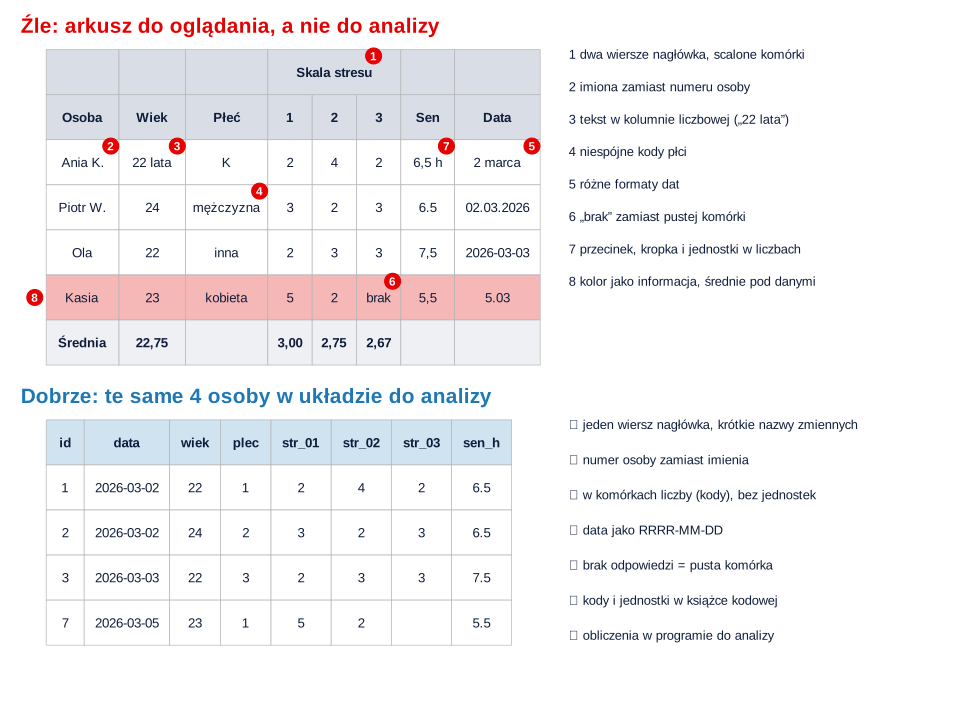
Każdy z ośmiu problemów z górnej tabeli omawiamy niżej. Wspólna jest dla nich jedna rzecz: informacja, którą człowiek odczyta z układu, koloru albo dopisku, dla programu do analizy nie istnieje albo staje się błędem.
Nazwy zmiennych: krótkie, bez spacji, z systemem
Nazwa zmiennej to etykieta kolumny, której będziesz używać w każdej analizie, więc ma być krótka i jednoznaczna. Pełną treść pytania zapisz w książce kodowej i jako etykietę zmiennej w SPSS. Dokumentacja SPSS stawia nazwom kilka twardych wymagań (IBM Corp., b.d.):
- nazwa jest unikalna i ma najwyżej 64 bajty;
- zaczyna się od litery (znaki @, # i $ na początku nazwy mają w SPSS specjalne znaczenie);
- nie zawiera spacji i nie zaczyna się ani nie kończy kropką; nazw kończących się podkreślnikiem lepiej unikać;
- nie może być słowem zastrzeżonym: ALL, AND, BY, EQ, GE, GT, LE, LT, NE, NOT, OR, TO, WITH.
SPSS dopuszcza litery spoza alfabetu angielskiego, ale nazwy bez polskich znaków oszczędzą Ci kłopotów z kodowaniem znaków w plikach CSV i w skryptach. Broman i Woo (2018) radzą nazwy „krótkie, ale znaczące” i konsekwentnie ten sam separator – podkreślnik albo łącznik, nie oba naraz. W praktyce dobrze działa prosty system: wspólny przedrostek dla pozycji jednej skali i numer z zerem wiodącym (str_01…str_05), przyrostek _r dla pozycji po odwróceniu, _txt dla tekstu i _kat dla zakodowanej kategorii.
| Zamiast | Lepiej | Dlaczego |
|---|---|---|
| Wiek (lata) | wiek | bez spacji i nawiasów; jednostka trafia do książki kodowej |
| 1. Czy pracujesz? | praca | nazwa nie może zaczynać się od cyfry ani zawierać spacji |
| Pytanie 7 a, Pytanie 7 b… | str_01, str_02… | wspólny przedrostek łączy pozycje jednej skali, a zero wiodące ustawia je po kolei |
| TO, AND | to_ocena, and_wynik | słowa zastrzeżone w SPSS |
| sen. | sen_h | kropka na końcu nazwy jest w SPSS niedozwolona |
| Rodzina/przyjaciele/psycholog | wsp_rodzina, wsp_przyjaciele, wsp_psycholog | każda opcja pytania wielokrotnego wyboru to osobna zmienna |
Jak zakodować ankietę w Excelu: liczby, etykiety i książka kodowa
Do komórek wpisuj liczby, a ich znaczenie zapisuj osobno. Płeć to 1, 2 albo 3, a nie raz „K”, raz „kobieta” – Broman i Woo (2018) zaczynają swoje zasady właśnie od spójności kodów kategorii, nazw zmiennych i identyfikatorów. W SPSS znaczenie kodów zapisuje się jako etykiety wartości, które przypisują liczbie słowną etykietę wyświetlaną w tabelach i na wykresach (IBM Corp., 2026). Odpowiedzi ze skali Likerta koduj w jednym kierunku i w tej samej kolejności dla wszystkich stwierdzeń: 1 = zdecydowanie się nie zgadzam … 5 = zdecydowanie się zgadzam. Kody kategorii zmiennych nominalnych są umowne, ale raz ustalone nie mogą się zmieniać w trakcie wpisywania.
| Rodzaj pytania | Jak zapisać w bazie | Przykład z szablonu |
|---|---|---|
| Jednokrotny wybór (płeć, kierunek) | jedna kolumna, kod liczbowy | plec: 1 = kobieta, 2 = mężczyzna, 3 = inna odpowiedź lub odmowa |
| Stwierdzenie ze skali Likerta | jedna kolumna na stwierdzenie, kody 1–5, odpowiedź tak, jak ją zaznaczono | str_01…str_05 |
| Wielokrotny wybór | jedna kolumna 0/1 na każdą opcję | wsp_rodzina, wsp_psycholog |
| Liczba (wiek, godziny) | sama liczba, bez jednostki | wiek: 22; sen_h: 7,5 |
| Pytanie otwarte | tekst dosłownie, a po badaniu – kod kategorii w osobnej kolumnie | stresor_txt, stresor_kat |
| Data | RRRR-MM-DD | data: 2026-03-02 |
| Pytanie warunkowe | pusta komórka, gdy pytanie osoby nie dotyczy | praca_h przy praca = 0 |
Wszystkie decyzje zapisz w książce kodowej (słowniku danych). Buchanan i in. (2021) prowadzą przez jej przygotowanie krok po kroku – od surowych odpowiedzi z ankiety do zbioru, który da się udostępnić innym. W szablonie książka kodowa ma dla każdej zmiennej: nazwę, treść pytania, typ, poziom pomiaru, wartości i etykiety, dozwolony zakres, sposób oznaczania braków oraz uwagi o przekształceniach, np. „pozycja odwrócona: przed liczeniem wyniku 6 − x”. Gotowy wzór tabeli z opisem kolumn znajdziesz też we wpisie o kodowaniu danych z Google Forms.
Ankiety papierowe: wpisz dwa razy
Przy ankietach papierowych największym ryzykiem są pomyłki przy przepisywaniu. Barchard i Pace (2011) losowo przydzielili 195 studentów do trzech metod wprowadzania danych. Przy sprawdzaniu wzrokowym błędów było o 2958% więcej niż przy podwójnym wprowadzaniu i nie było ich istotnie mniej niż wtedy, gdy dane wpisywano raz bez sprawdzania. Błędy potrafiły zniekształcić alfę Cronbacha, korelacje i testy t – 66% osób sprawdzających dane „na oko” uzyskało błędną wartość alfy. Dlatego wpisz ankiety dwa razy do dwóch osobnych plików (najlepiej zrobi to druga osoba), porównaj pliki komórka po komórce i każdą rozbieżność rozstrzygnij, zaglądając do ankiety o tym samym numerze.
Pozycje odwrócone: wpisuj surowe odpowiedzi
Pozycje odwrócone mają treść przeciwną do reszty skali – w szablonie to str_02 („Spokojnie podchodzę do terminów zaliczeń”) i str_04. Do bazy wpisz dokładnie tę odpowiedź, którą zaznaczyła osoba badana. Nie odwracaj jej „w głowie” podczas wpisywania, bo potem nie da się sprawdzić, które wartości już zmieniono. Odwrócenie (dla skali 1–5: 6 − x) wykonaj w programie do analizy i zapisz w nowej zmiennej, np. str_02_r. W książce kodowej zaznacz, które pozycje są odwrócone – w szablonie mówi o tym kolumna uwag i etykieta zmiennej w pliku .sav. Jak wykryć zapomniane odwrócenie, pokazujemy w poradniku o danych z formularzy internetowych.
Pytania wielokrotnego wyboru: zmienna 0/1 dla każdej opcji
Pytanie, w którym można zaznaczyć kilka odpowiedzi (kafeteria wielokrotnego wyboru), zapisz jako zestaw kolumn: jedna opcja to jedna zmienna, 1 = zaznaczono, 0 = nie zaznaczono. Osoba, która pominęła całe pytanie, dostaje puste komórki we wszystkich kolumnach, a nie same zera – w szablonie to osoba nr 12. Opcję „inne” zakoduj jako 0/1, a wpisany tekst przepisz do osobnej kolumny tekstowej. To nie to samo co kodowanie zero-jedynkowe predyktora w regresji: tam kategorie wykluczają się wzajemnie, a tu jedna osoba może mieć kilka jedynek.
Pytania otwarte: tekst osobno, kategorie później
Odpowiedzi na pytania otwarte przepisz dosłownie do kolumny tekstowej (w szablonie stresor_txt). Kategorie ustal dopiero po zakończeniu badania, kiedy znasz wszystkie odpowiedzi: przygotuj klucz z definicją każdej kategorii i przykładami, a potem nadaj każdej odpowiedzi kod w osobnej kolumnie (stresor_kat: 1 = egzaminy i oceny, 2 = finanse i praca, 3 = relacje z ludźmi, 4 = przyszłość zawodowa, 5 = inne). Jeśli kategorie są ważne dla hipotez, niech odpowiedzi zakodują niezależnie dwie osoby, a zgodność opisz współczynnikiem kappa Cohena. Przy przepisywaniu usuń z tekstu nazwiska, nazwy firm i inne szczegóły, po których można kogoś rozpoznać.
Braki danych: pusta komórka czy kod −99?
Najważniejsza zasada dotyczy konsekwencji: jeden sposób oznaczania braków w całej bazie, opisany w książce kodowej. Broman i Woo (2018) wolą wpisywać w każdą pustą komórkę stały kod, np. NA, żeby odróżnić brak zamierzony od komórki pominiętej przez przypadek, i odradzają liczbowe kody w rodzaju −999, bo łatwo przeoczyć, że oznaczają brak; zaznaczają też, że część autorów woli puste komórki. W SPSS puste albo nieprawidłowe pole liczbowe staje się brakiem systemowym oznaczanym kropką, a w widoku zmiennych możesz dodatkowo zdefiniować do trzech wartości oznaczających brak albo przedział i jedną wartość (IBM Corp., 2026).
W bazie do pracy dyplomowej sprawdza się prosta reguła, którą stosuje szablon:
- Brak odpowiedzi = pusta komórka. Pustą komórkę SPSS zamienia w brak systemowy (IBM Corp., 2026), a R – w
NA. Nie wpisuj 0, myślnika, spacji ani słowa „brak”. - „Nie dotyczy” wynika z innej zmiennej. W szablonie
praca_h(godziny pracy) jest pusta u 8 osób, które w zmiennejpracamają 0 – z bazy od razu widać, że to nie pominięcie. - Kody braków tylko wtedy, gdy rozróżniasz ich powody. Przewodnik SPSS podaje przykład: czasem trzeba odróżnić osoby, które odmówiły odpowiedzi, od tych, których pytanie nie dotyczyło (IBM Corp., 2026). Użyj wtedy wartości niemożliwych dla zmiennej (np. −99 = odmowa, −98 = nie dotyczy), zapisz je w książce kodowej, zdefiniuj w SPSS jako braki i zamień na
NAw R.
Niezdefiniowany kod braku liczy się jak zwykła liczba. W przepisie 1 w sekcji z kodem jedna wartość −99 wpisana zamiast pustej komórki w zmiennej sen_h obniża średnią długość snu z 7.16 do 1.85 godziny. W Excelu kody braków są szczególnie groźne, bo funkcje arkusza nie wiedzą, że −99 oznacza brak. O tym, jak braki wpływają na analizy i kiedy je uzupełniać, piszemy w haśle braki danych: MCAR, MAR i MNAR i w poradniku o imputacji wielokrotnej w R.
Daty i liczby dziesiętne
Daty zapisuj w formacie RRRR-MM-DD, np. 2026-03-02 (Broman i Woo, 2018). Ten zapis jest jednoznaczny i dobrze się sortuje. Ci sami autorzy przypominają, że Excel przechowuje daty jako liczby dni od początku 1900 roku (na Macu od 1904 roku), więc po wyjęciu danych z arkusza daty trzeba sprawdzić. Excel potrafi też zamienić w datę wpis, który datą nie jest – na przykład 12/2 zmienia się w 2-gru, a tej funkcji nie da się wyłączyć (Microsoft, b.d.-c). Jeśli w kolumnie mają się znaleźć kody typu 1-2 albo 12/2, sformatuj ją przed wpisywaniem jako tekst albo poprzedź wpis apostrofem. Skalę zjawiska pokazali Ziemann i in. (2016): mniej więcej co piąty artykuł z czołowych czasopism genomicznych, do którego dołączono listy genów w Excelu, zawierał błędy wynikające z automatycznej zamiany nazw genów na daty i liczby.
Datę urodzenia zbieraj tylko wtedy, gdy jest naprawdę potrzebna – do analiz zwykle wystarczy wiek w latach albo rok urodzenia, a pełna data urodzenia ułatwia rozpoznanie osoby.
Z liczbami dziesiętnymi kłopot polega na separatorze. Excel domyślnie korzysta z separatorów systemowych (opcja Użyj separatorów systemowych w ustawieniach zaawansowanych), a w polskich ustawieniach regionalnych separatorem dziesiętnym jest zwykle przecinek. Pomoc Microsoft wyjaśnia przy tym, że przecinek jako separator dziesiętny wymusza średnik jako separator listy w zapisywanych plikach CSV (Microsoft, b.d.-a). Dlatego „CSV” z polskiego Excela to najczęściej plik ze średnikami i przecinkami dziesiętnymi – w R wczytasz go funkcją read_csv2(), a nie read_csv(). Plik CSV z szablonu ma odwrotny układ (przecinek między polami, kropka dziesiętna); w Excelu otwórz go przez Dane → Z tekstu/pliku CSV i wskaż przecinek jako ogranicznik (Microsoft, b.d.-a).
Format szeroki i długi: pomiary powtarzane
Gdy tę samą osobę badasz kilka razy (przed treningiem, po nim i miesiąc później), dane da się zapisać na dwa sposoby. W formacie szerokim jedna osoba to jeden wiersz, a każdy pomiar ma własną kolumnę (stres_t1, stres_t2, stres_t3). W formacie długim jeden wiersz to jeden pomiar: kolumna pomiar mówi, którym jest z kolei, a kolumna stres zawiera wynik. Który układ jest „uporządkowany” w sensie Wickhama (2014), zależy od tego, co w danej analizie jest obserwacją: osoba czy pojedynczy pomiar.
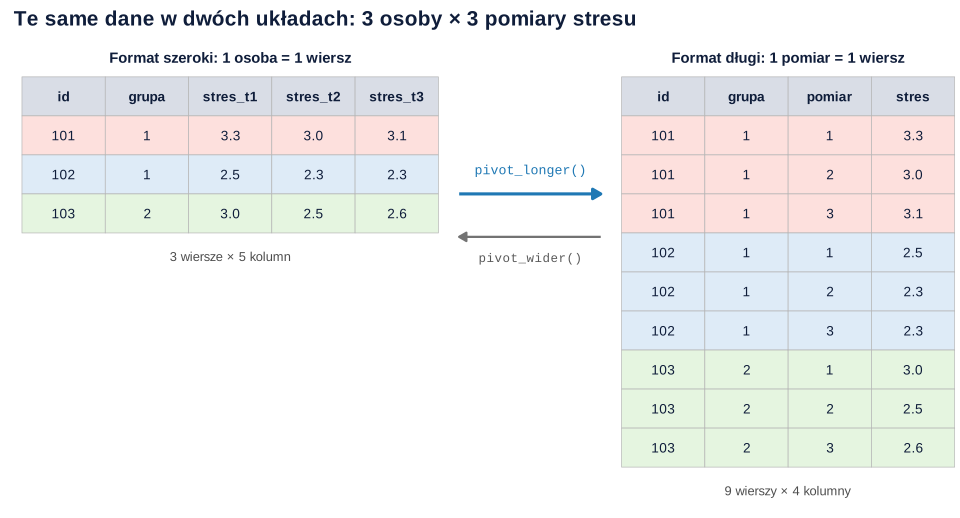
Do wpisywania danych wygodniejszy jest format szeroki: jedna ankieta to jeden wiersz, a stałe cechy osoby (grupa, płeć) wpisujesz raz. Format długi jest potrzebny między innymi w modelach wielopoziomowych (mieszanych), w których każdy pomiar jest osobną obserwacją, i przy wykresach zmian w czasie. Kiedy wystarczy ANOVA z powtarzanymi pomiarami, a kiedy lepszy jest model mieszany, wyjaśniamy we wpisie pomiary powtarzane: ANOVA czy model mieszany. Jeśli wpisujesz dane w formacie szerokim, nazwij kolumny pomiarów konsekwentnie (_t1, _t2, _t3) – wtedy zmiana układu zajmie jedną linijkę kodu.
Pułapki Excela i jak ich uniknąć
Excel jest wygodny do wpisywania danych, ale wiele jego funkcji pomyślano z myślą o tabelach do czytania przez ludzi, a nie przez programy statystyczne. Tabela zbiera najczęstsze pułapki – większość widać na rysunku 1.
| Pułapka | Co się dzieje | Jak tego uniknąć |
|---|---|---|
| Scalone komórki, dwa wiersze nagłówka | program widzi puste komórki i nazwy kolumn bez sensu | jeden wiersz nagłówka, nazwy zmiennych zamiast nagłówków grupujących (Broman i Woo, 2018) |
| Kolor jako informacja („czerwony = do wykluczenia”) | kolor znika przy imporcie i zapisie do CSV | osobna zmienna, np. wyklucz = 0/1 z opisem powodu w kolumnie uwag |
| Sumy i średnie pod danymi | wiersz „Średnia” staje się kolejną osobą badaną | w arkuszu danych żadnych obliczeń; wyniki skal licz w programie do analizy |
| Liczby zapisane jako tekst („22 lata”, „6,5 h”) | komórka ma w rogu zielony trójkąt (Microsoft, b.d.-c); SPSS może wczytać całą kolumnę jako tekstową (IBM Corp., 2026) | same liczby, jednostka w książce kodowej; reguły poprawności danych |
| Autokorekta na daty | wpis 12/2 zmienia się w datę (Microsoft, b.d.-c) | kolumna sformatowana jako tekst albo apostrof przed wpisem |
| Przecinek i kropka dziesiętna | liczba wpisana z innym separatorem, niż ustawiony w systemie, może nie zostać rozpoznana jako liczba; CSV zapisuje się ze średnikami (Microsoft, b.d.-a) | jeden separator zgodny z ustawieniami Excela; sprawdź kolumnę kontrolną „puste lub tekst” |
| Zera wiodące w numerach (007) | numer 007 zmienia się w 7 | numery bez zer wiodących albo kolumna tekstowa; przy imporcie CSV ustaw kolumnę jako tekst (Microsoft, b.d.-a) |
| Spacje na końcu („kobieta ”) | „kobieta ” i „kobieta” to dla programu dwie kategorie | kody liczbowe zamiast słów (Broman i Woo, 2018) |
| Osobny arkusz dla każdej grupy | przed analizą trzeba łączyć pliki ręcznie | jeden arkusz, kolumna grupa |
| Poprawki wprowadzane ręcznie bez śladu | nikt, także Ty, nie odtworzy, co zmieniono | plik surowy tylko do odczytu, zmiany w kopii roboczej i w dzienniku zmian |
Excel nadaje się do wprowadzania danych i do części prostych analiz – co da się w nim policzyć, a co lepiej zostawić programowi statystycznemu, opisujemy we wpisie analiza statystyczna w Excelu.
Widok zmiennych w SPSS: co ustawić
Do SPSS dane przeniesiesz na dwa sposoby. Najprościej otworzyć gotowy plik .sav z szablonu – zmienne mają w nim już etykiety, kody i poziomy pomiaru. Arkusz Excela wczytasz poleceniem File → Import Data → Excel (IBM Corp., 2026). SPSS zamienia wtedy nagłówki niezgodne z regułami nazw na poprawne nazwy, a oryginalne nagłówki zapisuje jako etykiety zmiennych. Kolumnę, w której mieszają się liczby i tekst, może wczytać jako tekstową – wtedy nie policzysz z niej nawet średniej.
Po wczytaniu przejdź do karty Variable View (w polskiej wersji: Widok zmiennych), w której wierszami są zmienne, a kolumnami ich atrybuty (IBM Corp., b.d.). W angielskiej wersji programu kolumny i komórki mają nazwy podane w tabeli (IBM Corp., 2026).
| Atrybut (Variable View) | Co ustawić | Przykład z szablonu |
|---|---|---|
| Type (typ) | liczbowy (Numeric) dla kodów i liczb, tekstowy (String) dla tekstu | stresor_txt – tekst, reszta – liczby |
| Decimals (miejsca dziesiętne) | 0 dla kodów, tyle, ile potrzeba dla pomiarów | sen_h: 1 (np. 7.5) |
| Label (etykieta zmiennej) | treść pytania | str_02: „Spokojnie podchodzę do terminów zaliczeń. (pozycja odwrócona)” |
| Values (etykiety wartości) | znaczenie kodów | plec: 1 = kobieta, 2 = mężczyzna, 3 = inna odpowiedź lub odmowa |
| Missing (braki danych) | kody braków – tylko jeśli ich używasz | w szablonie brak kodów: puste komórki są brakami systemowymi |
| Poziom pomiaru | Nominal (kategorie bez porządku), Ordinal (kategorie uporządkowane), Scale (liczby z jednostką) | plec – Nominal, str_01 – Ordinal, wiek – Scale |
Poziom pomiaru to rozróżnienie znane z haseł o skali porządkowej i skali ilościowej. Od niego zależy, jakie miary podsumowujące pasują do zmiennej, a w kreatorze wykresów SPSS – także to, jak zmienna zostanie narysowana (IBM Corp., 2026). Dobrze opisane zmienne przydadzą się też przy czytaniu wydruków – tabele objaśniamy we wpisie jak czytać wyniki z SPSS.
Kontrola jakości przed analizą
Zanim policzysz pierwszy test, sprawdź bazę. Rób to według stałej listy, a nie „na oko”, i zapisz, co znalazłeś i co poprawiłeś.
- Zakresy. Dla każdej zmiennej porównaj minimum i maksimum z książką kodową – w szablonie robi to arkusz Ksiazka_kodowa, a w R pętla z przepisu 1. W kopii szablonu z celowo wprowadzonymi błędami taka kontrola znalazła wartość 6 w
str_03(skala 1–5) i −99 wsen_h. - Duplikaty. Sprawdź, czy numery osób się nie powtarzają i czy żadna ankieta nie została wpisana dwa razy – w tej samej kopii osoba nr 12 pojawiła się dwukrotnie.
- Braki. Policz braki w każdej zmiennej i u każdej osoby. W szablonie najwięcej pustych komórek ma
praca_h(8 – wszystkie u osób niepracujących), a pytanie otwarte pominęły 2 osoby. - Spójność logiczna. Osoba niepracująca nie powinna mieć wpisanych godzin pracy, a wiek powinien pasować do roku studiów. Takie reguły zapisz przed sprawdzaniem.
- Nieuważne odpowiedzi. Ward i Meade (2023) zwracają uwagę, że ankiety internetowe są szczególnie podatne na nieuważne odpowiadanie, i omawiają, jak mu zapobiegać, jak je wykrywać i jak raportować przesiew. Wskaźniki – od pytań kontrolnych po straightlining – omawiamy w poradniku o nieuważnych odpowiedziach w ankietach online.
- Wartości skrajne. Wartość poprawna, ale nietypowa, to nie błąd wpisania. Jak odróżnić jedno od drugiego, opisujemy we wpisie o wartościach odstających.
Każdą poprawkę rób w kopii roboczej i zapisuj w dzienniku zmian, a nie w pliku surowym.
Anonimizacja i RODO
Ten fragment nie jest poradą prawną. Zasady przetwarzania danych w Twoim badaniu ustal z promotorem, komisją etyczną i inspektorem ochrony danych uczelni; podstawy opisujemy w haśle świadoma zgoda i RODO w badaniach.
RODO uznaje za dane osobowe informacje o osobie, którą można zidentyfikować bezpośrednio lub pośrednio – na przykład na podstawie imienia i nazwiska, numeru identyfikacyjnego, danych o lokalizacji, identyfikatora internetowego albo kilku cech, które razem określają jej tożsamość (art. 4 pkt 1). Dane spseudonimizowane, które da się przypisać osobie przy użyciu dodatkowych informacji, nadal są danymi osobowymi; przepisów nie stosuje się dopiero do danych anonimowych, czyli takich, których nie da się powiązać z osobą żadnym rozsądnie prawdopodobnym sposobem (motyw 26). Przy przetwarzaniu do celów badań naukowych rozporządzenie wymaga zabezpieczeń, w tym minimalizacji danych i – jeśli pozwala to osiągnąć cel – pseudonimizacji (art. 89; Parlament Europejski i Rada Unii Europejskiej, 2016). W bazie do analizy oznacza to kilka prostych zasad:
- w pliku nie ma imion, nazwisk, e-maili, numerów albumu ani adresów IP – tylko numer osoby;
- jeśli musisz łączyć numery z danymi kontaktowymi (np. w badaniu podłużnym), trzymaj klucz w osobnym, zabezpieczonym pliku, którego nie wysyłasz razem z bazą;
- zbieraj tylko te dane, których potrzebujesz – wiek w latach zamiast daty urodzenia, kierunek bez nazwy grupy ćwiczeniowej;
- uważaj na rzadkie kombinacje cech (np. jedyna osoba z danego kierunku i roku w małej próbie) i na odpowiedzi otwarte, w których badani piszą o sobie;
- pliku z danymi nie wysyłaj przez publiczne linki bez hasła.
Wersje pliku: surowy tylko do odczytu
Wilson i in. (2017) zaczynają swoją listę „wystarczająco dobrych” praktyk od danych: zachowaj dane surowe, trzymaj kopie w więcej niż jednym miejscu i zapisuj każdy krok przetwarzania. Radzą też ustawić pliki surowe jako tylko do odczytu albo użyć ochrony arkusza, żeby trudniej było je zmienić przypadkiem albo „poprawić” ręcznie. W praktyce:
- po zakończeniu wpisywania zapisz kopię surową z datą w nazwie (np.
2026-03-15_baza_surowa.xlsx) i ustaw ją jako tylko do odczytu; - poprawki rób w kopii roboczej (
2026-03-20_baza_robocza_v02.xlsx) albo – lepiej – w skrypcie, który z pliku surowego tworzy plik do analizy; - prowadź dziennik zmian: data, co zmieniono, dlaczego i na czyją decyzję;
- nazywaj pliki konsekwentnie i nie dopisuj „final” – Broman i Woo (2018) zauważają, że po „final” zawsze przychodzi „final_ver2”;
- trzymaj osobne foldery na dane surowe, dane robocze, skrypty i wyniki.
2026-03-16 | baza_robocza_v01 | osoba nr 18, wiek: wpisany słownie („dwadzieścia dwa”) – zakodowano 22 | decyzja: autorka pracy
2026-03-18 | baza_robocza_v02 | pytanie otwarte: dodano zmienną stresor_kat według klucza kategorii (5 kategorii) | decyzja: dwie osoby kodujące, rozbieżności uzgodnione
Takie porządki to pierwszy krok do pakietu, w którym ktoś inny odtworzy Twoje wyniki – jak przygotować go do artykułu, pokazujemy we wpisie o pakiecie replikacyjnym.
Lista kontrolna przed wysłaniem bazy promotorowi lub statystykowi
- Jeden arkusz danych, jeden wiersz nagłówka, jedna osoba w wierszu, bez scalonych komórek, kolorów i obliczeń.
- Każda osoba ma unikalny numer; nie ma duplikatów.
- Nazwy zmiennych są krótkie, bez spacji, zgodne z regułami SPSS.
- W komórkach są liczby (kody), a nie słowa i jednostki; daty mają format RRRR-MM-DD.
- Braki oznaczono w jeden sposób, opisany w książce kodowej.
- Pozycje odwrócone zawierają surowe odpowiedzi i są oznaczone w książce kodowej.
- Pytania wielokrotnego wyboru mają kolumnę 0/1 dla każdej opcji, a odpowiedzi otwarte – klucz kategorii.
- Minimum i maksimum każdej zmiennej mieszczą się w dozwolonym zakresie.
- W pliku nie ma danych identyfikujących osoby badane.
- Dołączasz książkę kodową, dziennik zmian, treść ankiety i listę hipotez.
- Plik surowy jest zachowany i zabezpieczony przed zmianami.
Z taką paczką rozmowa o analizie idzie szybko, bo nikt nie musi zgadywać, co oznacza kolumna „P7b” ani dlaczego jeden wiersz jest czerwony. Jeśli rozważasz pomoc w analizie, w ramach oferty dla studentów przed wyceną oglądamy właśnie bazę, pytania i hipotezy – uporządkowany plik wystarczy, żeby ustalić zakres obliczeń. Wyniki musisz jednak rozumieć i umieć obronić, a pomoc opisać zgodnie z zasadami uczelni.
przesyłam bazę danych do pracy [licencjackiej / magisterskiej] pt. „[tytuł]”. W załącznikach:
1) [nazwa pliku].xlsx – baza (N = [liczba] osób, [liczba] zmiennych; arkusz Dane), bez danych identyfikujących;
2) książka kodowa (arkusz Ksiazka_kodowa) z opisem zmiennych, kodów, braków danych i pozycji odwróconych;
3) dziennik zmian wprowadzonych po zakończeniu zbierania danych;
4) treść ankiety oraz pytania badawcze i hipotezy.
Braki odpowiedzi oznaczono pustymi komórkami. Pozycje [numery] skali [nazwa] są odwrócone i zawierają surowe odpowiedzi. Dane z ankiet papierowych wprowadzono dwukrotnie i porównano.
Czy baza jest gotowa do analizy, czy powinnam / powinienem coś w niej zmienić?
Z pozdrowieniami
[imię i nazwisko]
Jak opisać przygotowanie danych w pracy
W rozdziale metodologicznym, w części o procedurze albo o analizie danych, napisz w kilku zdaniach, jak wprowadzono i sprawdzono dane, jak oznaczono braki i co zrobiono z wątpliwymi wartościami. Wzór dla szablonu z tego wpisu:
Liczbę osób po wykluczeniach przenieś do opisu próby (zob. jak opisać charakterystykę próby), a akapit wpasuj w rozdział metodologiczny.
Kontrola w R
Trzy krótkie przepisy działają na plikach z szablonu – zapisz je w katalogu roboczym R. Liczby w tekście pochodzą z tych wyników.
Przepis 1. Kontrola jakości: duplikaty, zakresy, braki i kod −99
R
library(readxl); library(dplyr)

dane <- read_excel("szablon-bazy-danych.xlsx", sheet = "Dane")
kk <- read_excel("szablon-bazy-danych.xlsx", sheet = "Ksiazka_kodowa", col_types = "text")
dim(dane)

# Kopia z trzema typowymi błędami wprowadzania danych
bledy <- dane
bledy$str_03[5] <- 6                       # literówka: 6 na skali 1–5
bledy$sen_h[9] <- -99                      # kod braku zamiast pustej komórki
bledy <- bind_rows(bledy, bledy[12, ])     # ta sama ankieta wpisana dwa razy

# 1. Duplikaty: powtórzone numery osób i identyczne wiersze
bledy |> count(id) |> filter(n > 1)
sum(duplicated(bledy))

# 2. Wartości spoza zakresów zapisanych w książce kodowej
zakresy <- kk |> filter(!is.na(`Dozwolone max`), Zmienna != "data") |>
  transmute(zmienna = Zmienna, min = as.numeric(`Dozwolone min`), max = as.numeric(`Dozwolone max`))
for (i in seq_len(nrow(zakresy))) {
  x <- bledy[[zakresy$zmienna[i]]]
  poza <- which(x < zakresy$min[i] | x > zakresy$max[i])
  if (length(poza)) cat(zakresy$zmienna[i], "– wiersz", poza, "– wartość", x[poza], "\n")
}

# 3. Braki danych w szablonie (puste komórki) według zmiennych
braki <- colSums(is.na(select(dane, -uwagi)))
braki[braki > 0]

# 4. Co kod -99 robi ze średnią
c(z_kodem = mean(bledy$sen_h, na.rm = TRUE),
  kod_jako_brak = mean(replace(bledy$sen_h, bledy$sen_h == -99, NA), na.rm = TRUE))
Wynik w R
[1] 20 21
# A tibble: 1 × 2
     id     n
  <dbl> <int>
1    12     2
[1] 1
sen_h – wiersz 9 – wartość -99
str_03 – wiersz 5 – wartość 6
        praca_h           sen_h          str_03     wsp_rodzina wsp_przyjaciele
              8               1               1               1               1
  wsp_psycholog        wsp_inne     stresor_txt     stresor_kat
              1               1               2               2
      z_kodem kod_jako_brak
     1.850000      7.157895
Przepis 2. Format szeroki ↔ długi
R
library(tidyr)
szeroki <- data.frame(id = c(101, 102, 103), grupa = c(1, 1, 2),
                      stres_t1 = c(3.3, 2.5, 3.0), stres_t2 = c(3.0, 2.3, 2.5), stres_t3 = c(3.1, 2.3, 2.6))
dlugi <- pivot_longer(szeroki, starts_with("stres_t"), names_to = "pomiar",
                      names_prefix = "stres_t", values_to = "stres")
dlugi
pivot_wider(dlugi, names_from = pomiar, values_from = stres, names_prefix = "stres_t")
Wynik w R
# A tibble: 9 × 4
     id grupa pomiar stres
  <dbl> <dbl> <chr>  <dbl>
1   101     1 1        3.3
2   101     1 2        3
3   101     1 3        3.1
4   102     1 1        2.5
5   102     1 2        2.3
6   102     1 3        2.3
7   103     2 1        3
8   103     2 2        2.5
9   103     2 3        2.6
# A tibble: 3 × 5
     id grupa stres_t1 stres_t2 stres_t3
  <dbl> <dbl>    <dbl>    <dbl>    <dbl>
1   101     1      3.3      3        3.1
2   102     1      2.5      2.3      2.3
3   103     2      3        2.5      2.6
Przepis 3. Czy etykiety przetrwały w pliku .sav?
R
library(haven)
sav <- read_sav("szablon-bazy-danych.sav")
attr(sav$str_02, "label")                         # etykieta zmiennej
print_labels(sav$str_02)                          # etykiety wartości
table(as_factor(sav$kierunek), useNA = "ifany")   # kody zamienione na etykiety
sum(is.na(sav$wsp_rodzina))                       # pusta komórka = brak danych
Wynik w R
[1] "Spokojnie podchodzę do terminów zaliczeń. (pozycja odwrócona)"

Labels:
 value                        label
     1 zdecydowanie się nie zgadzam
     2       raczej się nie zgadzam
     3             ani tak, ani nie
     4           raczej się zgadzam
     5     zdecydowanie się zgadzam

psychologia  pedagogika        inny
         14           5           1
[1] 1
Bibliografia oprogramowania
Wyniki na tej stronie pochodzą z uruchomienia pokazanego kodu w R 4.5.3; pliki szablonu zapisano pakietami openxlsx, haven i readr, a rysunki przygotowano w pakietach ggplot2 i patchwork. W pracy podaj wersje faktycznie użytych pakietów (sessionInfo()).
- R: R Core Team. (2026). R: A language and environment for statistical computing (Version 4.5.3) [Computer software]. R Foundation for Statistical Computing. https://www.R-project.org/
- readxl (wersja 1.4.5): Wickham, H., & Bryan, J. (2025). readxl: Read Excel files [R package]. https://doi.org/10.32614/CRAN.package.readxl
- dplyr (wersja 1.2.0): Wickham, H., François, R., Henry, L., Müller, K., & Vaughan, D. (2026). dplyr: A grammar of data manipulation [R package]. https://doi.org/10.32614/CRAN.package.dplyr
- tidyr (wersja 1.3.2): Wickham, H., Vaughan, D., & Girlich, M. (2025). tidyr: Tidy messy data [R package]. https://doi.org/10.32614/CRAN.package.tidyr
- haven (wersja 2.5.5): Wickham, H., Miller, E., & Smith, D. (2025). haven: Import and export 'SPSS', 'Stata' and 'SAS' files [R package]. https://doi.org/10.32614/CRAN.package.haven
- openxlsx (wersja 4.2.8.1): Schauberger, P., & Walker, A. (2025). openxlsx: Read, write and edit xlsx files [R package]. https://doi.org/10.32614/CRAN.package.openxlsx
- readr (wersja 2.2.0): Wickham, H., Hester, J., & Bryan, J. (2026). readr: Read rectangular text data [R package]. https://doi.org/10.32614/CRAN.package.readr
- ggplot2 (wersja 4.0.2): Wickham, H. (2016). ggplot2: Elegant graphics for data analysis. Springer. https://ggplot2.tidyverse.org
- patchwork (wersja 1.3.2): Pedersen, T. L. (2025). patchwork: The composer of plots [R package]. https://doi.org/10.32614/CRAN.package.patchwork
Najczęstsze błędy
- Brak numeru na ankiecie papierowej – wątpliwej wartości nie da się sprawdzić w oryginale.
- Odwracanie pozycji podczas wpisywania – po kilku dniach nie wiadomo, które odpowiedzi już zmieniono.
- Zera zamiast braków – 0 jest dla programu odpowiedzią i zaniża średnie oraz sumy.
- Słowa zamiast kodów – „kobieta”, „Kobieta” i „K” to trzy różne kategorie.
- Kody braków bez definicji – −99 liczy się jak liczba, dopóki nie zdefiniujesz go jako braku.
- Dane osobowe w pliku do analizy – imiona i e-maile nie są potrzebne do żadnego testu.
- Kilka wersji pliku bez opisu – „baza_nowa_poprawiona2.xlsx” nie mówi, co się w niej zmieniło.
- Brak książki kodowej – bez niej promotor, statystyk i Ty sam za pół roku będziecie zgadywać, co znaczą kolumny.
Najczęstsze pytania
Jak zrobić bazę danych w Excelu do pracy magisterskiej?
Każda ankieta to jeden wiersz, a każde pytanie – jedna kolumna z krótką nazwą bez spacji (np. wiek, str_01). Wpisuj kody liczbowe zamiast słów, braki zostaw jako puste komórki, nie scalaj komórek i nie dopisuj sum pod danymi. Znaczenie kodów opisz w osobnym arkuszu z książką kodową – gotowy szablon .xlsx i .sav znajdziesz w tym poradniku.
Jak wprowadzić ankiety papierowe do Excela bez błędów?
Ponumeruj ankiety i wpisz numer w pierwszej kolumnie bazy, a odpowiedzi wprowadź dwa razy do dwóch plików i porównaj je komórka po komórce. W badaniu Barchard i Pace (2011) sprawdzanie danych „na oko” dawało wielokrotnie więcej błędów niż podwójne wprowadzanie. Reguły poprawności danych w Excelu dodatkowo zablokują wartości spoza skali.
Jak oznaczyć brak odpowiedzi w bazie danych?
Wybierz jeden sposób i stosuj go w całej bazie. Najprościej zostawić pustą komórkę – SPSS zamieni ją w brak systemowy, a R w NA. Kody liczbowe (np. −99) stosuj tylko wtedy, gdy rozróżniasz powody braku; zdefiniuj je wtedy w SPSS jako braki danych i opisz w książce kodowej. Nigdy nie wpisuj braku jako 0.
Co wpisać do książki kodowej bazy danych?
Dla każdej zmiennej: nazwę, pełną treść pytania, typ (liczba, kod, tekst, data), poziom pomiaru, wartości z etykietami, dozwolony zakres, sposób oznaczania braków i przekształcenia, np. które pozycje są odwrócone i jak liczyć wynik skali. Książkę kodową dołącz do bazy, którą wysyłasz promotorowi lub statystykowi, i do aneksu pracy.
Jak przenieść bazę danych z Excela do SPSS?
Użyj polecenia File → Import Data → Excel i zaznacz, że nazwy zmiennych są w pierwszym wierszu. SPSS poprawi nazwy niezgodne z regułami, a oryginalne nagłówki zapisze jako etykiety. Potem w karcie Variable View (Widok zmiennych) uzupełnij etykiety wartości, braki danych i poziom pomiaru – albo od razu otwórz gotowy plik .sav z szablonu.
Czy w bazie danych do pracy mogą być imiona respondentów?
Nie powinny – do analizy wystarczy numer osoby. Imiona, e-maile i numery albumu to dane osobowe, a zasada minimalizacji danych z RODO wymaga zbierania tylko tego, co potrzebne. Jeśli musisz łączyć numery z danymi kontaktowymi, trzymaj klucz w osobnym, zabezpieczonym pliku i nie wysyłaj go razem z bazą.
Powiązane hasła
Przeczytaj też
Dane z Google Forms i LimeSurvey: kodowanie do SPSS i R
Eksport, nazwy zmiennych, rekodowanie Likerta, pozycje odwrócone, wielokrotny wybór i braki – krok po kroku, z kodem R i wzorem książki kodowej.
Czytaj →PoradnikAnaliza statystyczna w Excelu – możliwości i granice
Test t (Welch = T.TEST typ 3), chi-kwadrat, korelacja, regresja i Analysis ToolPak z polskimi nazwami funkcji, plikiem z formułami i listą tego, czego Excel nie policzy.
Czytaj →PoradnikNieuważne odpowiedzi w ankietach online
Jak wykryć straightlining, losowe klikanie i speeding: longstring, IRV, D² Mahalanobisa i pytania kontrolne w R, reguła wykluczeń i opis w APA.
Czytaj →Baza gotowa, ale nie wiesz, czy nadaje się do analizy?
Obejrzymy Twoją bazę i książkę kodową, wskażemy, co poprawić przed analizą, i zaproponujemy zakres obliczeń dopasowany do hipotez, a potem wyjaśnimy wyniki tak, abyś umiał(a) je obronić.
Oferta dla studentówWyceń analizęBibliografia i dalsza literatura naukowa (APA 7)
- Barchard, K. A., & Pace, L. A. (2011). Preventing human error: The impact of data entry methods on data accuracy and statistical results. Computers in Human Behavior, 27(5), 1834–1839. https://doi.org/10.1016/j.chb.2011.04.004
- Broman, K. W., & Woo, K. H. (2018). Data organization in spreadsheets. The American Statistician, 72(1), 2–10. https://doi.org/10.1080/00031305.2017.1375989 ● Otwarty dostęp: pełny tekst
- Buchanan, E. M., Crain, S. E., Cunningham, A. L., Johnson, H. R., Stash, H., Papadatou-Pastou, M., Isager, P. M., Carlsson, R., & Aczel, B. (2021). Getting started creating data dictionaries: How to create a shareable data set. Advances in Methods and Practices in Psychological Science, 4(1), Article 2515245920928007. https://doi.org/10.1177/2515245920928007 ● Otwarty dostęp
- Ellis, S. E., & Leek, J. T. (2018). How to share data for collaboration. The American Statistician, 72(1), 53–57. https://doi.org/10.1080/00031305.2017.1375987 ● Otwarty dostęp: pełny tekst
- IBM Corp. (2026). IBM SPSS Statistics 31 brief guide. https://www.ibm.com/docs/en/SSLVMB_31.0.0/pdf/IBM_SPSS_Statistics_Brief_Guide.pdf ● Otwarty dostęp
- IBM Corp. (b.d.). Variable View. IBM SPSS Statistics 31.0.0 documentation. Pobrano 16 października 2026 z https://www.ibm.com/docs/en/spss-statistics/31.0.0?topic=editor-variable-view ● Otwarty dostęp
- Microsoft. (b.d.-a). Importowanie lub eksportowanie plików tekstowych (txt lub csv). Microsoft Support. https://support.microsoft.com/pl-pl/excel/get-started/import-or-export-text-txt-or-csv-files ● Otwarty dostęp
- Microsoft. (b.d.-b). Stosowanie sprawdzania poprawności danych do komórek. Microsoft Support. https://support.microsoft.com/pl-pl/excel/get-started/apply-data-validation-to-cells ● Otwarty dostęp
- Microsoft. (b.d.-c). Zatrzymywanie automatycznego zamieniania liczb na daty. Microsoft Support. https://support.microsoft.com/pl-pl/excel/stop-automatically-changing-numbers-to-dates ● Otwarty dostęp
- Parlament Europejski i Rada Unii Europejskiej. (2016). Rozporządzenie Parlamentu Europejskiego i Rady (UE) 2016/679 z dnia 27 kwietnia 2016 r. w sprawie ochrony osób fizycznych w związku z przetwarzaniem danych osobowych i w sprawie swobodnego przepływu takich danych oraz uchylenia dyrektywy 95/46/WE (ogólne rozporządzenie o ochronie danych). Dziennik Urzędowy Unii Europejskiej. https://eur-lex.europa.eu/eli/reg/2016/679/oj ● Otwarty dostęp: pełny tekst
- Ward, M. K., & Meade, A. W. (2023). Dealing with careless responding in survey data: Prevention, identification, and recommended best practices. Annual Review of Psychology, 74(1), 577–596. https://doi.org/10.1146/annurev-psych-040422-045007 ● Otwarty dostęp
- Wickham, H. (2014). Tidy data. Journal of Statistical Software, 59(10), 1–23. https://doi.org/10.18637/jss.v059.i10 ● Otwarty dostęp
- Wilson, G., Bryan, J., Cranston, K., Kitzes, J., Nederbragt, L., & Teal, T. K. (2017). Good enough practices in scientific computing. PLOS Computational Biology, 13(6), Article e1005510. https://doi.org/10.1371/journal.pcbi.1005510 ● Otwarty dostęp
- Ziemann, M., Eren, Y., & El-Osta, A. (2016). Gene name errors are widespread in the scientific literature. Genome Biology, 17(1), Article 177. https://doi.org/10.1186/s13059-016-1044-7 ● Otwarty dostęp
Cytowania BibTeX
@article{barchard2011preventing, author={Barchard, Kimberly A. and Pace, Larry A.}, title={{Preventing human error: The impact of data entry methods on data accuracy and statistical results}}, journal={Computers in Human Behavior}, year={2011}, volume={27}, number={5}, pages={1834--1839}, doi={10.1016/j.chb.2011.04.004}}@article{broman2018data, author={Broman, Karl W. and Woo, Kara H.}, title={{Data organization in spreadsheets}}, journal={The American Statistician}, year={2018}, volume={72}, number={1}, pages={2--10}, doi={10.1080/00031305.2017.1375989}}@article{buchanan2021getting, author={Buchanan, Erin M. and Crain, Sarah E. and Cunningham, Ari L. and Johnson, Hannah R. and Stash, Hannah and Papadatou-Pastou, Marietta and Isager, Peder M. and Carlsson, Rickard and Aczel, Balazs}, title={{Getting started creating data dictionaries: How to create a shareable data set}}, journal={Advances in Methods and Practices in Psychological Science}, year={2021}, volume={4}, number={1}, eid={2515245920928007}, doi={10.1177/2515245920928007}}@article{ellis2018how, author={Ellis, Shannon E. and Leek, Jeffrey T.}, title={{How to share data for collaboration}}, journal={The American Statistician}, year={2018}, volume={72}, number={1}, pages={53--57}, doi={10.1080/00031305.2017.1375987}}@techreport{ibm2026brief, author={{IBM Corp.}}, title={{IBM SPSS Statistics 31 brief guide}}, year={2026}, institution={IBM Corp.}, url={https://www.ibm.com/docs/en/SSLVMB_31.0.0/pdf/IBM_SPSS_Statistics_Brief_Guide.pdf}}@misc{ibmndvariableview, author={{IBM Corp.}}, title={{Variable View}}, howpublished={IBM SPSS Statistics 31.0.0 documentation}, publisher={IBM}, url={https://www.ibm.com/docs/en/spss-statistics/31.0.0?topic=editor-variable-view}}@misc{microsoftndimport, author={{Microsoft}}, title={{Importowanie lub eksportowanie plików tekstowych (txt lub csv)}}, howpublished={Microsoft Support}, year={b.d.-a}, publisher={Microsoft}, url={https://support.microsoft.com/pl-pl/excel/get-started/import-or-export-text-txt-or-csv-files}}@misc{microsoftndwalidacja, author={{Microsoft}}, title={{Stosowanie sprawdzania poprawności danych do komórek}}, howpublished={Microsoft Support}, year={b.d.-b}, publisher={Microsoft}, url={https://support.microsoft.com/pl-pl/excel/get-started/apply-data-validation-to-cells}}@misc{microsoftnddaty, author={{Microsoft}}, title={{Zatrzymywanie automatycznego zamieniania liczb na daty}}, howpublished={Microsoft Support}, year={b.d.-c}, publisher={Microsoft}, url={https://support.microsoft.com/pl-pl/excel/stop-automatically-changing-numbers-to-dates}}@misc{eu2016regulation, author={{Parlament Europejski i Rada Unii Europejskiej}}, title={{Rozporządzenie Parlamentu Europejskiego i Rady (UE) 2016/679 z dnia 27 kwietnia 2016 r. w sprawie ochrony osób fizycznych w związku z przetwarzaniem danych osobowych i w sprawie swobodnego przepływu takich danych oraz uchylenia dyrektywy 95/46/WE (ogólne rozporządzenie o ochronie danych)}}, howpublished={Dziennik Urzędowy Unii Europejskiej}, year={2016}, volume={L 119}, pages={1--88}, url={https://eur-lex.europa.eu/eli/reg/2016/679/oj}}@article{ward2023dealing, author={Ward, M. K. and Meade, Adam W.}, title={{Dealing with careless responding in survey data: Prevention, identification, and recommended best practices}}, journal={Annual Review of Psychology}, year={2023}, volume={74}, number={1}, pages={577--596}, doi={10.1146/annurev-psych-040422-045007}}@article{wickham2014tidy, author={Wickham, Hadley}, title={{Tidy data}}, journal={Journal of Statistical Software}, year={2014}, volume={59}, number={10}, pages={1--23}, doi={10.18637/jss.v059.i10}}@article{wilson2017good, author={Wilson, Greg and Bryan, Jennifer and Cranston, Karen and Kitzes, Justin and Nederbragt, Lex and Teal, Tracy K.}, title={{Good enough practices in scientific computing}}, journal={PLOS Computational Biology}, year={2017}, volume={13}, number={6}, eid={e1005510}, doi={10.1371/journal.pcbi.1005510}}@article{ziemann2016gene, author={Ziemann, Mark and Eren, Yotam and El-Osta, Assam}, title={{Gene name errors are widespread in the scientific literature}}, journal={Genome Biology}, year={2016}, volume={17}, number={1}, eid={177}, doi={10.1186/s13059-016-1044-7}}