=UFNOŚĆ.T(0,05;SD;n), bo wbudowane opcje liczą rozrzut z liczb narysowanych na wykresie, a nie z wyników osób. Histogram ma od wersji 2016 własny typ wykresu, ale szerokość przedziału ustaw ręcznie. Linia trendu daje R², ale w tekście podaj r z przedziałem i p. Odpowiedzi Likerta pokaż na wykresie 100% skumulowanym słupkowym w szarościach, a zmianę u tych samych osób – na wykresie punktowym z linią y = x. Tytuł wstaw w Wordzie, a w wersji ostatecznej wklej wykres jako obraz, nie z osadzonym skoroszytem.Excel do wykresów: co da się zrobić dobrze
Do wykresów w pracy licencjackiej i magisterskiej Excel zwykle wystarcza. Słupki średnich z przedziałami ufności, histogram, wykres rozrzutu z linią trendu, odsetki odpowiedzi na pytania ankiety i wykres przed–po zrobisz w nim poprawnie. Kłopot nie leży w programie, tylko w ustawieniach domyślnych: słupki błędów liczone nie z tych liczb, oś przycięta pod słupkami, tytuł wpisany w wykres, efekt 3D i kolory, które w wydruku czarno-białym zlewają się w jedną szarość.
Poniżej pięć wykresów krok po kroku na jednym pliku. Który wykres pasuje do jakiego pytania i jak go opisać w tekście, wyjaśnia poradnik wykresy w pracy dyplomowej – tu tylko to przypominamy. Testy i statystyki w Excelu opisuje wpis analiza statystyczna w Excelu, a granice programu – tekst czy Excel wystarczy do analizy.
Nazwy poleceń podajemy według polskich stron pomocy Microsoft dla Excela 2016 i nowszych oraz Microsoft 365 w Windows. Na Macu część poleceń jest gdzie indziej. Gdy pomoc Microsoft nie podaje nazwy pola, opisujemy, co kliknąć.
Plik do ćwiczeń: dane i formuły
Przykład dotyczy 90 osób studiujących w trzech formach zajęć: stacjonarnej, hybrydowej i zdalnej (po 30 osób). Każda osoba ma wynik testu wiedzy (0–40 punktów), deklarowaną liczbę godzin nauki w tygodniu, odpowiedzi na cztery stwierdzenia o zajęciach (1 = zdecydowanie się nie zgadzam … 5 = zdecydowanie się zgadzam) oraz wynik lęku przed egzaminem przed i po warsztacie (10–50 punktów). Dane są fikcyjne, wygenerowane w R.
Pobierz plik XLSX z danymi i formułami albo same dane w pliku CSV. Plik XLSX ma arkusz Dane i pięć arkuszy z tabelami pod pięć wykresów; same wykresy zbudujesz według kroków poniżej. Rysunki na tej stronie narysowaliśmy w R, a liczby z formuł arkusza zgadzają się z wynikami z R w sekcji z kodem.
Formuły piszemy tak, jak wpisuje się je w polskim Excelu: z polskimi nazwami funkcji, średnikiem między argumentami i przecinkiem dziesiętnym. Nazwy funkcji sprawdziliśmy na polskiej liście funkcji statystycznych (Microsoft, b.d.-d). Odchylenie standardowe z próby to w polskim Excelu ODCH.STANDARD.PRÓBKI, a nie „ODCH.STANDARDOWE.PRÓBKI”. Ćwiczenia z tymi funkcjami znajdziesz w zbiorze statystyka w Excelu – zadania z rozwiązaniami.
Który wykres do jakiego pytania
Tabela łączy typowe pytania z pracy dyplomowej z typem wykresu, którego szukasz w oknie Wstaw → Polecane wykresy → Wszystkie wykresy (Microsoft, b.d.-c, b.d.-e).
| Co chcesz pokazać | Typ wykresu w Excelu | Najczęstszy błąd |
|---|---|---|
| Średnie w kilku grupach | Kolumnowy grupowany + niestandardowe słupki błędów albo Punktowy z tymi samymi słupkami | wbudowany „Błąd standardowy”, oś od wartości innej niż zero |
| Rozkład jednej zmiennej ilościowej | Histogram (wykres statystyczny) | przypadkowa szerokość przedziału |
| Związek dwóch zmiennych ilościowych | Punktowy + liniowa linia trendu | R² z etykiety zamiast r z przedziałem i p |
| Odpowiedzi na kilka pytań Likerta | 100% skumulowany słupkowy | osobny wykres kołowy dla każdego pytania |
| Zmiana u tych samych osób | Punktowy (przed na osi X, po na osi Y) z linią y = x | dwa słupki średnich, które ukrywają osoby |
Wykres kołowy zostaw na rzadkie sytuacje. Sama pomoc Microsoft zaleca go tylko przy jednej serii danych i nie więcej niż siedmiu kategoriach (Microsoft, b.d.-c), a porównywać wycinków między kilkoma kołami i tak się nie da. Metryczkę lepiej pokazać w tabeli – wzór jest we wpisie o tabeli 1 z charakterystyką próby.
Krok 1. Słupki średnich z własnymi słupkami błędów
Słupki błędów mają pokazywać 95% przedział ufności średniej w każdej grupie, więc ich długość musi pochodzić z danych tej grupy.
Dlaczego nie wbudowany „Błąd standardowy”. W menu Słupki błędów są gotowe opcje: Błąd standardowy, Wartość procentowa i Odchylenie standardowe (Microsoft, b.d.-b). Pomoc Microsoft podaje ich wzory, a liczba wartości to w nich całkowita liczba wartości danych we wszystkich seriach wykresu. Excel widzi więc tylko liczby narysowane na wykresie. Przy słupkach średnich to trzy średnie, a nie wyniki 90 osób. Takie słupki nie mówią nic o rozrzucie w grupach. Potrzebna jest opcja Niestandardowe i długości policzone w arkuszu.
Tabela pod wykres. W arkuszu 1_Srednie każda grupa ma jeden wiersz. Dane są posortowane według formy zajęć, więc grupa stacjonarna zajmuje wiersze 2–31 arkusza Dane:
| Kolumna | Formuła w polskim Excelu (wiersz 2) | Stacjonarne | Hybrydowe | Zdalne |
|---|---|---|---|---|
| B: n | =ILE.LICZB(Dane!D2:D31) | 30 | 30 | 30 |
| C: M | =ŚREDNIA(Dane!D2:D31) | 22.20 | 19.20 | 16.30 |
| D: SD | =ODCH.STANDARD.PRÓBKI(Dane!D2:D31) | 6.80 | 5.12 | 3.98 |
| E: połowa 95% CI | =UFNOŚĆ.T(0,05;D2;B2) | 2.54 | 1.91 | 1.48 |
| F–G: 95% CI | =C2-E2 i =C2+E2 | [19.66, 24.74] | [17.29, 21.11] | [14.82, 17.78] |
Wartości z arkusza zgadzają się z wynikiem kodu R w sekcji „Liczby do wykresów w R”. Dane fikcyjne.
UFNOŚĆ.T(alfa;odchylenie_std;rozmiar) zwraca połowę szerokości przedziału opartego na rozkładzie t, czyli to, co odejmujesz od średniej i dodajesz do niej. Przykład z pomocy Microsoft, =UFNOŚĆ.T(0,05;1;50), daje 0.2842 – dokładnie tyle co t0.975; 49 × 1 / √50 w R. Dlatego kolumna E nadaje się wprost na długość słupków. Co który wariant znaczy i dlaczego do porównań grup lepszy jest 95% CI, wyjaśnia wpis przedziały ufności w pracy i hasło błąd standardowy.
Wykres krok po kroku (Windows):
- Zaznacz komórki A1:A4 i, z wciśniętym Ctrl, C1:C4 (nazwa grupy i średnia). Wybierz Wstaw → Polecane wykresy → Wszystkie wykresy → Kolumnowy → Kolumnowy grupowany.
- Kliknij wykres, potem przycisk Elementy wykresu obok niego. Zaznacz Słupki błędów, kliknij strzałkę obok i wybierz Więcej opcji (Microsoft, b.d.-b).
- W okienku Formatowanie słupków błędów otwórz Opcje słupków błędów. W części Wielkość błędu wybierz Niestandardowe i kliknij Określ wartość.
- W polu Dodatnia wartość błędu usuń zawartość i zaznacz myszą E2:E4. To samo zrób w polu Ujemna wartość błędu. Zatwierdź OK.
- Sprawdź: najdłuższy słupek błędu ma grupa stacjonarna (największe SD), najkrótszy – zdalna. Jeśli wszystkie trzy są równe, wybrałeś wbudowaną opcję zamiast Niestandardowe.
Na Macu słupki błędów dodasz z karty Projekt wykresu → Dodaj element wykresu → Słupki błędów → Więcej opcji słupków błędów, a dalej postępujesz tak samo (Microsoft, b.d.-b).
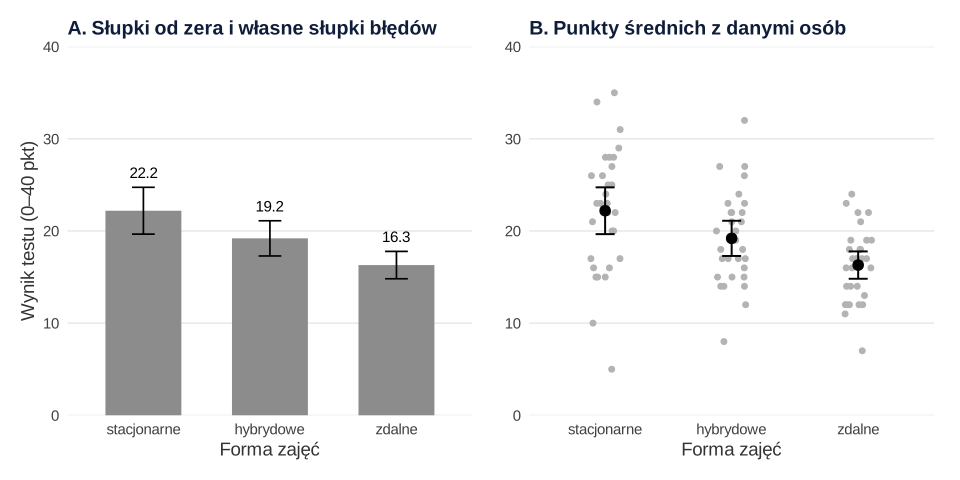
Oś od zera. Długość słupka czytelnik odbiera jako wielkość, więc oś pod słupkami musi zaczynać się od zera. Excel sam dobiera minimum i maksimum osi, a ręcznie ustawisz je w okienku Formatowanie osi → Opcje osi, w polach Minimum i Maksimum. Przy teście 0–40 ustaw 0 i 40. Gdy różnice są małe względem skali, nie przycinaj osi pod słupkami, tylko zamień słupki na punkty (panel B). W Excelu to wykres Punktowy: grupy jako kolejne liczby 1, 2, 3 na osi X, średnie na osi Y, a niestandardowe słupki błędów pionowe z tej samej kolumny E. Wady samych słupków średnich opisuje hasło wykres słupkowy.
Krok 2. Histogram
Wbudowany wykres histogramu jest w Excelu 2016 i nowszych oraz w Microsoft 365 (Microsoft, b.d.-e). Zaznacz kolumnę wynik w arkuszu Dane i wybierz Wstaw → przycisk wykresów statystycznych → Histogram. Ten sam typ znajdziesz w Polecane wykresy → Wszystkie wykresy. W starszych wersjach zostaje narzędzie Histogram z dodatku Analysis ToolPak, które tworzy tabelę i wykres w nowym arkuszu – jak je włączyć, opisuje wpis o analizie w Excelu.
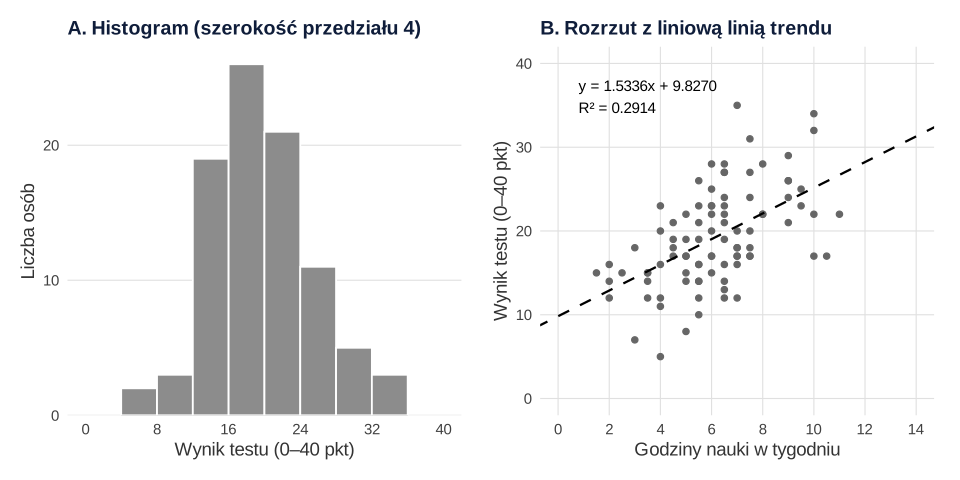
Szerokość przedziału ustaw sam. Kliknij prawym przyciskiem oś poziomą, wybierz Formatuj oś → Opcje osi. Do wyboru są: Według kategorii, Automatycznie, Szerokość przedziału, Liczba przedziałów, Przedział przepełnienia i Przedział niedopełnienia (Microsoft, b.d.-e). Automatycznie liczy szerokość regułą odniesienia normalnego Scotta. Scott (1979) wyprowadził ją przy założeniu rozkładu normalnego jako szerokość zależną od liczebności i odchylenia standardowego: 3.49 × SD × n−1/3. W przykładzie (n = 90, SD = 5.88) daje to 4.58 punktu, czyli granice przedziałów w niewygodnych miejscach. Lepiej wpisać Szerokość przedziału = 4: dziesięć przedziałów na skali 0–40, łatwych do opisania.
Przy skali zmieniającej się skokowo (np. średnia z sześciu pozycji co 1/6 punktu) każdy przedział powinien obejmować pełną liczbę kroków. W arkuszu 2_Histogram są liczebności policzone formułą =LICZ.WARUNKI(Dane!D$2:D$91;">="&A6;Dane!D$2:D$91;"<"&B6). Przedziały [12, 16), [16, 20) i [20, 24) mają 19, 26 i 21 osób. Excel może domykać przedziały z drugiej strony, więc przy wynikach równych granicy pojedyncze liczebności mogą się różnić – sprawdź opisy pod osią. Co odczytywać z histogramu, wyjaśnia hasło histogram. Statystyki opisowe i test normalności dla tej samej kolumny policzy kalkulator statystyk opisowych.
Krok 3. Wykres rozrzutu z linią trendu i R²
Zaznacz kolumny godziny i wynik. Pierwsza kolumna trafia na oś X, druga na oś Y. Wybierz typ Punktowy. Następnie kliknij wykres, otwórz Elementy wykresu i zaznacz Linia trendu. Rodzaj linii zmienisz w okienku Formatowanie linii trendu; zostaw liniową (Microsoft, b.d.-a). W tym samym okienku są pola wyświetlania równania i wartości R kwadrat na wykresie. Ich dokładne brzmienie zależy od wersji, a strona pomocy o linii trendu go nie podaje.
Etykieta pokaże nachylenie 1.5336 i wyraz wolny 9.8270, a R² = .2914. Te same liczby dają funkcje w arkuszu 3_Rozrzut: =NACHYLENIE(Dane!D2:D91;Dane!C2:C91), =ODCIĘTA(…) i =R.KWADRAT(…) (Microsoft, b.d.-d). Do pracy przepisz liczby z formuł, nie z etykiety.
Czego linia trendu nie daje. R² z etykiety to kwadrat korelacji Pearsona. Nie ma przy nim wartości p ani przedziału ufności, a kierunek związku ginie przy podnoszeniu do kwadratu. W tekście podaj więc korelację: r(88) = .54, 95% CI [.37, .67], p < .001. Jak dopisać p formułami, pokazuje wpis o analizie w Excelu, a interpretację – hasła korelacja Pearsona i współczynnik determinacji. Zakrzywienie albo odległy punkt zobaczysz tylko na wykresie rozrzutu, nie w R².
Krok 4. Odpowiedzi na pytania Likerta: 100% skumulowany słupkowy
Jeden wykres zastępuje cztery osobne. W arkuszu 4_Likert każde stwierdzenie ma wiersz, a każda odpowiedź – kolumnę z odsetkiem: =LICZ.JEŻELI(Dane!E$2:E$91;1)/ILE.LICZB(Dane!E$2:E$91) i analogicznie dla odpowiedzi 2–5. Mianownikiem są osoby, które odpowiedziały na dane pytanie.
- Zaznacz tabelę z nagłówkami (A1:F5) i wybierz typ 100% skumulowany słupkowy. Ten typ pokazuje udział każdej odpowiedzi w całości (Microsoft, b.d.-c).
- Jeśli w słupkach są odpowiedzi, a w legendzie stwierdzenia, użyj Projekt wykresu → Przełącz wiersz/kolumnę.
- Posortuj wiersze tabeli według kolumny „Zgoda (4 + 5)”. Stwierdzenia ułożą się od najmniejszej do największej zgody.
- Kolory ustaw ręcznie od najciemniejszej szarości („zdecydowanie się nie zgadzam”) do najjaśniejszej. Skala jest uporządkowana, więc odcienie też powinny być. Dodaj etykiety danych tylko dla odsetków powyżej kilku procent.
W przykładzie najwięcej zgody zebrały stwierdzenia „Wiem, czego wymaga egzamin” (62.2%) i „Materiały są dostępne na czas” (60.0%). Najmniej zgody było przy stwierdzeniu „Mam dość kontaktu z prowadzącymi” (21.1%), a 57.8% osób się z nim nie zgodziło.
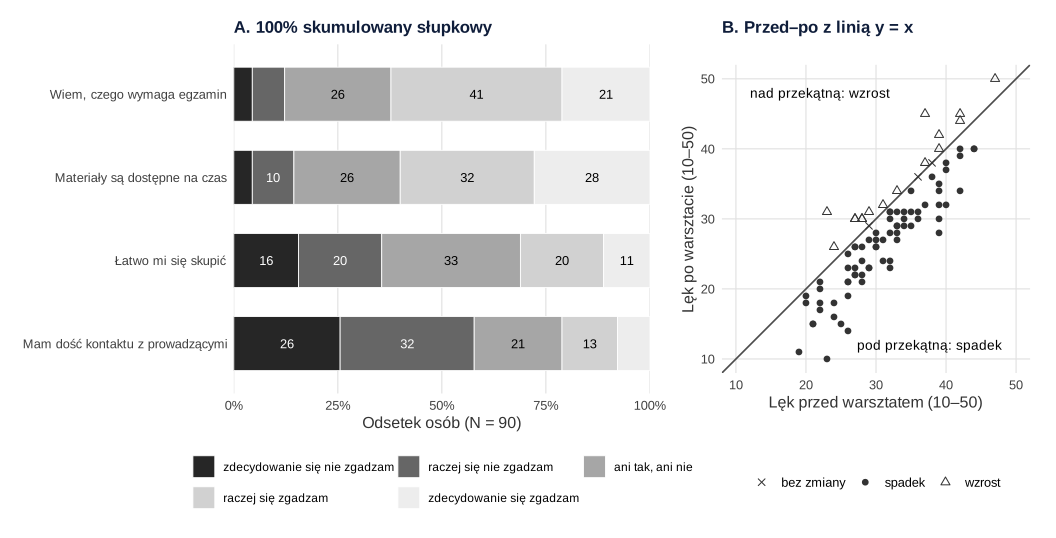
Heiberger i Robbins (2014) zalecają dla skal Likerta skumulowane słupki rozbieżne: niezgoda na lewo od wspólnej osi, zgoda na prawo. Takiego typu w Excelu nie ma, więc 100% skumulowany słupkowy z uporządkowanymi szarościami jest rozsądnym kompromisem. Wersję rozbieżną krok po kroku pokazuje wpis odpowiedzi Likerta w raporcie, a to, czy liczyć średnią z jednej pozycji, wyjaśnia hasło skala Likerta.
Krok 5. Wykres punktowy przed–po
Dwa słupki średnich „przed” i „po” ukrywają, ile osób się zmieniło i w którą stronę. Na wykresie punktowym każda osoba to jeden punkt: wynik przed na osi X, po – na osi Y.
- Zaznacz kolumny lek_przed i lek_po i wybierz typ Punktowy.
- Ustaw obie osie tak samo, od 10 do 50 (Formatowanie osi → Minimum, Maksimum), i nadaj wykresowi kwadratowy kształt. Przy różnych osiach przekątna przestaje być przekątną.
- Dodaj przekątną y = x jako drugą serię z dwóch punktów (10, 10) i (50, 50) z arkusza 5_Przed_po. Kliknij tę serię prawym przyciskiem i zmień jej typ na Punktowy z prostymi liniami (Microsoft, b.d.-c).
Punkt pod przekątną to osoba, której lęk spadł, a punkt nad nią – osoba, której wzrósł. Arkusz liczy to formułami na kolumnie zmiana (po minus przed), np. =LICZ.JEŻELI(Dane!K2:K91;"<0"). W przykładzie lęk spadł u 71 osób, wzrósł u 16, a u 3 się nie zmienił. Średnio spadł z 31.48 (SD = 6.55) do 28.26 (SD = 8.00), czyli o 3.22 punktu, 95% CI [2.40, 4.04]; t(89) = 7.80, p < .001 w teście dla prób zależnych (hasło test t dla prób zależnych).
Wykres nie pokazuje przyczyny zmiany. Bez grupy porównawczej spadek może wynikać z upływu czasu, oswojenia z kwestionariuszem albo regresji do średniej. Na wykresie widać ją często tak, że osoby z najwyższym wynikiem przed leżą głównie pod przekątną. Co wolno napisać w takim badaniu, opisuje wpis badanie przed i po.
Formatowanie pod APA i pod wydruk
Excel tworzy wykres w stylu prezentacji. Zanim przeniesiesz go do pracy, zmień sześć rzeczy:
- Usuń tytuł z wykresu. W Elementy wykresu odznacz Tytuł wykresu. Numer i tytuł rysunku wstawiasz w Wordzie jako podpis z automatyczną numeracją – w APA nad rysunkiem, a w wielu uczelnianych wzorach pod nim. Jak to zrobić, opisuje wpis numeracja i podpisy tabel w Wordzie.
- Dodaj tytuły osi z jednostkami (element Tytuły osi): „Wynik testu (0–40 pkt)”, a nie „Seria1”. Legendę przy jednej serii usuń.
- Bez 3D, cieni i gradientów. Wykres 3-W zniekształca długości i powierzchnie, a niektóre jego odmiany nawet nie używają osi głębokości (Microsoft, b.d.-c). Wybieraj płaskie typy.
- Bez wykresów kołowych do porównań grup i pytań – zamiast nich słupki albo tabela.
- Czcionka jak w pracy. Zaznacz wykres i na karcie Narzędzia główne ustaw krój tekstu pracy i rozmiar, który po wstawieniu do Worda da około 8–12 pt.
- Skala szarości. Jeśli praca będzie drukowana, ustaw serie w odcieniach szarości o wyraźnie różnej jasności albo rozróżnij je kształtem punktów. Domyślne kolory motywu po wydruku często zlewają się w podobne szarości. Sprawdź wydruk testowy.
Pod rysunkiem dodaj notę, w której wyjaśnisz słupki błędów (95% CI, ±1 SD czy ±1 SE) i podasz liczebności. Cumming i in. (2007) przypominają, że różne rodzaje słupków błędów niosą różną informację, więc podpis musi mówić, co pokazują. Wzór noty i opisu w tekście jest w poradniku o wykresach w pracy dyplomowej.
Przenoszenie wykresu do Worda
Wykres skopiujesz Ctrl+C i wkleisz do Worda. Przycisk opcji wklejania daje pięć możliwości (Microsoft, b.d.-f):
| Opcja | Co trafia do dokumentu | Kiedy wybrać |
|---|---|---|
| Dwie opcje „… osadź skoroszyt” | wykres i kopia całego skoroszytu Excela | rzadko: w pliku pracy znajdą się wszystkie dane z arkusza |
| Dwie opcje „… połącz dane” (domyślna przy Ctrl+V: motyw docelowy i połączenie danych) | wykres powiązany z plikiem Excela | w trakcie pisania, gdy dane jeszcze się zmieniają |
| Obraz | sam obraz wykresu | w wersji ostatecznej |
Opcje z osadzeniem zapisują w dokumencie kopię całego skoroszytu, a nie tylko wykresu (Microsoft, b.d.-f). Razem z pracą wysyłasz wtedy cały arkusz danych. Połączenie danych działa, dopóki plik Excela leży w tym samym miejscu, więc w wersji do oddania najbezpieczniejszy jest obraz. Wklej go w wierszu z tekstem i wyłącz kompresję obrazów – szczegóły są w sekcji o rysunkach we wpisie o Wordzie. Wymiary ustaw w Excelu, nie rozciągaj wykresu w Wordzie.
Jak opisać wykres w pracy
W tekście napisz wniosek z liczbami z arkusza, a nie opis wyglądu wykresu. Wzór noty i zdania dla Rysunku 1 (dane fikcyjne):
Samo zdanie opisowe nie jest testem różnic między grupami. Jeśli hipoteza dotyczy różnicy, dodaj wynik odpowiedniego testu. Gotowe wzory zdań są w poradniku jak opisać wyniki w stylu APA. Zanim oddasz rozdział, porównaj liczby z wykresów, tabel i tekstu według listy kontroli spójności liczb.
Najczęstsze błędy przy wykresach z Excela
- Wbudowany „Błąd standardowy” zamiast własnych wartości. Wszystkie słupki błędów mają tę samą długość, policzoną z punktów na wykresie, a nie z wyników osób. Rozwiązanie: Niestandardowe i kolumna z
UFNOŚĆ.T. - Oś pod słupkami od wartości innej niż zero. Różnica kilku procent skali wygląda na kilkukrotną. Rozwiązanie: Minimum = 0 albo punkty zamiast słupków.
- Domyślna szerokość przedziałów w histogramie. Granice wypadają w przypadkowych miejscach. Rozwiązanie: Szerokość przedziału dopasowana do skali.
- R² z etykiety linii trendu jako jedyny wynik. Brak kierunku, p i przedziału. Rozwiązanie: r z 95% CI i p w tekście.
- Tytuł wpisany w wykres i drugi podpis w Wordzie. Rozwiązanie: tytuł tylko w podpisie Worda.
- Wykres 3D i kolorowe wycinki koła dla każdej zmiennej metryczki. Rozwiązanie: płaskie słupki albo tabela.
- Wykres wklejony z osadzonym skoroszytem. W pliku pracy jest cały arkusz danych. Rozwiązanie: wklejanie jako obraz w wersji ostatecznej.
Lista kontrolna przed wstawieniem wykresu
- Typ wykresu odpowiada pytaniu: średnie, rozkład, związek, odpowiedzi Likerta czy zmiana u tych samych osób.
- Słupki błędów są niestandardowe, liczone z danych każdej grupy, a nota mówi, co oznaczają.
- Oś pod słupkami zaczyna się od zera; przy wykresie przed–po obie osie mają ten sam zakres.
- Szerokość przedziału histogramu jest ustawiona ręcznie i pasuje do skali.
- Liczby w tekście pochodzą z formuł arkusza, nie z etykiet wykresu.
- W wykresie nie ma tytułu, cieni ani efektu 3D; osie mają opisy z jednostkami.
- Czcionka i rozmiar pasują do tekstu pracy, a wydruk w skali szarości jest czytelny.
- W wersji ostatecznej wykres jest wklejony jako obraz w wierszu z tekstem, z podpisem z automatyczną numeracją.
Podobne kroki w Arkuszach Google omawiamy we wpisie analiza ankiety w Arkuszach Google, a pełną mapę poradników – w przewodniku statystyka w pracy dyplomowej.
Liczby do wykresów w R
Kod sprawdza wszystkie liczby, które w Excelu dają formuły arkusza: średnie i połowy przedziałów z UFNOŚĆ.T, szerokość przedziału według reguły Scotta i liczebności histogramu, nachylenie, wyraz wolny i R² linii trendu, odsetki odpowiedzi oraz liczby osób pod przekątną i nad nią. Rysunki na tej stronie powstały z tych samych danych w ggplot2.
Kontrola formuł arkusza: pięć wykresów
R
# B528 – liczby do pięciu wykresów z Excela (kontrola formuł arkusza w R)
dane <- read.csv("wykresy-excel-dane.csv", fileEncoding = "UTF-8")
dane$forma <- factor(dane$forma, levels = c("stacjonarne", "hybrydowe", "zdalne"))

# 1. Słupki średnich z 95% CI: ŚREDNIA, ODCH.STANDARD.PRÓBKI, ILE.LICZB i UFNOŚĆ.T
tab <- do.call(rbind, lapply(split(dane$wynik, dane$forma), function(x) {
  n <- length(x); m <- mean(x); s <- sd(x)
  polowa <- qt(0.975, n - 1) * s / sqrt(n)          # to samo co UFNOŚĆ.T(0,05; SD; n)
  data.frame(n = n, M = m, SD = s, SE = s / sqrt(n), ufnosc_t = polowa,
             dolna = m - polowa, gorna = m + polowa)
}))
print(round(tab, 2))
# przykład z pomocy Microsoft: UFNOŚĆ.T(0,05; 1; 50)
qt(0.975, 49) * 1 / sqrt(50)

# 2. Histogram: szerokość przedziału według reguły Scotta (opcja „Automatycznie”) i ręczna
x <- dane$wynik
c(n = length(x), M = mean(x), SD = sd(x), min = min(x), max = max(x))
3.49 * sd(x) * length(x)^(-1/3)                      # reguła odniesienia normalnego Scotta
table(cut(x, breaks = seq(0, 40, by = 4), right = FALSE, include.lowest = TRUE))

# 3. Wykres rozrzutu z linią trendu: NACHYLENIE, ODCIĘTA, R.KWADRAT
model <- lm(wynik ~ godziny, data = dane)
round(coef(model), 3)
round(summary(model)$r.squared, 4)
ct <- cor.test(dane$wynik, dane$godziny)
round(c(r = unname(ct$estimate), dolna = ct$conf.int[1], gorna = ct$conf.int[2], p = ct$p.value), 4)

# 4. Odsetki odpowiedzi na cztery stwierdzenia: LICZ.JEŻELI / ILE.LICZB
odsetki <- sapply(dane[c("p1", "p2", "p3", "p4")], function(p) table(factor(p, levels = 1:5)) / length(p) * 100)
round(t(odsetki), 1)
round(colSums(odsetki[4:5, ]), 1)                    # zgoda (4 + 5)

# 5. Przed–po: punkty poniżej przekątnej to spadek lęku
zmiana <- dane$lek_po - dane$lek_przed
c(spadek = sum(zmiana < 0), bez_zmiany = sum(zmiana == 0), wzrost = sum(zmiana > 0))
round(c(M_przed = mean(dane$lek_przed), SD_przed = sd(dane$lek_przed),
        M_po = mean(dane$lek_po), SD_po = sd(dane$lek_po), r = cor(dane$lek_przed, dane$lek_po)), 2)
tt <- t.test(dane$lek_po, dane$lek_przed, paired = TRUE)
round(c(roznica = unname(tt$estimate), dolna = tt$conf.int[1], gorna = tt$conf.int[2],
        t = unname(tt$statistic), df = unname(tt$parameter), p = tt$p.value), 3)
Wynik w R
             n    M   SD   SE ufnosc_t dolna gorna
stacjonarne 30 22.2 6.80 1.24     2.54 19.66 24.74
hybrydowe   30 19.2 5.12 0.93     1.91 17.29 21.11
zdalne      30 16.3 3.98 0.73     1.48 14.82 17.78
[1] 0.2841969
        n         M        SD       min       max
90.000000 19.233333  5.884755  5.000000 35.000000
[1] 4.582892

  [0,4)   [4,8)  [8,12) [12,16) [16,20) [20,24) [24,28) [28,32) [32,36) [36,40]
      0       2       3      19      26      21      11       5       3       0
(Intercept)     godziny
      9.827       1.534
[1] 0.2914
     r  dolna  gorna      p
0.5399 0.3746 0.6718 0.0000
      1    2    3    4    5
p1  4.4 10.0 25.6 32.2 27.8
p2 15.6 20.0 33.3 20.0 11.1
p3 25.6 32.2 21.1 13.3  7.8
p4  4.4  7.8 25.6 41.1 21.1
  p1   p2   p3   p4
60.0 31.1 21.1 62.2
    spadek bez_zmiany     wzrost
        71          3         16
 M_przed SD_przed     M_po    SD_po        r
   31.48     6.55    28.26     8.00     0.87
roznica   dolna   gorna       t      df       p
 -3.222  -4.043  -2.402  -7.804  89.000   0.000
Bibliografia oprogramowania
Wyniki pochodzą z uruchomienia pokazanego kodu w R 4.5.3 (funkcje qt(), lm(), cor.test() i t.test() z pakietu stats). Plik XLSX zapisano pakietem openxlsx, a rysunki przygotowano w pakietach ggplot2, patchwork i svglite. Jeśli wykresy robisz w Excelu, w pracy podaj jego wersję.
- R: R Core Team. (2026). R: A language and environment for statistical computing (Version 4.5.3) [Computer software]. R Foundation for Statistical Computing. https://www.R-project.org/
- openxlsx (wersja 4.2.8.1): Schauberger, P., & Walker, A. (2025). openxlsx: Read, write and edit xlsx files [R package]. https://doi.org/10.32614/CRAN.package.openxlsx
- ggplot2 (wersja 4.0.2): Wickham, H. (2016). ggplot2: Elegant graphics for data analysis. Springer. https://ggplot2.tidyverse.org
- patchwork (wersja 1.3.2): Pedersen, T. L. (2025). patchwork: The composer of plots [R package]. https://doi.org/10.32614/CRAN.package.patchwork
- svglite (wersja 2.2.2): Wickham, H., Henry, L., Pedersen, T. L., Luciani, T. J., Decorde, M., & Lise, V. (2025). svglite: An ‘SVG’ graphics device [R package]. https://doi.org/10.32614/CRAN.package.svglite
Najczęstsze pytania
Jak dodać przedział ufności do wykresu słupkowego w Excelu?
Policz w arkuszu połowę przedziału dla każdej grupy formułą =UFNOŚĆ.T(0,05;SD;n). Potem kliknij wykres, wybierz Elementy wykresu → Słupki błędów → Więcej opcji, w części Wielkość błędu zaznacz Niestandardowe i w polach dodatniej i ujemnej wartości błędu wskaż komórki z wynikami. Wbudowane opcje (błąd standardowy, odchylenie standardowe) liczą rozrzut z punktów na wykresie, a nie z danych grupy.
Dlaczego wszystkie słupki błędów w Excelu mają tę samą długość?
Bo wybrano wbudowaną opcję, np. Błąd standardowy. Excel liczy ją z wartości narysowanych na wykresie we wszystkich seriach, czyli przy wykresie średnich z samych średnich, i daje jedną długość dla wszystkich słupków. Wybierz Niestandardowe i wskaż kolumnę z długościami policzonymi osobno dla każdej grupy.
Czy R² z linii trendu w Excelu wystarczy do opisu korelacji w pracy?
Nie. R² z liniowej linii trendu to kwadrat korelacji Pearsona, więc gubi kierunek związku i nie ma wartości p ani przedziału ufności. Podaj w tekście r z 95% CI i p, np. r(88) = .54, 95% CI [.37, .67], p < .001. Liczby przepisuj z funkcji arkusza, nie z zaokrąglonej etykiety.
Jak wkleić wykres z Excela do Worda, żeby nie dołączyć danych?
Nie wybieraj opcji wklejania z osadzeniem skoroszytu, bo zapisują w dokumencie kopię całego pliku Excela. Na czas pisania możesz wkleić wykres połączony z plikiem (domyślnie przy Ctrl+V), a w wersji do oddania – jako obraz. Ustaw wcześniej w Excelu docelowy rozmiar i czcionkę, a podpis dodaj w Wordzie.
Jak w Excelu zrobić wykres wyników przed i po dla tych samych osób?
Zaznacz dwie kolumny (przed i po) i wybierz typ Punktowy. Ustaw obie osie na ten sam zakres i dodaj drugą serię z punktów (min, min) i (max, max) jako Punktowy z prostymi liniami, czyli przekątną y = x. Punkty pod nią to osoby, którym wynik spadł, nad nią – te, którym wzrósł.
Powiązane hasła
Przeczytaj też
Wykresy w pracy dyplomowej
Jaki wykres do jakich danych, błędy źle → dobrze, podpis rysunku i gotowe zdania opisu wykresu w rozdziale wyników.
Czytaj →PoradnikAnaliza statystyczna w Excelu – możliwości i granice
Test t (Welch = T.TEST typ 3), chi-kwadrat, korelacja, regresja i Analysis ToolPak z polskimi nazwami funkcji, plikiem z formułami i listą tego, czego Excel nie policzy.
Czytaj →PoradnikNumeracja i podpisy tabel w Wordzie
Podpisy, numer z rozdziałem, odsyłacze, spis tabel, tabela APA, wyniki ze SPSS i naprawa „Błąd! Nie można odnaleźć źródła odwołania”.
Czytaj →Robisz wykresy do pracy w Excelu i nie wiesz, czy słupki błędów i osie są dobrze ustawione?
Sprawdzimy Twój plik Excela – formuły, słupki błędów, osie i opisy – oraz wyjaśnimy każdy wykres tak, żebyś umiał(a) samodzielnie go opisać i obronić.
Oferta dla studentówWyceń analizęBibliografia i dalsza literatura naukowa (APA 7)
- Cumming, G., Fidler, F., & Vaux, D. L. (2007). Error bars in experimental biology. Journal of Cell Biology, 177(1), 7–11. https://doi.org/10.1083/jcb.200611141 ● Otwarty dostęp
- Heiberger, R. M., & Robbins, N. B. (2014). Design of diverging stacked bar charts for Likert scales and other applications. Journal of Statistical Software, 57(5), 1–32. https://doi.org/10.18637/jss.v057.i05 ● Otwarty dostęp
- Microsoft. (b.d.-a). Dodawanie linii trendu i linii średniej ruchomej do wykresu. Microsoft Support. https://support.microsoft.com/pl-pl/office/excelexp/add-a-trend-or-moving-average-line-to-a-chart ● Otwarty dostęp
- Microsoft. (b.d.-b). Dodawanie, zmienianie lub usuwanie słupków błędów na wykresie. Microsoft Support. https://support.microsoft.com/pl-pl/office/dodawanie-zmienianie-lub-usuwanie-s%C5%82upk%C3%B3w-b%C5%82%C4%99d%C3%B3w-na-wykresie-e6d12c87-8533-4cd6-a3f5-864049a145f0 ● Otwarty dostęp
- Microsoft. (b.d.-c). Dostępne typy wykresów w pakiecie Office. Microsoft Support. https://support.microsoft.com/pl-pl/office/dost%C4%99pne-typy-wykres%C3%B3w-w-pakiecie-office-a6187218-807e-4103-9e0a-27cdb19afb90 ● Otwarty dostęp
- Microsoft. (b.d.-d). Funkcje statystyczne (informacje). Microsoft Support. https://support.microsoft.com/pl-pl/excel/statistical-functions-reference ● Otwarty dostęp
- Microsoft. (b.d.-e). Tworzenie histogramu. Microsoft Support. https://support.microsoft.com/pl-pl/office/tworzenie-histogramu-85680173-064b-4024-b39d-80f17ff2f4e8 ● Otwarty dostęp
- Microsoft. (b.d.-f). Wstawianie wykresu z arkusza kalkulacyjnego programu Excel do programu Word. Microsoft Support. https://support.microsoft.com/pl-pl/office/wstawianie-wykresu-z-arkusza-kalkulacyjnego-programu-excel-do-programu-word-0b4d40a5-3544-4dcd-b28f-ba82a9b9f1e1 ● Otwarty dostęp
- Scott, D. W. (1979). On optimal and data-based histograms. Biometrika, 66(3), 605–610. https://doi.org/10.1093/biomet/66.3.605
Cytowania BibTeX
@article{cumming2007error, author={Cumming, Geoff and Fidler, Fiona and Vaux, David L.}, title={{Error bars in experimental biology}}, journal={Journal of Cell Biology}, year={2007}, volume={177}, number={1}, pages={7--11}, doi={10.1083/jcb.200611141}}@article{heiberger2014design, author={Heiberger, Richard M. and Robbins, Naomi B.}, title={{Design of diverging stacked bar charts for Likert scales and other applications}}, journal={Journal of Statistical Software}, year={2014}, volume={57}, number={5}, pages={1--32}, doi={10.18637/jss.v057.i05}}@misc{microsoftndliniatrendu, author={{Microsoft}}, title={{Dodawanie linii trendu i linii średniej ruchomej do wykresu}}, howpublished={Microsoft Support}, year={b.d.-a}, publisher={Microsoft}, url={https://support.microsoft.com/pl-pl/office/excelexp/add-a-trend-or-moving-average-line-to-a-chart}}@misc{microsoftndslupkibledow, author={{Microsoft}}, title={{Dodawanie, zmienianie lub usuwanie słupków błędów na wykresie}}, howpublished={Microsoft Support}, year={b.d.-b}, publisher={Microsoft}, url={https://support.microsoft.com/pl-pl/office/dodawanie-zmienianie-lub-usuwanie-s%C5%82upk%C3%B3w-b%C5%82%C4%99d%C3%B3w-na-wykresie-e6d12c87-8533-4cd6-a3f5-864049a145f0}}@misc{microsoftndtypywykresow, author={{Microsoft}}, title={{Dostępne typy wykresów w pakiecie Office}}, howpublished={Microsoft Support}, year={b.d.-c}, publisher={Microsoft}, url={https://support.microsoft.com/pl-pl/office/dost%C4%99pne-typy-wykres%C3%B3w-w-pakiecie-office-a6187218-807e-4103-9e0a-27cdb19afb90}}@misc{microsoftndfunkcje, author={{Microsoft}}, title={{Funkcje statystyczne (informacje)}}, howpublished={Microsoft Support}, year={b.d.-d}, publisher={Microsoft}, url={https://support.microsoft.com/pl-pl/excel/statistical-functions-reference}}@misc{microsoftndhistogram, author={{Microsoft}}, title={{Tworzenie histogramu}}, howpublished={Microsoft Support}, year={b.d.-e}, publisher={Microsoft}, url={https://support.microsoft.com/pl-pl/office/tworzenie-histogramu-85680173-064b-4024-b39d-80f17ff2f4e8}}@misc{microsoftndwykresword, author={{Microsoft}}, title={{Wstawianie wykresu z arkusza kalkulacyjnego programu Excel do programu Word}}, howpublished={Microsoft Support}, year={b.d.-f}, publisher={Microsoft}, url={https://support.microsoft.com/pl-pl/office/wstawianie-wykresu-z-arkusza-kalkulacyjnego-programu-excel-do-programu-word-0b4d40a5-3544-4dcd-b28f-ba82a9b9f1e1}}@article{scott1979optimal, author={Scott, David W.}, title={{On optimal and data-based histograms}}, journal={Biometrika}, year={1979}, volume={66}, number={3}, pages={605--610}, doi={10.1093/biomet/66.3.605}}