Po co pola, skoro można wpisać numer ręcznie
Rozdział wyników ma kilkanaście tabel i rysunków. Promotor prosi o dorzucenie jednej tabeli na początku i wszystkie numery przesuwają się o jeden. Przy numerach pisanych ręcznie poprawiasz je w podpisach, w zdaniach i w spisie, a jeden przeoczony prowadzi czytelnika do złej tabeli. Numeracja i podpisy tabel w Wordzie mają to rozwiązać: numer, odsyłacz i spis są polami, czyli miejscami, które Word przelicza.
Ten wpis dotyczy wyłącznie mechaniki dokumentu w polskim Wordzie 2016 lub nowszym i Microsoft 365. Co wstawić do tabeli, opisują inne strony: tabele i rysunki do artykułu, tabela 1, wzór charakterystyki próby, tabele APA; jak o wynikach pisać, pokazują gotowe zdania APA i przykładowy rozdział wyników. Wymagania co do miejsca podpisu, numeracji i spisów ustala uczelnia, więc wytyczne wydziału i promotor mają pierwszeństwo. Skróty podajemy dla Windows, różnice na Macu są w sekcji o aktualizacji. Liczby w przykładach są fikcyjne.
Gotowy układ możesz od razu pobrać jako szablon Worda (numeracja-tabel-word-szablon.docx): style, numerowane nagłówki, podpisy z rozdziałem, odsyłacze, oba spisy i dwie tabele w układzie APA.
Jak wstawić podpis
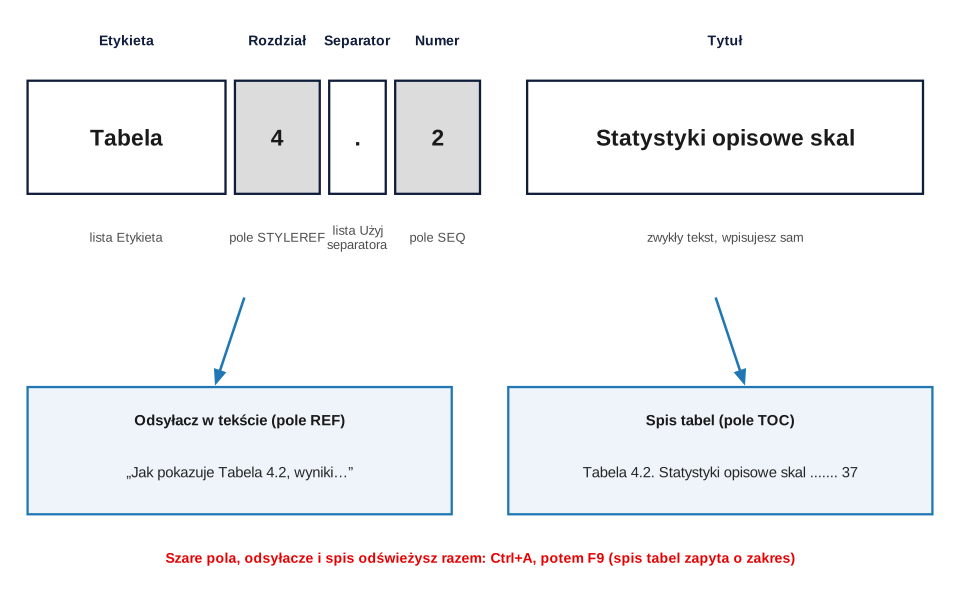
Podpis to numerowana etykieta z opisem. Składa się z tekstu, który wybierasz, numeru wstawianego przez Worda i tytułu (Microsoft, b.d.-b). Rysunek 1 pokazuje te części i miejsca, które z nich korzystają.
- Zaznacz tabelę lub rysunek.
- Wybierz Odwołania → Wstaw podpis (grupa Podpisy).
- Z listy Etykieta wybierz „Tabela” albo „Rysunek”. Własną etykietę, np. „Wykres”, dodasz przyciskiem Nowa etykieta.
- Za numerem dopisz tytuł i ustaw Położenie: powyżej lub poniżej zaznaczonego elementu.
- Kliknij OK.
Jeśli zamiast numeru widzisz coś w rodzaju {SEQ Tabela \* ARABIC}, Word pokazuje kody pól. Wróć do wyników klawiszami Alt+F9 (Microsoft, b.d.-b).
Wybierz jeden wariant słów i trzymaj się go: „Rysunek” i „Wykres” dają dwie osobne numeracje, a więc dwa spisy. Wiele prac ma jedną etykietę „Rysunek” dla wszystkich wykresów i schematów, ale niektóre wydziały rozróżniają „wykres”. O doborze samych wykresów piszemy w tekście o wykresach w pracy dyplomowej.
Numeracja z rozdziałem: Tabela 3.1
Word bierze numer rozdziału z numerowanego nagłówka. Bez tego kroku opcja nie zadziała albo wstawi błąd, dlatego zacznij od nagłówków (Microsoft, b.d.-c):
- Tytułom rozdziałów nadaj styl Nagłówek 1 i nie używaj go do niczego innego.
- Kliknij pierwszy tytuł rozdziału i wybierz Narzędzia główne → Lista wielopoziomowa, a potem wzór powiązany z nagłówkami. Numer ma pochodzić z listy, a nie z klawiatury.
- W oknie wstawiania podpisu kliknij Numerowanie i zaznacz Dołącz numer rozdziału.
- Z listy Rozpocznij rozdział stylem wybierz Nagłówek 1, a z listy Użyj separatora kropkę. Domyślny łącznik dałby „Tabela 3-1”.
Numeracja w rozdziale zaczyna się wtedy od 1 w każdym rozdziale. To osobne ustawienie dla każdej etykiety, więc powtórz je dla tabel i rysunków. W stylu APA tabele i rysunki numeruje się po prostu kolejno, a numeracja z rozdziałem jest zwyczajem wielu polskich prac, więc sprawdź, czego oczekuje wydział. W załącznikach numeracja rządzi się osobnymi zasadami, np. Tabela C1.
Nad czy pod? Tabela, rysunek i APA
Rozpowszechniona reguła „tabela – podpis nad, rysunek – podpis pod” nie odpowiada 7. wydaniu APA. Tam numer i tytuł rysunku stoją nad obrazem, a pod nim mogą znaleźć się tylko noty (American Psychological Association, b.d.-a). Numer i tytuł tabeli również stoją nad tabelą, a noty pod nią (American Psychological Association, b.d.-b). Wiele polskich uczelni wymaga jednak podpisu pod rysunkiem i wiersza „Źródło: opracowanie własne” (rysunek 2). Obie formy da się ustawić listą Położenie, a wybór należy do wydziału. Liczy się konsekwencja w całej pracy.
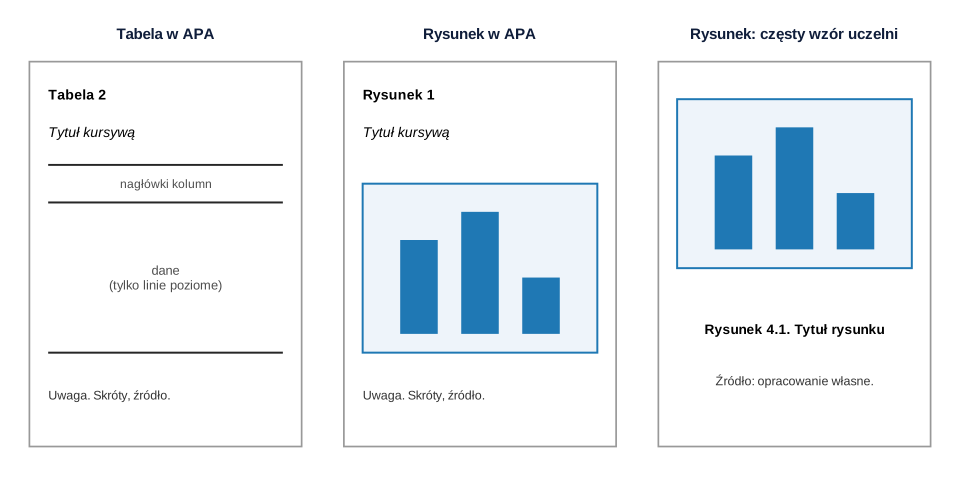
W APA numer jest pogrubiony, a tytuł stoi w osobnym wierszu kursywą. Word wstawia oba w jednym akapicie, więc dla wariantu APA wstaw po numerze Shift+Enter i ustaw kursywę na tytule. Wygląd pozostałych podpisów zmienisz w stylu: po dodaniu pierwszego podpisu w galerii stylów pojawia się styl „Podpis” (w części polskich wersji Worda nosi nazwę „Legenda”, ang. Caption). Kliknij go prawym przyciskiem i wybierz Modyfikuj (Microsoft, b.d.-b). Nie zmieniaj czcionki każdego podpisu osobno.
Odsyłacze zamiast ręcznego „Tabela 4”
Odsyłacz wstawisz z karty Wstawianie → Odsyłacz (Microsoft, b.d.-e). Lista Typ odwołania to Tabela lub Rysunek, a w polu Wstaw odwołanie do wybierz „Tylko etykieta i numer” (ang. Only label and number). Zaznacz konkretny podpis w polu Dla którego i zostaw Wstaw jako hiperlink.
Polski ma jednak problem, którego angielskie poradniki nie widzą. Pole wstawia mianownik, więc „w Tabela 4.2” nie jest poprawnym zdaniem. Są dwie drogi:
- Zbuduj zdanie z mianownikiem. „Tabela 4.2 przedstawia…”, „Wyniki pokazuje Rysunek 4.1”, „(zob. Tabela 4.2)”. To najprostsze i wystarcza w większości zdań.
- Odsyłaj do samego numeru. Zaznacz w podpisie numer „4.2” i wybierz Wstawianie → Zakładka, wpisując nazwę bez spacji, np.
tab_stres. Potem Wstawianie → Odsyłacz, Typ odwołania: Zakładka, Wstaw odwołanie do: Tekst zakładki (ang. Bookmark text). Słowo „tabeli” wpisujesz sam, a numer zostaje polem: „w tabeli 4.2”.
1. Jak bywa napisane: „Wyniki przedstawiono w tabeli poniżej.”
Co nie tak: po przeniesieniu tabeli „poniżej” przestaje być prawdą, a na wydruku może być to już kolejna strona.
Poprawione: „Wyniki przedstawia Tabela 4.2.” (z polem).
2. Jak bywa napisane: „Tab. 3 pokazuje, że…”, a sto stron później „W Tabeli 3a…”.
Co nie tak: ręczny numer i niespójny zapis, którego Word nie zaktualizuje.
Poprawione: jedna etykieta z pola w całej pracy, np. „Tabela 3.1 pokazuje, że…”.
3. Jak bywa napisane: „Jak widać na Rysunku 2 na stronie 41”.
Co nie tak: numer strony wpisany ręcznie zdezaktualizuje się przy pierwszej poprawce.
Poprawione: „Rysunek 4.1 (s. 41)”, gdzie numer strony to drugi odsyłacz z wyborem „Numer strony”.
Aktualizacja pól: Ctrl+A, F9
Po wstawieniu nowego podpisu Word sam poprawia numery, ale po usunięciu lub przeniesieniu podpisu aktualizację trzeba uruchomić ręcznie (Microsoft, b.d.-b). Zaznacz cały dokument Ctrl+A i naciśnij F9. Odświeżysz w ten sposób podpisy, odsyłacze i spisy. Jeśli pola siedzą w tabelach, czasem trzeba zaznaczyć każdą tabelę osobno i nacisnąć F9 (Microsoft, b.d.-a).
Warto też włączyć dwie opcje. Plik → Opcje → Zaawansowane → Cieniowanie pól: Zawsze podświetla pola na szaro, więc od razu widać ręczne numery. Plik → Opcje → Wyświetlanie → Aktualizuj pola przed drukowaniem pomaga przed ostatnim wydrukiem (Microsoft, b.d.-a).
Mac: zamiast Ctrl użyj Cmd (Cmd+A), F9 zwykle wymaga klawisza Fn, zamiast Alt+F9 jest Option+F9, a spacja nierozdzielająca to Option+spacja. Polecenia są na tych samych kartach lub w menu Wstaw. Podpisy i odsyłacze najlepiej zamykać w wersji na komputer, bo Word w przeglądarce nie ma wszystkich opcji.
Spis tabel i rysunków
Word nazywa to spisem ilustracji, choć dotyczy też tabel. Działa tylko z podpisami wstawionymi poleceniem z początku tego tekstu (Microsoft, b.d.-f):
- Postaw kursor tam, gdzie ma być spis, zwykle po spisie treści.
- Wybierz Odwołania → Wstaw spis ilustracji.
- W oknie wybierz etykietę podpisu (ang. Caption label), czyli Tabela, i kliknij OK. Spis rysunków wstaw osobno, z etykietą Rysunek.
- Po zmianach kliknij spis, naciśnij F9 i wybierz Aktualizuj całą tabelę. Aktualizuj numery stron nie dopisze nowych podpisów ani zmienionych tytułów.
Spis przenosi tytuł w całości. Długi tytuł zajmuje więc kilka wierszy spisu, co jest dodatkowym powodem, by był zwięzły. Czy spisy są w ogóle potrzebne, zależy od wydziału.
Tabela: nagłówek, podział strony, układ APA, liczby
W APA tabela nie ma linii pionowych i obramowania każdej komórki, a linie poziome są tam, gdzie pomagają: u góry, pod nagłówkami, na dole (American Psychological Association, b.d.-b). W Wordzie kliknij tabelę i na karcie Projekt tabeli ustaw styl bez linii, potem przez Obramowania dodaj linię górną i dolną, a pod pierwszym wierszem linię dolną. Żeby nie robić tego za każdym razem, użyj stylu „Tabela APA” z szablonu. Układ wypełniony przykładowymi liczbami wygląda tak:
Tabela 4.1
Statystyki opisowe skal (N = 184)
| Skala | M | SD |
|---|---|---|
| Stres zawodowy | 3.14 | 0.62 |
| Wsparcie społeczne | 3.58 | 0.71 |
| Jakość snu | 2.87 | 0.80 |
Uwaga. Wyniki skal 1–5. Dane fikcyjne.
- Nagłówek na każdej stronie. Zaznacz pierwszy wiersz i na karcie Układ tabeli wybierz Powtórz wiersze nagłówków. Powtórzenie działa przy automatycznym podziale strony, nie po ręcznym.
- Nie dziel wiersza. Prawy przycisk w tabeli → Właściwości tabeli → karta Wiersz, odznacz opcję zezwalającą na dzielenie wierszy między strony (ang. Allow row to break across pages).
- Tabela w całości. Krótka tabela nie powinna rwać się między stronami. Zaznacz wszystkie jej wiersze oprócz ostatniego i ustaw Razem z następnym (Akapit → Podziały wierszy i stron).
- Liczby do kropki. Tabulator dziesiętny ustawisz na linijce: klikaj selektor po lewej, aż pojawi się znak dziesiętny, i kliknij miejsce na linijce (Microsoft, b.d.-g). Zaznacz najpierw kolumnę. W komórce tabeli liczby ustawiają się same, bez naciskania Tab. Symbol dziesiętny pochodzi z ustawień regionalnych Windows (Microsoft, b.d.-g), a w polskich jest nim przecinek, więc z kropką tabulator może zachować się inaczej. Sprawdź dwie liczby. Jeśli wszystkie mają tę samą liczbę miejsc po kropce, wystarczy wyrównanie do prawej lub wyśrodkowanie.
- Kropka czy przecinek. Po polsku pisze się przecinek dziesiętny, APA i oprogramowanie w angielskiej wersji używają kropki. Przyjmij jeden zapis zgodnie z wytycznymi. Zamiana w całym dokumencie zniszczy cytowania, więc zaznacz sam fragment, wybierz Ctrl+H, zaznacz Użyj symboli wieloznacznych, wpisz w „Znajdź”
([0-9]),([0-9]), w „Zamień na”\1.\2i potwierdzaj kolejno. - Spacje nierozdzielające. Ctrl+Shift+spacja wstawia spację, która nie pęknie na końcu wiersza: „n = 120”, „p < .001”, „Tabela 4.2”. Pole z numerem bierze spację z podpisu, więc zmień ją raz w podpisie, a odsyłacze przejmą to po F9.
Rysunek: w wierszu z tekstem i ostro
Rysunek ustaw jako Równo z tekstem (Opcje układu lub Formatowanie obrazu → Zawijaj tekst). Obraz zachowuje się wtedy jak znak w akapicie, przesuwa się z tekstem i nie pływa po stronie. Podpis zostaje zwykłym akapitem, więc spis i numeracja go widzą. Pola tekstowe i kształty z podpisem w środku bywają pomijane przy aktualizacji, więc ich unikaj. Żeby rysunek nie oderwał się od podpisu pod nim, akapitowi z rysunkiem nadaj Razem z następnym. Przy podpisie nad tabelą czy rysunkiem tę opcję ustawia się na akapicie podpisu.
- Format. SVG jest wektorowy i wstawisz go tak samo jak inne obrazy: Wstawianie → Obrazy → To urządzenie. W Microsoft 365 oraz Word 2019 i nowszych działa dobrze, a przy eksporcie do PDF sprawdź efekt. EMF to starszy format wektorowy Windows. PNG w rozdzielczości 300 ppi to bezpieczny wybór, gdy wydział przyjmuje wydruk i PDF.
- Kompresja. Word domyślnie zmniejsza rozdzielczość obrazów. W Plik → Opcje → Zaawansowane → Rozmiar i jakość obrazu zaznacz Nie kompresuj obrazów w pliku, jeśli plik nie musi być mały.
- Wykres z programu. Nie rób zrzutu ekranu. Ze SPSS i z R zapisz plik graficzny o ustalonym rozmiarze, a potem wstaw go do Worda.
Wyniki ze SPSS i z R: tabela Worda, nie obraz
Tabela wklejona jako obraz nie da się poprawić, a jej krój i rozdzielczość odstają od tekstu. W SPSS zaznacz tabelę w oknie wyników, skopiuj i w Wordzie wybierz Narzędzia główne → Wklej → Wklej specjalnie → Tekst sformatowany (RTF). Dostajesz tabelę, którą można edytować. W części wersji SPSS tabele wklejają się jako obraz albo tracą formatowanie; wtedy wyeksportuj wynik poleceniem File → Export (w polskim interfejsie: Plik → Eksportuj) do formatu Worda i dopiero stamtąd skopiuj tabelę.
Wklejona tabela to surowiec. Przypisz jej styl, usuń kolumny, których nie raportujesz, zamień etykiety w rodzaju „Sig. (2-tailed)” na polskie, a „.000” na „p < .001” (zob. jak czytać wyniki z SPSS). Układy dla konkretnych analiz znajdziesz na stronach statystyki opisowe, test t, korelacje i ANOVA; kroki w programie opisują test t w SPSS i ANOVA w SPSS. Z R najwygodniej wyeksportować od razu plik Worda pakietami officer i flextable; przepisy są we wpisie o tabeli 1 i o tabelach do artykułu. Podpis zawsze wstaw w Wordzie, nawet jeśli program dodał własny tytuł, a przepisane wartości porównaj z wydrukiem (kontrola spójności liczb).
Równania
Wzór wstawisz przez Wstawianie → Równanie i nie wklejaj go jako obrazka. Żeby wzór miał numer po prawej stronie, użyj tabeli 1 × 2 bez linii: równanie w lewej komórce, a w prawej podpis z etykietą „Równanie”. Odsyłacz działa wtedy tak samo jak przy tabelach. Prace z kilkoma wzorami zwykle obejdą się bez numeracji, więc numeruj tylko te, do których wracasz w tekście.
Kolejność pracy
- Ustaw style: Nagłówek 1 i 2 z listą wielopoziomową, styl podpisu, tabelę APA.
- Wstaw tabele i rysunki z podpisami przez polecenie, nawet z tymczasowymi tytułami.
- W tekście od razu wstawiaj odsyłacze, także w wersji roboczej.
- Spisy dodaj, gdy rozdział ma już docelowy kształt.
- Rozdziały łącz w jednym pliku albo wklejaj jako całość razem z podpisami. Odsyłacze kopiowane między plikami bez celu to częste źródło błędów.
- Przed wysłaniem promotorowi: Ctrl+A, F9, zapis, PDF i przegląd. Uwagi z poprawek promotora wprowadzaj zawsze przez polecenia, nigdy przepisując numery.
Najczęstsze błędy i awarie
| Objaw | Przyczyna | Naprawa |
|---|---|---|
| „Błąd! Nie można odnaleźć źródła odwołania.” | Usunięto lub nadpisano podpis, a z nim ukrytą zakładkę, na którą wskazywało pole (Microsoft, b.d.-d) | Od razu Ctrl+Z. Później: wstaw odsyłacz od nowa. Ctrl+Shift+F9 zamienia pole na zwykły tekst, co maskuje problem |
| „Błąd! Nie zdefiniowano zakładki.” | Skasowana zakładka, np. usunięta razem z otaczającym ją tekstem (Microsoft, b.d.-d) | Sprawdź, czy zakładka nadal istnieje, popraw cel, wstaw odsyłacz od nowa |
| Numery rozjechane po przeniesieniu tabeli | Pola nie zostały odświeżone albo część numerów wpisano ręcznie | Ctrl+A, F9. Z cieniowaniem pól szukaj numerów bez szarego tła |
| „Tabela 0.1” albo komunikat o braku tekstu w określonym stylu | Rozdział nie ma stylu Nagłówek 1 z numerem z listy | Nadaj styl i listę wielopoziomową, potem F9 |
| W spisie brakuje tabeli | Podpis wpisany ręcznie, inna etykieta albo aktualizacja samych numerów stron | Wstaw podpis poleceniem; Aktualizuj całą tabelę |
| Podpis oderwany od tabeli | Akapit podpisu nie jest związany z tabelą | Razem z następnym na akapicie podpisu; można to ustawić w stylu podpisu |
| Z obrazu widać pasek albo wcale go nie widać | Interlinia „Dokładnie” w akapicie z obrazem | Interlinia pojedyncza dla tego akapitu; styl osobny dla rysunków |
| Puste ramki zamiast obrazów | Włączone symbole zastępcze albo obraz połączony z plikiem, którego już nie ma | Plik → Opcje → Zaawansowane: wyłącz symbole zastępcze obrazów; wstaw obraz ponownie |
Przed oddaniem użyj Ctrl+F i poszukaj słowa „Błąd!”. Komunikaty o błędach drukują się razem z tekstem i zdarzają się w plikach wysyłanych do recenzenta. Ten krok trwa kilka sekund.
Lista kontrolna
- Każda tabela i każdy rysunek mają podpis wstawiony poleceniem, a numer jest polem (szare tło).
- Miejsce podpisu i zapis etykiety są zgodne z wytycznymi wydziału i takie same w całej pracy.
- Każda tabela i każdy rysunek są przywołane w tekście odsyłaczem, w kolejności numerów.
- W tekście nie ma słów „poniżej” ani ręcznych numerów stron.
- Długie tabele powtarzają nagłówek, a wiersze nie pękają między stronami.
- Zapis dziesiętny jest jeden w całej pracy, także w tabelach ze SPSS i na rysunkach.
- Rysunki są w wierszu z tekstem, ostre w PDF i nie są zrzutami ekranu.
- Tabele ze SPSS lub R są tabelami Worda, a kolumny zostały przejrzane.
- Wykonano Ctrl+A, F9 i wybrano Aktualizuj całą tabelę w spisach.
- Wyszukiwanie „Błąd!” nic nie znajduje, a PDF przejrzano strona po stronie.
Jeśli po rozdziale planujesz publikację, ten sam dokument będzie wymagał przebudowy: zobacz z pracy magisterskiej do artykułu. Style i numerację najlepiej ustawić już przy konspekcie.
Bibliografia oprogramowania
Rysunki przygotowano w R 4.5.3 w pakietach ggplot2 i svglite.
- R: R Core Team. (2026). R: A language and environment for statistical computing (Version 4.5.3) [Computer software]. R Foundation for Statistical Computing. https://www.R-project.org/
- ggplot2 (wersja 4.0.2): Wickham, H. (2016). ggplot2: Elegant graphics for data analysis. Springer. https://ggplot2.tidyverse.org
- svglite (wersja 2.2.2): Wickham, H., Henry, L., Pedersen, T. L., Luciani, T. J., Decorde, M., & Lise, V. (2025). svglite: An ‘SVG’ graphics device [R package]. https://doi.org/10.32614/CRAN.package.svglite
Najczęstsze pytania
Jak zrobić automatyczną numerację tabel w Wordzie?
Zaznacz tabelę, wybierz Odwołania → Wstaw podpis i etykietę Tabela. Numer jest polem, więc po usunięciu lub przeniesieniu tabeli wystarczy zaznaczyć dokument (Ctrl+A) i nacisnąć F9. Wpisywanie numerów ręcznie nie daje tej możliwości.
Jak zrobić numerację Tabela 3.1 z numerem rozdziału?
Tytuły rozdziałów muszą mieć styl Nagłówek 1 z numerem z listy wielopoziomowej. Potem w oknie podpisu wybierz Numerowanie, zaznacz Dołącz numer rozdziału i ustaw separator na kropkę. Powtórz to dla tabel i rysunków osobno.
Dlaczego Word pokazuje „Błąd! Nie można odnaleźć źródła odwołania”?
Odsyłacz wskazuje na podpis lub zakładkę, których już nie ma, najczęściej po skasowaniu lub nadpisaniu podpisu. Jeśli zauważysz to od razu, cofnij zmianę przez Ctrl+Z. W przeciwnym razie wstaw odsyłacz od nowa i przed oddaniem wyszukaj w pliku słowo „Błąd!”.
Czy podpis rysunku w APA jest pod rysunkiem?
Nie. W 7. wydaniu APA numer i tytuł rysunku stoją nad obrazem, a pod nim mogą być tylko noty. Wiele polskich uczelni wymaga jednak podpisu pod rysunkiem, dlatego pierwszeństwo mają wytyczne wydziału.
Jak wkleić tabelę ze SPSS do Worda, żeby dało się ją edytować?
W SPSS skopiuj tabelę, a w Wordzie użyj Wklej specjalnie i wybierz Tekst sformatowany (RTF). Jeśli wersja SPSS wkleja obraz, wyeksportuj wyniki do formatu Worda i skopiuj tabelę stamtąd. Potem nadaj jej styl i wstaw podpis poleceniem Worda.
Powiązane hasła
Przeczytaj też
Wykresy w Excelu do pracy dyplomowej
Słupki błędów z UFNOŚĆ.T, histogram, linia trendu i R², Likert 100% skumulowany i wykres przed–po – krok po kroku, z plikiem XLSX i przenoszeniem do Worda.
Czytaj →PoradnikTabele APA w pracy z psychologii
Wzory 16 tabel APA z notą — od statystyk opisowych i korelacji po regresję, mediację i CFA — z plikami .docx, rysunkami i opisem wyników w tekście.
Czytaj →PoradnikTabele i rysunki do artykułu
Wymogi czasopism, wykresy z danymi zamiast słupków, kolory czytelne dla daltonistów, eksport z R w 300 dpi i materiały uzupełniające.
Czytaj →PoradnikWyniki badań własnych – przykładowy rozdział
Cały rozdział wyników jednego badania – od przygotowania danych po tabelę hipotez – z komentarzem, tabelami APA, rysunkami i wzorem w Wordzie.
Czytaj →PoradnikKontrola spójności liczb przed oddaniem pracy
Osiem kontroli: N i sumy w tabelach, procenty, p a statystyka testu, df, przedziały ufności, GRIM i te same liczby w całej pracy – z kodem w R.
Czytaj →Tabele się rozjeżdżają, a rozdział wyników trzeba oddać?
Sprawdzimy analizy i układ tabel, przygotujemy wyniki w formacie pracy i wyjaśnimy je tak, żebyś umiał(a) je samodzielnie opisać i obronić.
Oferta dla studentówWyceń analizęBibliografia i dalsza literatura naukowa (APA 7)
- American Psychological Association. (b.d.-a). Figure setup. APA Style. https://apastyle.apa.org/style-grammar-guidelines/tables-figures/figures ● Otwarty dostęp
- American Psychological Association. (b.d.-b). Table setup. APA Style. https://apastyle.apa.org/style-grammar-guidelines/tables-figures/tables ● Otwarty dostęp
- Microsoft. (b.d.-a). Aktualizowanie pól. Microsoft Support. https://support.microsoft.com/pl-pl/word/update-fields ● Otwarty dostęp
- Microsoft. (b.d.-b). Dodawanie, formatowanie i usuwanie podpisów w programie Word. Microsoft Support. https://support.microsoft.com/pl-pl/office/dodawanie-formatowanie-i-usuwanie-podpis%C3%B3w-w-programie-word-82fa82a4-f0f3-438f-a422-34bb5cef9c81 ● Otwarty dostęp
- Microsoft. (b.d.-c). Dodawanie numerów rozdziałów do podpisów w programie Word. Microsoft Support. https://support.microsoft.com/pl-pl/office/dodawanie-numer%C3%B3w-rozdzia%C5%82%C3%B3w-do-podpis%C3%B3w-w-programie-word-76aa8706-3453-4a72-ad5c-b87d90ce1698 ● Otwarty dostęp
- Microsoft. (b.d.-d). Rozwiązywanie problemów z zakładkami. Microsoft Support. https://support.microsoft.com/pl-pl/office/rozwi%C4%85zywanie-problem%C3%B3w-z-zak%C5%82adkami-9cad566f-913d-49c6-8d37-c21e0e8d6db0 ● Otwarty dostęp
- Microsoft. (b.d.-e). Tworzenie odsyłacza. Microsoft Support. https://support.microsoft.com/pl-pl/office/tworzenie-odsy%C5%82acza-300b208c-e45a-487a-880b-a02767d9774b ● Otwarty dostęp
- Microsoft. (b.d.-f). Wstawianie spisu ilustracji. Microsoft Support. https://support.microsoft.com/pl-pl/office/wstawianie-spisu-ilustracji-c5ea59c5-487c-4fb2-bd48-e34dd57f0ec1 ● Otwarty dostęp
- Microsoft. (b.d.-g). Wyrównywanie liczb z przecinkami dziesiętnymi przy użyciu tabulatorów dziesiętnych. Microsoft Support. https://support.microsoft.com/pl-pl/word/use-decimal-tabs-to-line-up-numbers-with-decimal-points ● Otwarty dostęp
Cytowania BibTeX
@misc{apandfiguresetup, author={{American Psychological Association}}, title={{Figure setup}}, howpublished={APA Style}, year={b.d.-a}, publisher={American Psychological Association}, url={https://apastyle.apa.org/style-grammar-guidelines/tables-figures/figures}}@misc{apandtablesetup, author={{American Psychological Association}}, title={{Table setup}}, howpublished={APA Style}, year={b.d.-b}, publisher={American Psychological Association}, url={https://apastyle.apa.org/style-grammar-guidelines/tables-figures/tables}}@misc{microsoftndwordpola, author={{Microsoft}}, title={{Aktualizowanie pól}}, howpublished={Microsoft Support}, year={b.d.-a}, publisher={Microsoft}, url={https://support.microsoft.com/pl-pl/word/update-fields}}@misc{microsoftndwordpodpisy, author={{Microsoft}}, title={{Dodawanie, formatowanie i usuwanie podpisów w programie Word}}, howpublished={Microsoft Support}, year={b.d.-b}, publisher={Microsoft}, url={https://support.microsoft.com/pl-pl/office/dodawanie-formatowanie-i-usuwanie-podpis%C3%B3w-w-programie-word-82fa82a4-f0f3-438f-a422-34bb5cef9c81}}@misc{microsoftndwordrozdzialy, author={{Microsoft}}, title={{Dodawanie numerów rozdziałów do podpisów w programie Word}}, howpublished={Microsoft Support}, year={b.d.-c}, publisher={Microsoft}, url={https://support.microsoft.com/pl-pl/office/dodawanie-numer%C3%B3w-rozdzia%C5%82%C3%B3w-do-podpis%C3%B3w-w-programie-word-76aa8706-3453-4a72-ad5c-b87d90ce1698}}@misc{microsoftndwordzakladki, author={{Microsoft}}, title={{Rozwiązywanie problemów z zakładkami}}, howpublished={Microsoft Support}, year={b.d.-d}, publisher={Microsoft}, url={https://support.microsoft.com/pl-pl/office/rozwi%C4%85zywanie-problem%C3%B3w-z-zak%C5%82adkami-9cad566f-913d-49c6-8d37-c21e0e8d6db0}}@misc{microsoftndwordodsylacz, author={{Microsoft}}, title={{Tworzenie odsyłacza}}, howpublished={Microsoft Support}, year={b.d.-e}, publisher={Microsoft}, url={https://support.microsoft.com/pl-pl/office/tworzenie-odsy%C5%82acza-300b208c-e45a-487a-880b-a02767d9774b}}@misc{microsoftndwordspis, author={{Microsoft}}, title={{Wstawianie spisu ilustracji}}, howpublished={Microsoft Support}, year={b.d.-f}, publisher={Microsoft}, url={https://support.microsoft.com/pl-pl/office/wstawianie-spisu-ilustracji-c5ea59c5-487c-4fb2-bd48-e34dd57f0ec1}}@misc{microsoftndworddziesietny, author={{Microsoft}}, title={{Wyrównywanie liczb z przecinkami dziesiętnymi przy użyciu tabulatorów dziesiętnych}}, howpublished={Microsoft Support}, year={b.d.-g}, publisher={Microsoft}, url={https://support.microsoft.com/pl-pl/word/use-decimal-tabs-to-line-up-numbers-with-decimal-points}}