COUNTIF z pełną etykietą, bo SPLIT rozbija etykiety ze spacją lub przecinkiem. Słowa ze skali Likerta zamieniaj na liczby funkcją SWITCH. CHISQ.TEST potrzebuje tabeli oczekiwanej, a T.TEST z typem 3 to test Welcha (w przykładzie p = .025, typ 2 daje .032). Obie funkcje zwracają tylko p, więc χ², t, df i wielkość efektu dopisz formułami i sprawdź z R.Kiedy Arkusze Google wystarczą do analizy ankiety
Odpowiedzi z Formularzy Google trafiają do arkusza, który działa w przeglądarce i nie wymaga licencji. Do pracy licencjackiej z kilkoma hipotezami często wystarczy: policzysz w nim statystyki opisowe, tabelę krzyżową, chi-kwadrat, korelację Pearsona i test t – jeśli wiesz, co zwraca każda funkcja.
Pokazujemy całą drogę wewnątrz arkusza, a każdy wynik porównujemy z liczbą kontrolną z R. Pełną analizę eksportu z Formularzy w R, od słownika zmiennych po zdania APA, opisuje analiza ankiety z Google Forms krok po kroku. Kodowanie danych pod SPSS i R – poradnik dane z Google Forms i LimeSurvey. Te same analizy w Excelu, z polskimi nazwami funkcji – analiza statystyczna w Excelu, a wybór narzędzia do zbierania odpowiedzi – Google Forms, MS Forms czy LimeSurvey.
Nazwy funkcji i menu podajemy według pomocy Google (odczyt 10 listopada 2026). Arkuszy nie uruchamialiśmy: liczby pochodzą z R, a formuły zapisano tak, żeby dały te same wyniki. Inny wynik w Twoim arkuszu to sygnał do sprawdzenia formuły.
Plik przykładowy: 146 odpowiedzi o aktywności fizycznej
Fikcyjna ankieta wśród osób studiujących ma układ arkusza odpowiedzi z Formularzy: tryb studiów, płeć, przynależność do sekcji sportowej, pole wyboru z pięcioma formami aktywności, minuty aktywności tygodniowo i siatka czterech stwierdzeń o samopoczuciu (od „Zdecydowanie nie” do „Zdecydowanie tak”; „Łatwo się męczę” jest odwrócone, a odpowiedź nie była wymagana).
Pobierz plik CSV z odpowiedziami (UTF-8, dane symulowane). Kolumny mają w nim te same litery co w formułach poniżej: A – sygnatura czasowa, B – tryb studiów, C – płeć, D – sekcja, E – formy aktywności, F – minuty, G–J – cztery stwierdzenia. Odpowiedzi to wiersze 2–147.
Krok 1. Połącz formularz z arkuszem i nie pracuj na odpowiedziach
W formularzu otwórz zakładkę Odpowiedzi → Podsumowanie, kliknij Więcej i wybierz Wybierz miejsce docelowe odpowiedzi. Potem zdecyduj: Utwórz nowy arkusz kalkulacyjny albo Wybierz istniejący arkusz kalkulacyjny. W angielskiej wersji to Responses → Summary → More → Select destination for responses (Google, b.d.-b). Arkusze same umieszczają odpowiedzi w tabeli, a każda nowa odpowiedź z formularza pojawia się w niej automatycznie. Osoby współpracujące przy formularzu dostają dostęp do nowego arkusza, ale późniejsze zmiany uprawnień się nie przenoszą (Google, b.d.-b) – sprawdź, kto widzi surowe odpowiedzi.
Karty z odpowiedziami nie edytuj, nie sortuj i nie dopisuj do niej kolumn. Każdą zmianę rób w osobnej karcie formułą odwołującą się do odpowiedzi. Surowe dane zostają nietknięte, a nowe odpowiedzi przeliczają się same (rysunek 1). Broman i Woo (2018) wśród zasad porządkowania danych w arkuszach wymieniają właśnie brak obliczeń w pliku z danymi surowymi i słownik danych. Szerzej o organizacji pliku pisze poradnik jak przygotować bazę danych do analizy.
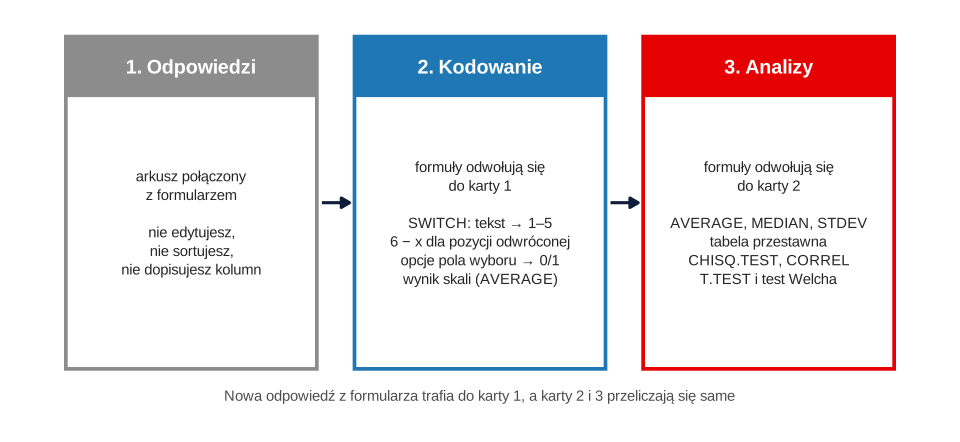
W formułach poniżej karty nazywają się Odpowiedzi, Kodowanie i Analizy. Nazwa karty z odpowiedziami w Twoim pliku może być inna – wtedy podmień ją w odwołaniach.
Krok 2. Ustawienia regionalne, separator i nazwy funkcji
Zanim wpiszesz pierwszą formułę, sprawdź dwa ustawienia w File → Settings (Google, b.d.-e):
- Locale (ustawienia regionalne) zmienia domyślny format liczb, dat i walut w arkuszu, ale nie język menu. W polskim ustawieniu część dziesiętną oddziela przecinek, więc w formułach piszesz
0,05, a nie0.05. - Always use English function names. Arkusze mogą wyświetlać nazwy funkcji w jednym z 21 innych języków, wśród nich po polsku. Wymaga to konta Google w innym języku niż angielski i odznaczenia tej opcji w części Display language (Google, b.d.-e). Polskich nazw poszczególnych funkcji nie sprawdzaliśmy, dlatego używamy angielskich.
Pomoc o ustawieniach regionalnych nie mówi nic o separatorze argumentów. Polska wersja strony funkcji T.TEST zapisuje jednak składnię ze średnikami: T.TEST(zakres1; zakres2; strony; typ) (Google, b.d.-f). Formuły w tym wpisie mają więc średniki. Jeśli arkusz zgłosi błąd analizy formuły, zamień średniki na przecinki albo sprawdź ustawienie Locale. Formuły z anglojęzycznych poradników mają zwykle przecinki – w arkuszu z polskim ustawieniem zamień je na średniki.
Krok 3. Pole wyboru: COUNTIF z całą etykietą zamiast SPLIT
Pole wyboru zapisuje zaznaczone opcje w jednej komórce, np. „Siłownia, Rower”. SPLIT ma tu dwie pułapki (Google, b.d.-d):
- Domyślnie (
split_by_each= TRUE) dzieli tekst po każdym znaku separatora osobno.=SPLIT(E2; ", ")tnie więc nie tylko po przecinku, ale też po każdej spacji. W przykładzie „lub” stałoby się najczęstszą „odpowiedzią” (138 razy), a „Bieganie” i „marsz” osobnymi opcjami. - Z argumentem FALSE,
=SPLIT(E2; ", "; FALSE), arkusz dzieli po całym ciągu „, ”. To nie pomoże, jeśli sama etykieta zawiera przecinek. Opcja „Joga, pilates lub stretching” rozpada się wtedy na dwie: „Joga” i „pilates lub stretching”, po 54 razy (rysunek 2).
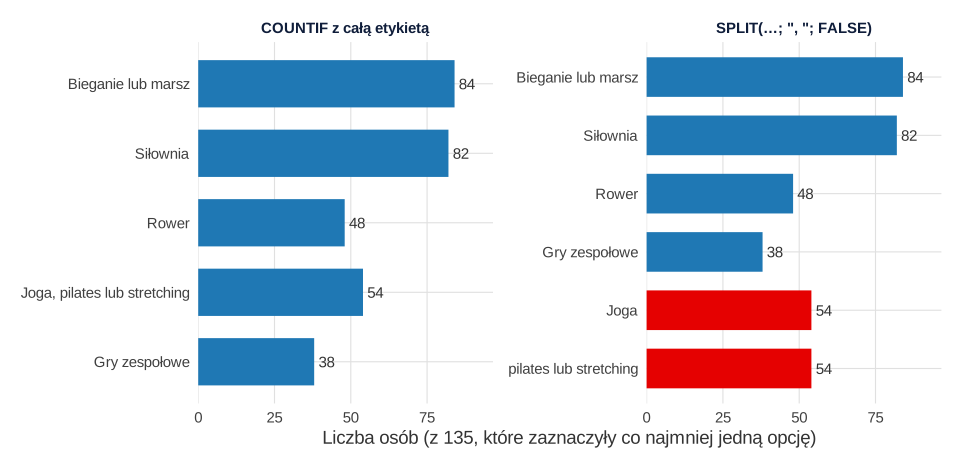
Pewniejszy sposób to zmienna 0/1 dla każdej opcji, szukana po pełnej etykiecie. COUNTIF obsługuje symbole wieloznaczne: * to dowolny ciąg znaków, a ? – jeden znak. Nie rozróżnia przy tym wielkości liter (Google, b.d.-d). W karcie Kodowanie, w kolumnie dla siłowni, wpisz:
=IF(Odpowiedzi!$E2=""; ""; IF(COUNTIF(Odpowiedzi!$E2; "*Siłownia*")>0; 1; 0))i skopiuj w dół. Osoba bez zaznaczenia dostaje pustą komórkę, a nie zero, bo pustego pola nie odróżnisz od pominiętego pytania. Liczbę osób, które cokolwiek zaznaczyły, policzysz formułą =COUNTIF(Odpowiedzi!E2:E147; "?*"). W przykładzie to 135 ze 146. Tak wyglądają wyniki:
| Opcja | Formuła w karcie Analizy | n | % z 135 osób |
|---|---|---|---|
| Bieganie lub marsz | =COUNTIF(Odpowiedzi!$E$2:$E$147; "*Bieganie lub marsz*") | 84 | 62.2 |
| Siłownia | =COUNTIF(…; "*Siłownia*") | 82 | 60.7 |
| Rower | =COUNTIF(…; "*Rower*") | 48 | 35.6 |
| Joga, pilates lub stretching | =COUNTIF(…; "*Joga, pilates lub stretching*") | 54 | 40.0 |
| Gry zespołowe | =COUNTIF(…; "*Gry zespołowe*") | 38 | 28.1 |
Liczby kontrolne z kodu R pokazanego niżej. Odsetki od liczby osób, które zaznaczyły co najmniej jedną opcję. Dane symulowane.
Odsetki sumują się do 226.7%, bo jedna osoba mogła zaznaczyć kilka opcji. Uwaga: etykieta jednej opcji nie może zawierać się w innej (np. „Rower” i „Rower stacjonarny”). Od czego liczyć odsetki i jak pokazać takie pytanie w tabeli, wyjaśnia wpis o pytaniach wielokrotnego wyboru.
Krok 4. Siatka Likerta: SWITCH, pozycja odwrócona i wynik skali
Słowa z siatki zamień na liczby funkcją SWITCH: zwraca wartość pierwszego pasującego przypadku, a ostatni argument jest wartością domyślną (Google, b.d.-d). W karcie Kodowanie, w kolumnie D (pierwsze stwierdzenie), wpisz:
=SWITCH(Odpowiedzi!G2; "Zdecydowanie nie"; 1; "Raczej nie"; 2; "Ani tak, ani nie"; 3;
        "Raczej tak"; 4; "Zdecydowanie tak"; 5; "")
Pusta komórka trafia do wartości domyślnej "", czyli zostaje brakiem, a nie zerem. Ta sama formuła w kolumnach E–G koduje pozostałe stwierdzenia. Etykieta musi się zgadzać co do znaku. Poprawiona w trakcie badania treść opcji da dwie wersje etykiety, a stara wpadnie do wartości domyślnej. Sprawdź więc liczbę braków formułą =COUNTIF(D2:D147; "") i porównaj ją z liczbą pustych komórek w karcie odpowiedzi.
Pozycję odwróconą („Łatwo się męczę”, kolumna E) przekoduj do nowej kolumny H: =IF(E2=""; ""; 6-E2). Do wyniku wchodzą kolumny D, F, G i H. Wynik samopoczucia w kolumnie I to średnia, liczona tylko u osób z co najmniej trzema odpowiedziami na cztery:
=IF(COUNT(D2; F2; G2; H2)>=3; AVERAGE(D2; F2; G2; H2); "")COUNT liczy tylko liczby, a AVERAGE pomija tekst, więc puste napisy z SWITCH nie zaniżą średniej. W przykładzie 132 osoby odpowiedziały na wszystkie cztery stwierdzenia, 12 – na trzy, a 2 – tylko na dwa. Wynik ma więc 144 osoby. Dlaczego średnia, a nie suma, i jak ustalić próg braków, wyjaśnia hasło wynik skali: średnia czy suma.
Do zamiany liczb na przedziały służy IFS, np. podział minut aktywności na dwie kategorie: =IFS(C2<150; "poniżej 150"; C2>=150; "150 i więcej"). IFS zwraca błąd #N/A, gdy żaden warunek nie jest prawdziwy (Google, b.d.-d). Taki błąd w kolumnie to więc znak, że warunki nie pokrywają wszystkich wartości. Do testów minuty zostają jednak liczbą, bo dzielenie zmiennej ciągłej osłabia analizę.
Krok 5. Statystyki opisowe: AVERAGE, MEDIAN, STDEV i grupy
STDEV liczy odchylenie standardowe z próby, tak jak programy statystyczne. Wersja dla całej populacji to STDEVP i do ankiety się nie nadaje (Google, b.d.-d). W grupach średnią policzysz przez AVERAGEIF. Dla odchylenia standardowego i mediany najprościej podać funkcji wynik FILTER, a w warunku od razu pominąć puste komórki:
| Statystyka | Formuła (karta Analizy) | Wynik |
|---|---|---|
| n z wynikiem samopoczucia | =COUNT(Kodowanie!I2:I147) | 144 |
| Średnia | =AVERAGE(Kodowanie!I2:I147) | 3.27 |
| Mediana | =MEDIAN(Kodowanie!I2:I147) | 3.25 |
| Odchylenie standardowe | =STDEV(Kodowanie!I2:I147) | 0.92 |
| Średnia – stacjonarne | =AVERAGEIF(Kodowanie!A2:A147; "Stacjonarne"; Kodowanie!I2:I147) | 3.38 |
| SD – stacjonarne | =STDEV(FILTER(Kodowanie!I2:I147; Kodowanie!A2:A147="Stacjonarne"; Kodowanie!I2:I147<>"")) | 0.94 |
| n – stacjonarne | =COUNT(FILTER(Kodowanie!I2:I147; Kodowanie!A2:A147="Stacjonarne"; Kodowanie!I2:I147<>"")) | 101 |
| Niestacjonarne: M, SD, n | jak wyżej z „Niestacjonarne” | 3.02; 0.83; 43 |
| Minuty aktywności: M (SD), mediana | =AVERAGE(Kodowanie!C2:C147) itd. | 172.47 (86.31); 165 |
Kolumna A karty Kodowanie to tryb studiów (=Odpowiedzi!B2), B – sekcja, C – minuty, I – wynik samopoczucia. Liczby kontrolne z R, zaokrąglone do dwóch miejsc. Dane symulowane.
FILTER zwraca #N/A, gdy żaden wiersz nie spełnia warunku (Google, b.d.-d) – zwykle przez literówkę w nazwie grupy. Co z tych liczb wpisać do tabeli w pracy i z jaką dokładnością, opisuje wpis statystyki opisowe w pracy.
Krok 6. Tabela przestawna i tabela krzyżowa z odsetkami
Liczebności w podziale na dwie zmienne najszybciej da tabela przestawna. Zaznacz dane z nagłówkami i wybierz Wstaw → Tabela przestawna (Insert → Pivot table). W panelu bocznym przy Wiersze (Rows) kliknij Add i wybierz tryb studiów, a przy Kolumny (Columns) – przynależność do sekcji (Google, b.d.-c). Przy Wartości (Values) dodaj dowolną kolumnę tekstową. Sprawdź, czy w polu podsumowania („Sumuj według”) arkusz liczy wystąpienia, a nie sumuje. Do testu wygodniej jednak zbudować tabelę krzyżową formułami, bo wtedy masz pewność, które komórki trafiają do CHISQ.TEST:
B3:  =COUNTIFS(Kodowanie!$A$2:$A$147; $A3; Kodowanie!$B$2:$B$147; B$2)
D3:  =SUM(B3:C3)          B5:  =SUM(B3:B4)
F3: =B3/$D3 (odsetek w wierszu; format procentowy)| Tryb studiów | Nie należy | Należy do sekcji | Razem |
|---|---|---|---|
| Niestacjonarne | 37 (84.1%) | 7 (15.9%) | 44 |
| Stacjonarne | 74 (72.5%) | 28 (27.5%) | 102 |
| Razem | 111 | 35 | 146 |
Liczebności z formuły COUNTIFS (lub tabeli przestawnej), w nawiasach odsetki w wierszach. Liczby kontrolne z R. Dane symulowane.
Odsetki w wierszach mówią, jaki odsetek osób w danym trybie należy do sekcji: 27.5% wśród stacjonarnych i 15.9% wśród niestacjonarnych. Zanim policzysz procenty, ustal, która zmienna jest grupującą.
Krok 7. Chi-kwadrat: CHISQ.TEST potrzebuje tabeli oczekiwanej
CHISQ.TEST to w spisie funkcji ta sama funkcja co CHITEST. Przyjmuje dwa zakresy: liczebności obserwowane i oczekiwane przy hipotezie zerowej. Oba muszą mieć tyle samo wierszy i kolumn. Zwraca tylko prawdopodobieństwo, czyli wartość p testu chi-kwadrat Pearsona (Google, b.d.-a, b.d.-d). Tabeli oczekiwanej arkusz sam nie zbuduje. Wpisz ją obok obserwowanej (B8:C9), a w każdej komórce sumę wiersza razy sumę kolumny przez sumę ogólną:
B8:  =$D3*B$5/$D$5                         (kopiuj do B8:C9)
p:   =CHISQ.TEST(B3:C4; B8:C9)              → .134
χ²:  =SUMPRODUCT((B3:C4-B8:C9)^2/B8:C9)     → 2.25
p:   =CHISQ.DIST.RT(χ²; 1)                  → .134  (df = (2−1)·(2−1) = 1)
V:   =SQRT(χ²/(D5*1))                       → .12
Strona pomocy nie wspomina o stopniach swobody ani o poprawce Yatesa (Google, b.d.-a). Dlatego statystykę χ² licz osobno przez SUMPRODUCT, a p funkcją CHISQ.DIST.RT. Wtedy wiesz, co raportujesz. Jeśli obie wartości p są takie same, CHISQ.TEST liczy wersję bez poprawki. W przykładzie χ²(1, N = 146) = 2.25, p = .134, V Craméra = .12. Z poprawką Yatesa wyszłoby p = .198, więc wersję testu trzeba podać w pracy. Najmniejsza liczebność oczekiwana to 10.55, czyli warunek oczekiwanych powyżej 5 jest spełniony. Gdy nie jest, potrzebny jest test dokładny Fishera, którego w Arkuszach nie ma (więcej niżej). Pełną interpretację testu opisuje test chi-kwadrat krok po kroku.
Krok 8. CORREL i wartość p dla korelacji
CORREL(data_y; data_x) zwraca współczynnik r Pearsona i pomija tekst (Google, b.d.-d). Pomoc nie opisuje jednak, co dzieje się z parami, w których brakuje jednej wartości. Bezpieczniej podać obu argumentom tylko osoby z kompletem danych:
r:  =CORREL(FILTER(Kodowanie!I2:I147; Kodowanie!I2:I147<>"");
            FILTER(Kodowanie!C2:C147; Kodowanie!I2:I147<>""))     → .33
n:  =COUNT(Kodowanie!I2:I147)                                      → 144
t:  =r*SQRT(n-2)/SQRT(1-r^2)                                       → 4.16
p:  =T.DIST.2T(ABS(t); n-2)                                        → < .001
CI: =FISHERINV(FISHER(r)-1,96/SQRT(n-3)) i =FISHERINV(FISHER(r)+1,96/SQRT(n-3))  → [.18, .47]
T.DIST.2T wymaga nieujemnego t, stąd ABS (Google, b.d.-d). Liczba minut aktywności korelowała z samopoczuciem, r(142) = .33, 95% CI [.18, .47], p < .001. Przedział ufności liczy się przez transformację Fishera. Funkcje FISHER i FISHERINV są w spisie, a 1,96 to wartość krytyczna rozkładu normalnego. Kiedy zamiast tego wybrać korelację Spearmana, wyjaśnia wpis korelacja Pearsona i Spearmana krok po kroku.
Krok 9. T.TEST: który typ to test Welcha i co z grupami różnej wielkości
Składnia według pomocy Google to T.TEST(zakres1; zakres2; strony; typ). Funkcję można też wpisać jako TTEST. Zwraca tylko wartość p (Google, b.d.-f):
| Argument | Opis w pomocy Google | Co to za test | p w przykładzie |
|---|---|---|---|
typ = 1 | test sparowany | test t dla prób zależnych (te same osoby w dwóch kolumnach) | – |
typ = 2 | dwie próby, równe wariancje (homoskedastyczny) | klasyczny test t Studenta | .032 |
typ = 3 | dwie próby, nierówne wariancje (heteroskedastyczny) | test t Welcha | .025 |
strony = 1 lub 2 | rozkład jedno- albo dwustronny; dwustronny daje dwa razy większe p | przy typie 3: .013 (jednostronny) i .025 (dwustronny) |
Wynik samopoczucia: stacjonarne (n = 101) a niestacjonarne (n = 43). Wartości p z R, zaokrąglone do trzech miejsc. Dane symulowane.
Wybierz typ 3: test Welcha nie zakłada równych wariancji (uzasadnienie we wpisie o analizie w Excelu, gdzie funkcja ma te same argumenty). Test jednostronny tylko przy kierunku hipotezy zapisanym przed zebraniem danych.
Jest jedno zastrzeżenie. W uwagach pomocy Google stoi zdanie, że oba zakresy muszą mieć tyle samo punktów danych (Google, b.d.-f). W ankiecie grupy prawie nigdy nie są równe – tu 101 i 43 osoby – a nie sprawdzaliśmy, czy funkcja zwróci wtedy wynik. Pewniejsza droga to test Welcha z formuł, który przy okazji daje statystykę t, stopnie swobody i przedział ufności:
| Co liczysz | Formuła (M1, M2, S1, S2, N1, N2 – komórki ze statystykami grup z kroku 5) | Wynik |
|---|---|---|
| Różnica średnich | =M1-M2 | 0.36 |
| Błąd standardowy różnicy | =SQRT(S1^2/N1+S2^2/N2) | 0.16 |
| t Welcha | =(M1-M2)/SE | 2.28 |
| df Welcha–Satterthwaite’a | =SE^4/((S1^2/N1)^2/(N1-1)+(S2^2/N2)^2/(N2-1)) | 89.05 |
| p dwustronne | =T.DIST.2T(ABS(t); df) | .025 |
| 95% CI różnicy | =M1-M2-T.INV.2T(0,05; df)*SE i …+… | [0.05, 0.67] |
| d Cohena (łączne SD) | =(M1-M2)/SQRT(((N1-1)*S1^2+(N2-1)*S2^2)/(N1+N2-2)) | 0.39 |
Liczby kontrolne z R (t.test i wzory pokazane w kodzie). Dane symulowane.
Strona funkcji T.DIST.2T nie mówi, czy niecałkowite stopnie swobody są obcinane do liczby całkowitej (Google, b.d.-d). Tu nie ma to znaczenia: przy df = 89 zamiast 89.05 wartość p zmienia się dopiero na szóstym miejscu po przecinku. Zapis wyniku: osoby studiujące stacjonarnie oceniały samopoczucie wyżej (M = 3.38, SD = 0.94) niż niestacjonarnie (M = 3.02, SD = 0.83), t(89.05) = 2.28, p = .025, d = 0.39. Ten sam test w programach statystycznych pokazują wpisy test t w jamovi i test t w SPSS.
Czego Arkusze nie zrobią – i kiedy przejść do jamovi, SPSS albo R
W kategorii funkcji statystycznych spisu Arkuszy (odczyt 10 listopada 2026) nie ma testu Levene’a, testów Manna–Whitneya, Wilcoxona i Kruskala–Wallisa, testu dokładnego Fishera, analizy wariancji, testu Shapiro–Wilka ani alfy Cronbacha (Google, b.d.-d). F.TEST to test równości dwóch wariancji, a nie ANOVA, a FISHER to transformacja Fishera, a nie test dokładny. Regresję liczy LINEST z kategorii funkcji tablicowych, ale jej tu nie opisujemy. Program statystyczny jest potrzebny, gdy w planie masz:
- porównanie trzech lub więcej grup (ANOVA z testami post hoc albo test Kruskala–Wallisa),
- testy nieparametryczne, test dokładny Fishera przy małych liczebnościach oczekiwanych,
- rzetelność skali (alfa, omega), analizę czynnikową, regresję z kilkoma predyktorami i diagnostyką,
- przedziały ufności dla wielkości efektu i wiele analiz, które trzeba łatwo powtórzyć na poprawionych danych.
Druga sprawa to dokładność. Keeling i Pavur (2011) porównali sześć arkuszy na referencyjnych zbiorach danych. Ówczesny arkusz Google Docs ocenili jako mający braki i nienadający się do naukowej analizy statystycznej. McCullough i Yalta (2013) sprawdzili arkusze w chmurze, w tym arkusz Google. Opisali błędne wyniki, brak informacji o zmianach oprogramowania i to, że powtórzone po kilku miesiącach testy dawały inne wyniki. To badania sprzed ponad dekady i nie mówią nic o dzisiejszej wersji, ale uzasadniają zasadę z tego wpisu: liczby do pracy sprawdź w drugim programie.
Karta Kodowanie to gotowy zbiór danych. Pobierz ją jako CSV i otwórz w jamovi (przygotowanie danych w jamovi, chi-kwadrat w jamovi), w SPSS albo w R (R dla początkujących). Analizę odpowiednią do hipotezy pomoże wybrać kreator doboru testu, a wykresy do pracy – poradnik wykresy w Excelu do pracy dyplomowej (zasady są te same w każdym arkuszu).
Liczby kontrolne w R
Kod odtwarza każdą formułę z wpisu. Pole wyboru liczy jak COUNTIF z symbolem wieloznacznym, a strsplit działa jak SPLIT z obu ustawień. Siatkę koduje mapa jak w SWITCH, z progiem trzech odpowiedzi. Dalej są statystyki opisowe, tabela krzyżowa z tabelą oczekiwaną, chi-kwadrat z poprawką Yatesa i bez niej, korelacja z t i p oraz test t w wersji Studenta (typ 2) i Welcha (typ 3), także liczony ze wzorów jak w arkuszu. Wynik arkusza powinien zgadzać się z tymi liczbami do zaokrąglenia.
Liczby kontrolne dla formuł Arkuszy Google
R
# B532 – liczby kontrolne dla formuł w Arkuszach Google (bazowy R, dane symulowane)
d <- read.csv("ankieta-aktywnosc-arkusze-google.csv", check.names = FALSE, fileEncoding = "UTF-8",
              na.strings = NULL, colClasses = "character")
names(d) <- c("czas", "tryb", "plec", "sekcja", "formy", "minuty", "s1", "s2", "s3", "s4")
d$minuty <- as.numeric(d$minuty)
nrow(d)

# 1. Pole wyboru: COUNTIF z symbolem wieloznacznym a SPLIT
opcje <- c("Bieganie lub marsz", "Siłownia", "Rower", "Joga, pilates lub stretching", "Gry zespołowe")
odp <- sum(d$formy != "")                                  # =COUNTIF(E2:E147; "?*")
odp
liczba <- sapply(opcje, function(o) sum(grepl(o, d$formy, fixed = TRUE)))   # =COUNTIF(E2:E147; "*Siłownia*")
data.frame(liczba, proc_osob = round(100 * liczba / odp, 1))
round(100 * sum(liczba) / odp, 1)                          # suma odsetków > 100%
# SPLIT(E2; ", "; FALSE) dzieli po całym ciągu ", " – także w środku etykiety z przecinkiem
kawalki <- unlist(strsplit(d$formy[d$formy != ""], ", ", fixed = TRUE))
as.data.frame(table(kawalki), responseName = "liczba")
# SPLIT(E2; ", ") z domyślnym split_by_each = TRUE dzieli po każdym znaku: przecinku i spacji
head(sort(table(unlist(strsplit(d$formy[d$formy != ""], "[, ]+"))), decreasing = TRUE), 8)

# 2. Siatka Likerta: SWITCH tekst -> liczba, pozycja odwrócona 6 - x, wynik przy >= 3 odpowiedziach
SWITCH <- function(x) c("Zdecydowanie nie" = 1, "Raczej nie" = 2, "Ani tak, ani nie" = 3,
                        "Raczej tak" = 4, "Zdecydowanie tak" = 5)[x]
L <- sapply(d[c("s1", "s2", "s3", "s4")], SWITCH)          # puste komórki -> NA (w arkuszu "")
L[, "s2"] <- 6 - L[, "s2"]                                  # =IF(H2=""; ""; 6-H2)
ile <- rowSums(!is.na(L))
table(liczba_odpowiedzi = ile)
d$samopoczucie <- ifelse(ile >= 3, rowMeans(L, na.rm = TRUE), NA)   # =IF(COUNT(K2:N2)>=3; AVERAGE(K2:N2); "")

# 3. Statystyki opisowe: COUNT, AVERAGE, MEDIAN, STDEV – całość i w grupach
opis <- function(x) { x <- x[!is.na(x)]; round(c(n = length(x), M = mean(x), Me = median(x), SD = sd(x)), 3) }
rbind(minuty = opis(d$minuty), samopoczucie = opis(d$samopoczucie))
sapply(split(d$samopoczucie, d$tryb), opis)

# 4. Tabela przestawna tryb x sekcja, odsetki w wierszach i tabela oczekiwana
O <- table(tryb = d$tryb, sekcja = d$sekcja)
addmargins(O)
round(100 * prop.table(O, 1), 1)
E <- outer(rowSums(O), colSums(O)) / sum(O)                # =$D2*B$4/$D$4 itd.
round(E, 2)

# 5. Chi-kwadrat: CHISQ.TEST, statystyka z SUMPRODUCT i CHISQ.DIST.RT
chi <- chisq.test(O, correct = FALSE)
round(c(chi2 = unname(chi$statistic), df = unname(chi$parameter), p = chi$p.value,
        V = sqrt(unname(chi$statistic) / sum(O))), 4)
round(chisq.test(O)$p.value, 4)                             # z poprawką Yatesa – dla porównania

# 6. Korelacja: CORREL, t i T.DIST.2T
k <- complete.cases(d$minuty, d$samopoczucie)
r <- cor(d$minuty[k], d$samopoczucie[k]); nk <- sum(k)
t_r <- r * sqrt(nk - 2) / sqrt(1 - r^2)
round(c(n = nk, r = r, t = t_r, p = 2 * pt(-abs(t_r), nk - 2)), 5)
round(cor.test(d$minuty, d$samopoczucie)$conf.int[1:2], 3)    # 95% CI dla r (transformacja Fishera)

# 7. Test t: T.TEST typ 2 i typ 3 oraz test Welcha z formuł
a <- d$samopoczucie[d$tryb == "Stacjonarne" & !is.na(d$samopoczucie)]
b <- d$samopoczucie[d$tryb == "Niestacjonarne" & !is.na(d$samopoczucie)]
round(c(typ2 = t.test(a, b, var.equal = TRUE)$p.value, typ3 = t.test(a, b)$p.value,
        typ3_jednostronny = t.test(a, b, alternative = "greater")$p.value), 5)
se <- sqrt(var(a) / length(a) + var(b) / length(b))
t_w <- (mean(a) - mean(b)) / se
df_w <- se^4 / ((var(a) / length(a))^2 / (length(a) - 1) + (var(b) / length(b))^2 / (length(b) - 1))
round(c(roznica = mean(a) - mean(b), t = t_w, df = df_w, p = 2 * pt(-abs(t_w), df_w),
        p_df_obciete = 2 * pt(-abs(t_w), floor(df_w))), 5)
round(t.test(a, b)$conf.int[1:2], 3)                       # 95% CI różnicy (Welch)
sp <- sqrt(((length(a) - 1) * var(a) + (length(b) - 1) * var(b)) / (length(a) + length(b) - 2))
round(c(n_stac = length(a), n_niestac = length(b), d_Cohena = (mean(a) - mean(b)) / sp), 3)
Wynik w R
[1] 146
[1] 135
                             liczba proc_osob
Bieganie lub marsz               84      62.2
Siłownia                         82      60.7
Rower                            48      35.6
Joga, pilates lub stretching     54      40.0
Gry zespołowe                    38      28.1
[1] 226.7
                 kawalki liczba
1     Bieganie lub marsz     84
2          Gry zespołowe     38
3                   Joga     54
4 pilates lub stretching     54
5                  Rower     48
6               Siłownia     82

       lub   Bieganie      marsz   Siłownia       Joga    pilates stretching      Rower
       138         84         84         82         54         54         54         48
liczba_odpowiedzi
  2   3   4
  2  12 132
               n       M     Me     SD
minuty       146 172.466 165.00 86.312
samopoczucie 144   3.268   3.25  0.924
   Niestacjonarne Stacjonarne
n          43.000     101.000
M           3.016       3.375
Me          3.000       3.500
SD          0.835       0.944
                sekcja
tryb             Nie Tak Sum
  Niestacjonarne  37   7  44
  Stacjonarne     74  28 102
  Sum            111  35 146
                sekcja
tryb              Nie  Tak
  Niestacjonarne 84.1 15.9
  Stacjonarne    72.5 27.5
                 Nie   Tak
Niestacjonarne 33.45 10.55
Stacjonarne    77.55 24.45
  chi2     df      p      V
2.2468 1.0000 0.1339 0.1241
[1] 0.1979
        n         r         t         p
144.00000   0.32986   4.16382   0.00005
[1] 0.176 0.468
             typ2              typ3 typ3_jednostronny
          0.03202           0.02529           0.01264
     roznica            t           df            p p_df_obciete
     0.35991      2.27530     89.05430      0.02529      0.02529
[1] 0.046 0.674
   n_stac n_niestac  d_Cohena
  101.000    43.000     0.394
Bibliografia oprogramowania
Liczby kontrolne pochodzą z uruchomienia pokazanego kodu w R 4.5.3 (tylko pakiety bazowe). Rysunki przygotowano w pakiecie ggplot2 i zapisano pakietem svglite. W pracy podaj program, w którym faktycznie liczyłeś(-aś) wyniki.
- R: R Core Team. (2026). R: A language and environment for statistical computing (Version 4.5.3) [Computer software]. R Foundation for Statistical Computing. https://www.R-project.org/
- ggplot2 (wersja 4.0.2): Wickham, H. (2016). ggplot2: Elegant graphics for data analysis. Springer. https://ggplot2.tidyverse.org
- svglite (wersja 2.2.2): Wickham, H., Henry, L., Pedersen, T. L., Luciani, T. J., Decorde, M., & Lise, V. (2025). svglite: An 'SVG' graphics device [R package]. https://doi.org/10.32614/CRAN.package.svglite
Jak opisać analizę z Arkuszy Google w pracy
Napisz, gdzie zebrano odpowiedzi, jak je zakodowano i w czym liczono. Wzór (uzupełnij nawiasy):
Zdania do kolejnych wyników przygotuje generator opisu wyników w stylu APA.
Najczęstsze błędy
- Praca na karcie odpowiedzi. Ręczna poprawka nie zostawia śladu.
SPLITna polu wyboru. Rozbija etykiety ze spacją lub przecinkiem.- Zero zamiast braku w siatce Likerta lub polu wyboru.
STDEVPzamiastSTDEV.CHISQ.TESTna samej tabeli obserwowanej. Funkcja potrzebuje drugiego zakresu z liczebnościami oczekiwanymi.T.TESTz typem 2 zamiast testu Welcha.- Raport samej wartości p bez t, df, χ² i wielkości efektu.
Jeśli wolisz, żeby ktoś sprawdził Twój arkusz i formuły przed oddaniem rozdziału, zajrzyj do oferty analizy statystyczne dla studentów.
Najczęstsze pytania
Jak policzyć odpowiedzi z pól wyboru z Google Forms w Arkuszach Google?
Dla każdej opcji zrób kolumnę 0/1 z formułą typu =IF(E2=""; ""; IF(COUNTIF(E2; "*Siłownia*")>0; 1; 0)), szukając pełnej etykiety opcji. SPLIT domyślnie dzieli po każdym znaku separatora, więc tnie także po spacjach, a z argumentem FALSE nadal rozbija etykiety zawierające przecinek. Odsetki licz od liczby osób, które zaznaczyły cokolwiek.
Który typ w funkcji T.TEST w Arkuszach Google to test Welcha?
Typ 3, czyli test dwóch prób o nierównych wariancjach. Typ 2 to klasyczny test t Studenta, a typ 1 – test dla par. Funkcja zwraca tylko wartość p, a pomoc Google zaznacza, że zakresy mają mieć tyle samo punktów danych, dlatego przy grupach różnej wielkości policz test Welcha także z formuł i porównaj wynik z innym programem.
Jak zrobić test chi-kwadrat w Arkuszach Google?
Zbuduj tabelę liczebności obserwowanych (COUNTIFS) i obok tabelę oczekiwanych: suma wiersza razy suma kolumny przez sumę ogólną. =CHISQ.TEST(obserwowane; oczekiwane) zwróci p. Statystykę χ² policz przez SUMPRODUCT((O-E)^2/E), a stopnie swobody jako (wiersze − 1)·(kolumny − 1).
Dlaczego formuła w Arkuszach Google pokazuje błąd przy przecinkach?
W arkuszu z polskim ustawieniem regionalnym przecinek oddziela część dziesiętną, a argumenty funkcji zwykle oddziela się średnikiem, tak jak w polskiej pomocy Google. Ustawienie zmienisz w File → Settings → Locale. Formuły z anglojęzycznych poradników przepisz ze średnikami.
Czy w Arkuszach Google zrobię ANOVA albo test Manna–Whitneya?
Nie ma do tego gotowych funkcji: w kategorii funkcji statystycznych brakuje ANOVA, testów nieparametrycznych, testu Levene’a, testu dokładnego Fishera i alfy Cronbacha. Kartę z zakodowanymi danymi pobierz jako CSV i policz te analizy w jamovi, SPSS albo R.
Powiązane hasła
Przeczytaj też
Analiza ankiety z Google Forms krok po kroku
Od surowego CSV do zdań APA: słownik zmiennych, kontrola jakości, przekodowanie pytań, tabela próby i trzy hipotezy w R.
Czytaj →PoradnikAnaliza statystyczna w Excelu – możliwości i granice
Test t (Welch = T.TEST typ 3), chi-kwadrat, korelacja, regresja i Analysis ToolPak z polskimi nazwami funkcji, plikiem z formułami i listą tego, czego Excel nie policzy.
Czytaj →PoradnikDane z Google Forms i LimeSurvey: kodowanie do SPSS i R
Eksport, nazwy zmiennych, rekodowanie Likerta, pozycje odwrócone, wielokrotny wybór i braki – krok po kroku, z kodem R i wzorem książki kodowej.
Czytaj →Liczysz ankietę w Arkuszach Google i nie wiesz, czy formuły dają dobre wyniki?
Sprawdzimy Twój arkusz – kodowanie odpowiedzi, wynik skali, tabele i testy – porównamy liczby z programem statystycznym i wyjaśnimy każdy krok tak, żebyś umiał(a) samodzielnie opisać i obronić analizę.
Oferta dla studentówWyceń analizęBibliografia i dalsza literatura naukowa (APA 7)
- Broman, K. W., & Woo, K. H. (2018). Data organization in spreadsheets. The American Statistician, 72(1), 2–10. https://doi.org/10.1080/00031305.2017.1375989 ● Otwarty dostęp: pełny tekst
- Google. (b.d.-a). CHITEST. Google Docs Editors Help. https://support.google.com/docs/answer/7004263 ● Otwarty dostęp
- Google. (b.d.-b). Choose where to save form responses. Google Docs Editors Help. https://support.google.com/docs/answer/2917686 ● Otwarty dostęp
- Google. (b.d.-c). Create & use pivot tables. Google Docs Editors Help. https://support.google.com/docs/answer/1272900 ● Otwarty dostęp
- Google. (b.d.-d). Google Sheets function list. Google Docs Editors Help. https://support.google.com/docs/table/25273 ● Otwarty dostęp
- Google. (b.d.-e). Set a spreadsheet’s location & calculation settings. Google Docs Editors Help. https://support.google.com/docs/answer/58515 ● Otwarty dostęp
- Google. (b.d.-f). T.TEST. Google Docs Editors Help. https://support.google.com/docs/answer/6055837 ● Otwarty dostęp
- Keeling, K. B., & Pavur, R. J. (2011). Statistical accuracy of spreadsheet software. The American Statistician, 65(4), 265–273. https://doi.org/10.1198/tas.2011.09076
- McCullough, B. D., & Yalta, A. T. (2013). Spreadsheets in the cloud – not ready yet. Journal of Statistical Software, 52(7). https://doi.org/10.18637/jss.v052.i07 ● Otwarty dostęp
Cytowania BibTeX
@article{broman2018data, author={Broman, Karl W. and Woo, Kara H.}, title={{Data organization in spreadsheets}}, journal={The American Statistician}, year={2018}, volume={72}, number={1}, pages={2--10}, doi={10.1080/00031305.2017.1375989}}@misc{googlendchitest, author={{Google}}, title={{CHITEST}}, howpublished={Google Docs Editors Help}, year={b.d.-a}, url={https://support.google.com/docs/answer/7004263}}@misc{googlendresponsesdest, author={{Google}}, title={{Choose where to save form responses}}, howpublished={Google Docs Editors Help}, year={b.d.-b}, url={https://support.google.com/docs/answer/2917686}}@misc{googlendpivot, author={{Google}}, title={{Create \& use pivot tables}}, howpublished={Google Docs Editors Help}, year={b.d.-c}, url={https://support.google.com/docs/answer/1272900}}@misc{googlendfunctionlist, author={{Google}}, title={{Google Sheets function list}}, howpublished={Google Docs Editors Help}, year={b.d.-d}, url={https://support.google.com/docs/table/25273}}@misc{googlendlocale, author={{Google}}, title={{Set a spreadsheet’s location \& calculation settings}}, howpublished={Google Docs Editors Help}, year={b.d.-e}, url={https://support.google.com/docs/answer/58515}}@misc{googlendttest, author={{Google}}, title={{T.TEST}}, howpublished={Google Docs Editors Help}, year={b.d.-f}, url={https://support.google.com/docs/answer/6055837}}@article{keeling2011statistical, author={Keeling, Kellie B. and Pavur, Robert J.}, title={{Statistical accuracy of spreadsheet software}}, journal={The American Statistician}, year={2011}, volume={65}, number={4}, pages={265--273}, doi={10.1198/tas.2011.09076}}@article{mccullough2013spreadsheets, author={McCullough, Bruce D. and Yalta, A. Talha}, title={{Spreadsheets in the cloud – not ready yet}}, journal={Journal of Statistical Software}, year={2013}, volume={52}, number={7}, doi={10.18637/jss.v052.i07}}