Jedna kolumna w eksporcie, kilka zmiennych w analizie
Pytanie „Z jakich źródeł czerpiesz wiedzę o szczepieniach ochronnych? (zaznacz wszystkie)” wygląda w formularzu niewinnie. Kłopot zaczyna się po pobraniu odpowiedzi. W pliku masz jedną kolumnę, a w komórkach ciągi w rodzaju „Zajęcia na studiach, Portale internetowe, blogi, rodzina”. Program statystyczny nie wie, ile to odpowiedzi, które z nich są opcjami z kafeterii, a które wpisem własnym. Nie wie też, co znaczy pusta komórka.
Taka odpowiedź nie jest jedną zmienną. To zestaw osobnych decyzji: przy każdej opcji osoba zaznaczyła ją albo nie. Dlatego każdą opcję zapisujesz jako osobną zmienną 0/1, a odsetki liczysz względem osób, nie zaznaczeń. Definicję i podstawowy przykład znajdziesz w haśle analiza pytań wielokrotnego wyboru. Ogólne przygotowanie eksportu z formularzy, z nazwami zmiennych i skalą Likerta, opisuje poradnik dane z Google Forms i LimeSurvey do SPSS i R.
Ten wpis idzie dalej i otwiera serię o pytaniach wielokrotnego wyboru. Pokazuje, jak wygląda eksport w trzech popularnych narzędziach i jak zbudować zmienne 0/1. Wyjaśnia, kogo wstawić do mianownika, co zrobić z opcją „żadne z powyższych” i jak policzyć odsetek osób z przedziałem ufności. Opisuje też liczbę zaznaczeń jako nową zmienną i liczenie w R, Excelu, SPSS, jamovi i SZTOS. Kolejne wpisy serii omawiają porównanie pytań wielokrotnego wyboru między grupami, kodowanie wpisów w polu „Inne (jakie?)”, tabelę i wykres w stylu APA oraz pytania rankingowe i „wybierz 3 najważniejsze”.
Przykład przewodni: ankieta wśród 200 studentów pielęgniarstwa i położnictwa (I i III rok, dane symulowane). Kafeteria ma siedem źródeł, pole „Inne (jakie?)” i opcję wykluczającą „Nie szukam takich informacji”. Surowy plik w układzie eksportu z Formularzy Google możesz pobrać: pytanie-wielokrotnego-wyboru-eksport-google-forms.csv (200 wierszy, kolumny id, rok i zrodla). Wszystkie liczby poniżej pochodzą z kodu w sekcji Kod R.
Jak wygląda eksport w Google Forms, Microsoft Forms i LimeSurvey
Zanim cokolwiek przekodujesz, obejrzyj surowy plik. Trzy popularne narzędzia zapisują to samo pytanie w różny sposób. Od układu pliku zależy pierwszy krok pracy.
| Narzędzie | Jak zapisane są zaznaczenia | Pole „Inne” | Co zrobić |
|---|---|---|---|
| Formularze Google | Jedna komórka, opcje rozdzielone przecinkiem i spacją | W tej samej komórce, po zaznaczonych opcjach | Rozbić tekst na zmienne 0/1, dopasowując pełne etykiety opcji |
| Microsoft Forms | Odpowiedzi otwierasz w skoroszycie Excela; układ kolumny z wieloma odpowiedziami sprawdź na wypełnieniu testowym | Sprawdź na wypełnieniu testowym | Ustalić znak rozdzielający, potem jak w Google Forms |
| LimeSurvey | Każda opcja to podpytanie z własną kolumną | Osobny element o kodzie other | Zamienić kod zaznaczenia na 1, a brak zaznaczenia na 0 (u osób, które widziały pytanie) |
Formularze Google: wszystko w jednej komórce
Pola wyboru trafiają do jednej komórki, rozdzielone przecinkiem i spacją, razem z tekstem z opcji „Inne”. Jak pobrać plik i czym grozi podział tekstu po przecinku, pokazujemy w poradniku o danych z formularzy. Tu wystarczy jedna liczba z przykładu. Opcja „Portale internetowe, blogi” sama zawiera przecinek, a jeden wpis własny brzmiał „podcasty, YouTube”. Prosty podział po przecinku dał więc 15 różnych „kategorii” zamiast 9 (7 opcji, opcja wykluczająca i „Inne”). Najprościej zapobiec temu na etapie projektu: nie używaj przecinków w etykietach opcji. Pisz „Portale internetowe i blogi”.
Microsoft Forms: najpierw plik testowy
Microsoft Forms otwiera odpowiedzi w skoroszycie Excela (porównanie narzędzi znajdziesz we wpisie Google Forms, MS Forms czy LimeSurvey). Strony pomocy Microsoft o pobieraniu wyników nie opisują jednak, jak w tym pliku zapisuje się pytanie z wieloma odpowiedziami. Nie wiadomo więc, czy to jedna kolumna i jakim znakiem rozdzielone są opcje. Zanim wyślesz link, wypełnij formularz dwa–trzy razy, zaznaczając różne kombinacje, i pobierz plik. Ten test techniczny ankiety pokaże dokładny format, zanim zbierzesz 200 odpowiedzi.
LimeSurvey: osobna kolumna dla każdej opcji
W LimeSurvey opcje pytania wielokrotnego wyboru są w tabeli odpowiedzi podpytaniami, więc każda ma własną kolumnę, a opcja „Inne” ma kod other (LimeSurvey, b.d.). W eksporcie z kodami odpowiedzi zaznaczenie ma kod Y. Ustawienia „Convert Y to” i „Convert N to” zamieniają te kody na liczby, a przy eksporcie do pliku .sav – na 1 i 0 (LimeSurvey, 2026). Na wypełnieniu testowym sprawdź, czy niezaznaczona opcja ma kod, czy pustą komórkę. Puste komórki zamienisz na 0, ale tylko u osób, które pytanie widziały.
LimeSurvey pozwala też oznaczyć opcję wykluczającą (ustawienie exclusive_option) i ustalić najmniejszą i największą liczbę zaznaczeń (min_answers, max_answers; LimeSurvey, b.d.). Jeśli Twoje narzędzie tego nie umie, rozwiążesz te sytuacje dopiero w danych – o tym niżej.
Krok 1. Zamień odpowiedzi na zmienne 0/1
Zacznij od listy opcji przepisanej z formularza, dosłownie, znak po znaku. To fragment książki kodowej: nazwa zmiennej (np. zr_1), pełna etykieta opcji, kody 1 = zaznaczono, 0 = nie zaznaczono, brak = pytanie pominięte. Potem przy każdej osobie sprawdzasz, które pełne etykiety występują w komórce. Każda opcja to zmienna dychotomiczna, a jedna osoba może mieć kilka jedynek. Tym różni się to od kodowania zero-jedynkowego zmiennej nominalnej w regresji.
W przykładzie kod R dokleja na początku i na końcu komórki separator „, ” i szuka każdej etykiety w postaci „, etykieta, ”. Dzięki temu „Portale internetowe, blogi” liczy się jako jedna opcja, a „Media” nie pomyli się z „Media społecznościowe”. Po usunięciu znanych etykiet zostaje tekst, którego nie ma na liście – to wpis z pola „Inne”. W przykładzie było 7 takich wpisów, m.in. „koleżanka z pracy” (2 razy), „rodzina” (2 razy) i „podcasty, YouTube”. Na etapie liczenia zapisujesz je jako zr_inne = 1, a tekst w osobnej kolumnie. Przypisanie ich do kategorii to osobny etap, opisany we wpisie o kodowaniu odpowiedzi „Inne (jakie?)” i w haśle kodowanie odpowiedzi otwartych.
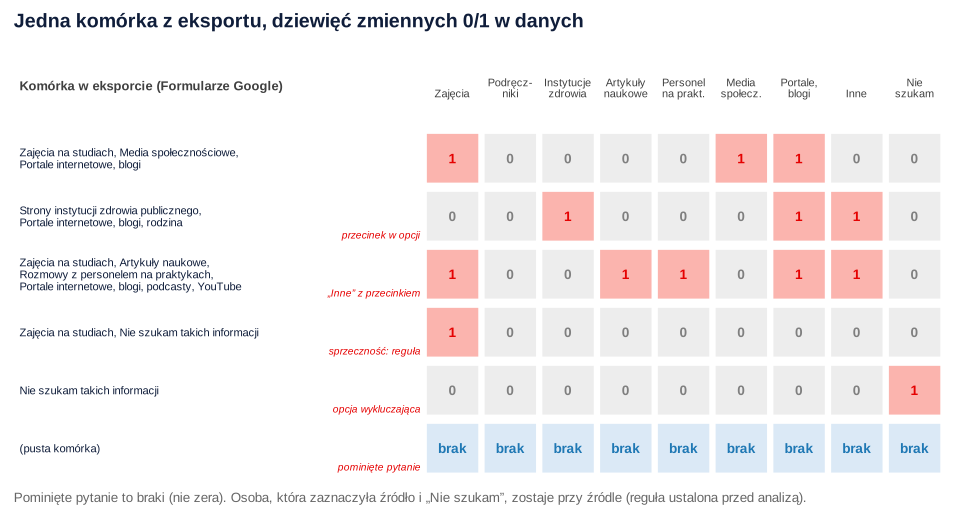
Dwie zasady z rysunku 1 są ważniejsze niż sama technika. Pusta komórka to brak danych we wszystkich kolumnach, a nie same zera. Osoba, która pominęła pytanie, nie powiedziała, że z niczego nie korzysta. Druga zasada: zmienne 0/1 twórz zawsze w skrypcie albo w składni, nigdy ręcznie w arkuszu. Wtedy po poprawce w liście opcji przeliczysz wszystko jednym kliknięciem. Wpis o przygotowaniu bazy danych do analizy pokazuje, jak taki zestaw kolumn wygląda w szablonie bazy.
Krok 2. Ustal, kto jest w mianowniku
Odsetek to licznik przez mianownik. W pytaniu wielokrotnego wyboru są trzy rozsądne kandydatury na mianownik i dają różne wyniki. W przykładzie 8 osób z 200 zostawiło pustą komórkę. Kolejne 9 zaznaczyło wyłącznie „Nie szukam takich informacji”. Na pytanie odpowiedziały więc 192 osoby, a co najmniej jedno źródło wskazały 183.
| Mianownik | n | „Artykuły naukowe” (36 osób) | Kiedy ma sens |
|---|---|---|---|
| Wszyscy respondenci | 200 | 18.0% | Rzadko – osoby, które pominęły pytanie, liczysz jak niekorzystające |
| Osoby, które odpowiedziały na pytanie | 192 | 18.8% | Zwykle – to podstawa „% osób” w pracy |
| Osoby z co najmniej jednym zaznaczonym źródłem | 183 | 19.7% | Gdy pytasz, z czego korzystają ci, którzy w ogóle szukają informacji |
Różnice wyglądają na małe, ale rosną wraz z liczbą pominięć i odpowiedzi „żadne”. Ważniejsze jest to, że każdy mianownik odpowiada na inne pytanie. Wybierz go świadomie i napisz pod tabelą, jaki jest. Osobno opisz osoby, które pominęły pytanie – ile ich było i czy są podobne do pozostałych.
Trzeci mianownik łatwo przyjąć nieświadomie. W SPSS procedura Multiple Response Frequencies domyślnie uznaje za brakujący przypadek, w którym żadna zmienna zestawu nie ma wartości liczonej (IBM Corp., b.d.). Jeśli do zestawu włączysz tylko siedem źródeł, 9 osób z odpowiedzią „Nie szukam” wypadnie z podstawy i „% przypadków” policzy się od 183 osób. Jeśli to nie jest Twoja decyzja, dołącz opcję wykluczającą do zestawu.
Opcja wykluczająca: „żadne z powyższych”
Bez opcji „Nie korzystam z żadnego z tych źródeł” nie odróżnisz osoby, która świadomie nic nie zaznaczyła, od osoby, która przeskoczyła pytanie. Dlatego warto ją dodać do każdej kafeterii wielokrotnego wyboru. W analizie trzymaj ją jako osobną zmienną 0/1. Nie wliczaj jej do liczby zaznaczonych źródeł.
Jeśli narzędzie nie odznacza pozostałych opcji automatycznie, zdarzą się sprzeczności. W przykładzie jedna osoba zaznaczyła „Zajęcia na studiach” i „Nie szukam takich informacji”. Regułę ustal przed analizą i opisz w pracy. Najczęściej zostawia się konkretne źródło, a opcję wykluczającą się zeruje, bo zaznaczenie źródła niesie więcej informacji. Możesz też uznać całą odpowiedź za niespójną i potraktować ją jak brak. Ważne, żeby reguła była jedna dla wszystkich.
Podobnie jak odpowiedź „nie wiem”, opcja wykluczająca zmienia mianownik. Bez niej każdy, kto nie zaznaczył nic, wygląda jak brak danych. Z nią możesz policzyć, ilu respondentów naprawdę nie korzysta z żadnego źródła (tu 9 z 192, czyli 4.7%).
Krok 3. Dwa odsetki: % osób i % odpowiedzi
Z tych samych liczebności można policzyć dwa różne odsetki. % osób (w SPSS: odsetek przypadków) dzieli liczbę wyborów opcji przez liczbę respondentów. Odpowiada na pytanie, jaka część badanych korzysta z danego źródła. % odpowiedzi dzieli ją przez liczbę wszystkich zaznaczeń. Pokazuje tylko, jaki udział ma opcja w puli zaznaczeń. W przykładzie 192 osoby zaznaczyły łącznie 567 źródeł.
| Źródło wiedzy | n | % osób | 95% CI (Wilson) | % odpowiedzi |
|---|---|---|---|---|
| Zajęcia na studiach | 155 | 80.7 | [74.6, 85.7] | 27.3 |
| Podręczniki i skrypty | 83 | 43.2 | [36.4, 50.3] | 14.6 |
| Media społecznościowe | 74 | 38.5 | [31.9, 45.6] | 13.1 |
| Strony instytucji zdrowia publicznego | 72 | 37.5 | [31.0, 44.5] | 12.7 |
| Rozmowy z personelem na praktykach | 70 | 36.5 | [30.0, 43.5] | 12.3 |
| Portale internetowe, blogi | 70 | 36.5 | [30.0, 43.5] | 12.3 |
| Artykuły naukowe | 36 | 18.8 | [13.9, 24.9] | 6.3 |
| Inne (wpis własny) | 7 | 3.6 | [1.8, 7.3] | 1.2 |
| Razem | 567 | 295.3 | – | 100.0 |
Odsetki osób sumują się do 295.3%. To nie błąd: przeciętny respondent wskazał prawie trzy źródła. W pracy podawaj % osób, a sumę ponad 100% wyjaśnij w nocie („respondenci mogli wybrać więcej niż jedną odpowiedź”). % odpowiedzi łatwo źle odczytać. „Zajęcia na studiach” mają 27.3% odpowiedzi, a przecież wskazało je 80.7% osób. Jeśli pokazujesz obie kolumny, podpisz je jednoznacznie. Ta sama pułapka dotyczy wydruku SPSS, który wyświetla oba odsetki obok siebie, co pokazuje też wpis o analizie ankiety wiedzy.
Przedział ufności dla odsetka osób
Każda opcja to osobna proporcja, więc dla każdej liczysz przedział ufności dla proporcji. Mianownikiem jest liczba osób, nie zaznaczeń. Brown i in. (2001) pokazali, że przedział Walda (p ± 1.96 × SE) ma zawodne pokrycie, i zalecają m.in. przedział Wilsona:
Tu p to odsetek osób (np. 36/192 dla artykułów naukowych), n = 192, a z = 1.96. Dla artykułów naukowych daje to 18.8%, 95% CI [13.9, 24.9]. W R ten sam wynik zwraca prop.test(x, n, correct = FALSE). Przy rzadkich opcjach przedział jest niesymetryczny: dla „Inne” (7 osób) wynosi od 1.8% do 7.3%. Dokładny przedział Cloppera–Pearsona (funkcja binom.test) jest nieco szerszy: od 1.5% do 7.4%.
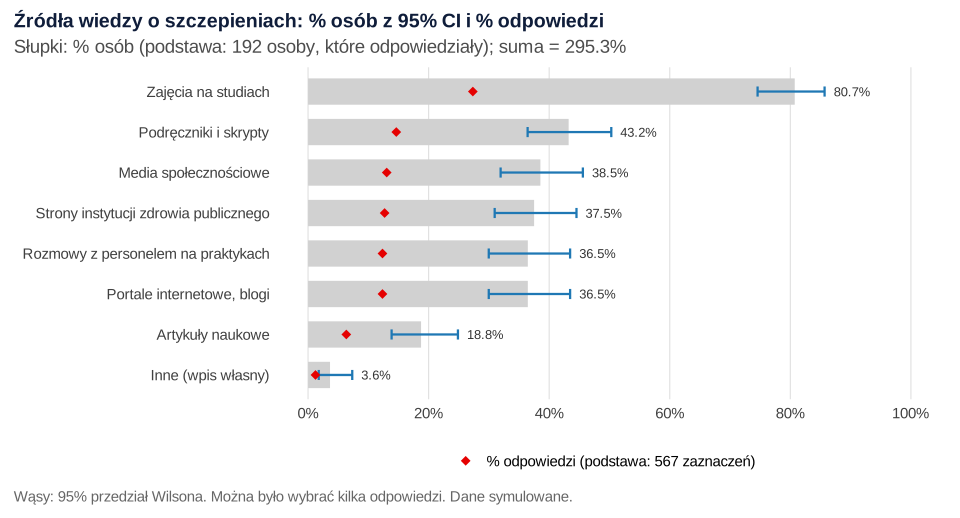
Do pokazania wyników wybierz poziomy wykres słupkowy posortowany malejąco, jak na rysunku 2. Wykres kołowy się nie nadaje, bo zakłada całość równą 100%. Wzór tabeli APA z notą i wykres dla dwóch grup znajdziesz we wpisie o tabeli i wykresie dla pytania wielokrotnego wyboru.
Krok 4. Liczba zaznaczonych opcji jako nowa zmienna
Ze zmiennych 0/1 łatwo zbudować nową zmienną: liczbę zaznaczonych opcji (suma w wierszu). W przykładzie to liczba źródeł wiedzy, od 0 (tylko „Nie szukam”) do 6. Respondenci wskazywali średnio 2.95 źródła (SD = 1.34, Me = 3). Rozkład jest dyskretny i ograniczony, więc podaj obok średniej medianę. Przy porównaniu grup sięgnij po test nieparametryczny.
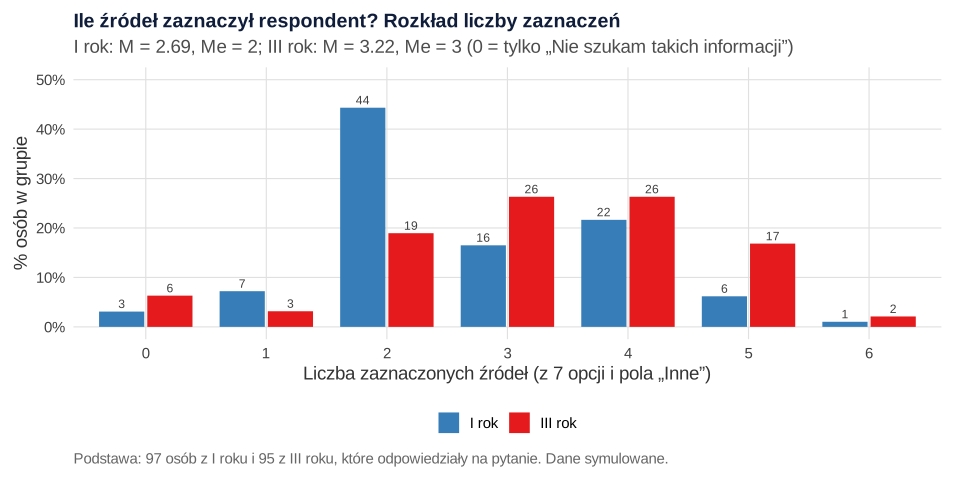
Studenci I roku wskazywali średnio 2.69 źródła (Me = 2), a studenci III roku 3.22 (Me = 3). Test Manna–Whitneya wskazał różnicę: U = 3426.0, p = .002, r = .23. To umiarkowanie mała różnica, ale ma sens merytoryczny: z czasem studiów dochodzą praktyki i literatura naukowa.
Liczbę zaznaczeń interpretuj ostrożnie. Smyth i in. (2006) porównali format „zaznacz wszystkie” z formatem, w którym przy każdej opcji trzeba odpowiedzieć „tak” albo „nie”. W 16 eksperymentach respondenci przy formacie tak/nie popierali więcej opcji i odpowiadali dłużej. Autorzy uważają, że „zaznacz wszystkie” sprzyja pobieżnemu czytaniu listy. Przegląd Callegaro i in. (2015) potwierdza, że w formacie tak/nie zaznaczeń jest więcej, choć kolejność opcji według popularności pozostaje taka sama. Wniosek dla pracy: liczba zaznaczeń mierzy także staranność wypełniania, nie tylko liczbę źródeł. Nie porównuj liczby zaznaczeń z badaniami, które zadały pytanie w innym formacie. Format sprawdź w pilotażu.
Porównanie grup w poszczególnych opcjach to osobny problem. Zwykły test χ² na tabeli „opcja × grupa” z liczbą zaznaczeń jest błędny, bo ta sama osoba występuje w tabeli kilka razy (Bilder i Loughin, 2004). Poprawne podejścia – test dla każdej opcji z poprawką Holma, test łączny i model dla danych długich – opisuje wpis o porównaniu pytań wielokrotnego wyboru między grupami. Popularność opcji w tej samej próbie porównasz testem Q Cochrana.
Jak policzyć w programach
Każdy program da tę samą tabelę, jeśli zaczniesz od tych samych zmiennych 0/1 i tego samego mianownika. Różnią się drogą do tych zmiennych.
R
W R całość mieści się w kilkunastu linijkach (pełny kod w sekcji Kod R). Funkcja grepl(..., fixed = TRUE) sprawdza obecność pełnej etykiety, a colSums liczy wybory. prop.test(correct = FALSE) albo własna funkcja daje przedział Wilsona.
Excel
W polskim Excelu sprawdzenie, czy komórka zawiera tekst, robi się funkcjami JEŻELI, SZUKAJ.TEKST i CZY.LICZBA (Microsoft, b.d.). Dla komórki C2 i opcji „Artykuły naukowe”:
Pusta komórka daje pusty wynik (brak), a nie 0. Formułę skopiuj w dół i w prawo, dla każdej opcji z inną etykietą. SZUKAJ.TEKST nie rozróżnia wielkości liter i szuka fragmentu tekstu. Opcja „Media” znalazłaby się więc także w „Media społecznościowe” i we wpisie „media lokalne” w polu „Inne”. Dlatego używaj pełnych, rozłącznych etykiet. Wpisów „Inne” Excel nie wyodrębni automatycznie – przejrzyj je ręcznie. Odsetek osób to suma kolumny podzielona przez liczbę niepustych komórek (osób, które odpowiedziały).
SPSS
Zmienne 0/1 utworzysz poleceniem Compute Variable z funkcją CHAR.INDEX (przykład w poradniku o danych z formularzy). Potem zdefiniuj zestaw: Analyze → Multiple Response → Define Variable Sets. Wybierz Dichotomies, w polu Counted value wpisz 1 i nadaj nazwę. SPSS doda do niej znak $, a zestaw będzie dostępny tylko w procedurach wielokrotnych odpowiedzi (IBM Corp., b.d.). Tabelę policzysz w Analyze → Multiple Response → Frequencies. Wydruk pokazuje liczebności, odsetek odpowiedzi, odsetek przypadków i liczbę ważnych przypadków. Odsetek przypadków to % osób, ale sprawdź podstawę (zob. krok 2). Analyze → Multiple Response → Crosstabs zestawia zestaw z inną zmienną i liczy odsetki od przypadków albo od odpowiedzi. W dokumentacji tej procedury opisano liczebności i odsetki, a testy porównania grup omawia wpis o porównaniu grup. Przedziałów Wilsona te procedury nie liczą – policz je ze wzoru albo w R. Pozostałe kroki przygotowania danych znajdziesz we wpisie przygotowanie danych w SPSS.
jamovi
W jamovi najprościej wczytać gotowe zmienne 0/1 przygotowane w R albo w Excelu. Ustaw im typ nominalny (zob. przygotowanie danych w jamovi). Odsetek z przedziałem ufności da analiza Frequencies → One Sample Proportion Tests → 2 Outcomes po zaznaczeniu Confidence intervals. Dla każdej zmiennej pokazuje ona liczebność i odsetek każdej wartości, a przedział liczy funkcją binom.test, czyli metodą Cloppera–Pearsona (The jamovi project, b.d.). Wynik będzie więc nieco szerszy niż przedział Wilsona z tabeli powyżej. Uważaj też na mianownik: jamovi liczy go z niepustych komórek danej zmiennej.
SZTOS
Aplikacja SZTOS ma specjalny moduł do pytań wielokrotnego wyboru i importuje arkusze z Formularzy Google przez link (opis aplikacji SZTOS dla studentów). Tak jak w innych programach, sprawdź w wyniku, od jakiej podstawy liczone są odsetki i jak potraktowano pominięte pytanie.
Jak opisać w pracy
W rozdziale metodologicznym napisz, jak zakodowano pytanie, a w wynikach – od jakiej podstawy liczone są odsetki. Dwa fragmenty dla przykładu:
Jeśli chcesz, żeby ktoś sprawdził kodowanie i tabele przed oddaniem rozdziału, zobacz pomoc w analizie dla studentów.
Najczęstsze błędy
- Podział tekstu po przecinku. Etykiety z przecinkiem i wpisy „Inne” rozpadają się na pseudo-kategorie (w przykładzie 15 zamiast 9). Dopasowuj pełne etykiety.
- Zera zamiast braków. Osoba, która pominęła pytanie, dostaje braki we wszystkich kolumnach. Inaczej zaniżysz każdy odsetek.
- Odsetek odpowiedzi podany jako odsetek osób. „27.3% badanych korzysta z zajęć” zamiast 80.7% to częsty błąd przy przepisywaniu wydruku SPSS.
- Niejawny mianownik. Tabela bez informacji, czy podstawą jest 200, 192 czy 183 osoby. Podaj n w nagłówku albo w nocie.
- Brak opcji wykluczającej albo brak reguły dla sprzecznych zaznaczeń.
- Jeden test χ² na wszystkich zaznaczeniach przy porównaniu grup – obserwacje nie są niezależne (zob. wpis o porównaniu grup).
- Wykres kołowy dla odsetków, które sumują się do 295%.
- Ręczne przepisywanie odpowiedzi do arkusza zamiast skryptu lub składni – nie da się tego sprawdzić ani powtórzyć.
Pytanie wielokrotnego wyboru w R: kod i wynik
Jeden skrypt liczy wszystkie liczby z tekstu. Tworzy surowy eksport w stylu Formularzy Google i zapisuje go do pliku CSV w folderze nadrzędnym (../), pokazuje pułapkę podziału po przecinku, koduje odpowiedzi na zmienne 0/1, ustala mianownik, liczy tabelę % osób z przedziałem Wilsona i % odpowiedzi oraz liczbę zaznaczonych źródeł w grupach. Rysunki powstały w osobnym skrypcie na tych samych danych. Dane do pobrania: pytanie-wielokrotnego-wyboru-eksport-google-forms.csv.
Od komórki z przecinkami do tabeli % osób z 95% CI
R
# B424 – pytanie wielokrotnego wyboru: od surowego eksportu do tabeli % osób z 95% CI
# „Z jakich źródeł czerpiesz wiedzę o szczepieniach ochronnych? (zaznacz wszystkie)”
# 200 studentów pielęgniarstwa i położnictwa, dane symulowane w stylu eksportu z Formularzy Google
set.seed(424)

opcje <- c("Zajęcia na studiach", "Podręczniki i skrypty", "Strony instytucji zdrowia publicznego",
           "Artykuły naukowe", "Rozmowy z personelem na praktykach", "Media społecznościowe",
           "Portale internetowe, blogi")
nie_szukam <- "Nie szukam takich informacji"          # opcja wykluczająca
p1 <- c(.78, .42, .28, .08, .22, .50, .42)              # I rok
p3 <- c(.86, .55, .52, .30, .64, .38, .34)              # III rok
wpisy_inne <- c("podcasty, YouTube", "rodzina", "wykłady otwarte", "lekarz rodzinny",
                "koleżanka z pracy", "ulotki w przychodni")

N <- 200
rok <- sample(c("I rok", "III rok"), N, replace = TRUE)
komorka <- character(N)
for (i in 1:N) {
  u <- runif(1)
  if (u < .025) { komorka[i] <- ""; next }                          # pominięte pytanie
  if (u < .055) { komorka[i] <- nie_szukam; next }                  # tylko opcja wykluczająca
  p <- if (rok[i] == "I rok") p1 else p3
  wyb <- opcje[runif(7) < p]
  if (u > .985) wyb <- c(if (length(wyb)) wyb[1] else opcje[1], nie_szukam)                        # sprzeczne zaznaczenie
  if (runif(1) < .06) wyb <- c(wyb, sample(wpisy_inne, 1))          # wpis w polu „Inne”
  komorka[i] <- paste(wyb, collapse = ", ")
}
surowe <- data.frame(id = 1:N, rok = rok, zrodla = komorka)
write.csv(surowe, "../pytanie-wielokrotnego-wyboru-eksport-google-forms.csv", row.names = FALSE,
          fileEncoding = "UTF-8")

cat("SUROWY EKSPORT (cztery krótsze wiersze)\n")
print(head(surowe[nchar(surowe$zrodla) < 70, ], 4), row.names = FALSE)

# Pułapka: podział po przecinku tworzy pseudo-kategorie
naiwny <- unique(trimws(unlist(strsplit(surowe$zrodla[surowe$zrodla != ""], ","))))
cat("\nPodział po przecinku daje", length(naiwny), "różnych „kategorii” zamiast",
    length(opcje) + 2, "(7 opcji + opcja wykluczająca + Inne)\n")

# Kodowanie: szukamy pełnych etykiet otoczonych separatorem ", "; reszta tekstu to „Inne”
koduj <- function(x, etykiety) {
  pusta <- is.na(x) | trimws(x) == ""
  t <- paste0(", ", x, ", ")
  zm <- sapply(etykiety, function(e) as.integer(grepl(paste0(", ", e, ", "), t, fixed = TRUE)))
  reszta <- t
  for (e in etykiety) reszta <- gsub(paste0(", ", e, ", "), ", ", reszta, fixed = TRUE)
  reszta <- trimws(gsub("^(, )+|(, )+$", "", reszta))
  inne <- as.integer(reszta != "")
  wynik <- data.frame(zm, inne = inne, inne_tekst = ifelse(reszta == "", NA, reszta), check.names = FALSE)
  wynik[pusta, ] <- NA                                  # pominięte pytanie = brak, nie zera
  wynik
}
k <- koduj(surowe$zrodla, c(opcje, nie_szukam))
names(k) <- c(paste0("zr_", 1:7), "nie_szukam", "zr_inne", "zr_inne_tekst")
d <- cbind(surowe[, c("id", "rok")], k)

cat("\nMIANOWNIK\n")
cat("Wszyscy respondenci:", N, "\n")
cat("Pominęli pytanie (pusta komórka):", sum(is.na(d$nie_szukam)), "\n")
odp <- d[!is.na(d$nie_szukam), ]
zr <- c(paste0("zr_", 1:7), "zr_inne")
konflikt <- odp$nie_szukam == 1 & rowSums(odp[, zr]) > 0
cat("Opcja wykluczająca razem z innym źródłem:", sum(konflikt), "\n")
odp$nie_szukam[konflikt] <- 0                         # reguła: zostają zaznaczone źródła
cat("Tylko „Nie szukam takich informacji”:", sum(odp$nie_szukam), "\n")
cat("Odpowiedzieli na pytanie (mianownik % osób):", nrow(odp), "\n")
cat("Odsetek „Nie szukam” wśród odpowiadających:", round(100 * mean(odp$nie_szukam), 1), "%\n")
cat("Zaznaczyli co najmniej jedno źródło:", sum(rowSums(odp[, zr]) > 0), "\n")
cat("Wpisy w polu „Inne”:", paste(sort(odp$zr_inne_tekst[!is.na(odp$zr_inne_tekst)]), collapse = " | "), "\n")

# Przedział Wilsona (score) – ten sam co prop.test(correct = FALSE)
wilson <- function(x, n, poziom = .95) {
  z <- qnorm(1 - (1 - poziom) / 2); p <- x / n
  srodek <- (p + z^2 / (2 * n)) / (1 + z^2 / n)
  pol <- z * sqrt(p * (1 - p) / n + z^2 / (4 * n^2)) / (1 + z^2 / n)
  c(dol = srodek - pol, gor = srodek + pol)
}

n_os <- nrow(odp)
x <- colSums(odp[, zr])
zaznaczen <- sum(x)
tab <- data.frame(opcja = c(opcje, "Inne (wpis własny)"), n = x,
                  proc_osob = 100 * x / n_os,
                  t(sapply(x, function(v) 100 * wilson(v, n_os))),
                  proc_odpowiedzi = 100 * x / zaznaczen, row.names = NULL)
tab <- tab[order(-tab$n), ]
cat("\nTABELA: % osób (podstawa n =", n_os, ") z 95% CI Wilsona i % odpowiedzi (podstawa:",
    zaznaczen, "zaznaczeń)\n")
print(transform(tab, proc_osob = round(proc_osob, 1), dol = round(dol, 1), gor = round(gor, 1),
                 proc_odpowiedzi = round(proc_odpowiedzi, 1)), row.names = FALSE)
cat("Suma % osób:", round(sum(tab$proc_osob), 1), "| suma % odpowiedzi:", round(sum(tab$proc_odpowiedzi), 1), "\n")
write.csv(tab, "b424-tabela.csv", row.names = FALSE)

cat("\nKontrola: Wilson ręcznie = prop.test(correct = FALSE) dla „Artykuły naukowe”\n")
cat("Wilson:", round(100 * wilson(x[["zr_4"]], n_os), 1), "| prop.test:",
    round(100 * prop.test(x[["zr_4"]], n_os, correct = FALSE)$conf.int, 1), "\n")
cat("Przedział dokładny Cloppera–Pearsona (binom.test) dla „Inne”: ",
    paste(round(100 * binom.test(x["zr_inne"], n_os)$conf.int, 1), collapse = "–"),
    "%; Wilson: ", paste(round(100 * wilson(x["zr_inne"], n_os), 1), collapse = "–"), "%\n", sep = "")

cat("\nTRZY MIANOWNIKI dla opcji „Artykuły naukowe”\n")
mian <- c(wszyscy = N, odpowiedzieli = n_os, co_najmniej_jedno_zrodlo = sum(rowSums(odp[, zr]) > 0))
print(data.frame(podstawa = names(mian), n = mian, procent = round(100 * x["zr_4"] / mian, 1)), row.names = FALSE)

cat("\nLICZBA ZAZNACZONYCH ŹRÓDEŁ (0 = tylko opcja wykluczająca)\n")
odp$liczba <- rowSums(odp[, zr])
print(table(odp$liczba))
opis <- function(v) c(n = length(v), M = round(mean(v), 2), SD = round(sd(v), 2), Me = median(v))
print(rbind(razem = opis(odp$liczba), t(sapply(split(odp$liczba, odp$rok), opis))))
mw <- wilcox.test(liczba ~ rok, data = odp, exact = FALSE)
z <- qnorm(mw$p.value / 2)
cat(sprintf("Mann–Whitney: U = %.1f, p = %s, r = %s\n", mw$statistic,
            sub("^0", "", sprintf("%.3f", mw$p.value)), sub("^0", "", sprintf("%.2f", abs(z) / sqrt(n_os)))))
write.csv(odp[, c("id", "rok", zr, "nie_szukam", "liczba")], "b424-dane-01.csv", row.names = FALSE)
Wynik w R
SUROWY EKSPORT (cztery krótsze wiersze)
 id   rok                                                     zrodla
  7 I rok                 Zajęcia na studiach, Podręczniki i skrypty
 10 I rok
 12 I rok Zajęcia na studiach, Strony instytucji zdrowia publicznego
 13 I rok                 Zajęcia na studiach, Podręczniki i skrypty

Podział po przecinku daje 15 różnych „kategorii” zamiast 9 (7 opcji + opcja wykluczająca + Inne)

MIANOWNIK
Wszyscy respondenci: 200
Pominęli pytanie (pusta komórka): 8
Opcja wykluczająca razem z innym źródłem: 1
Tylko „Nie szukam takich informacji”: 9
Odpowiedzieli na pytanie (mianownik % osób): 192
Odsetek „Nie szukam” wśród odpowiadających: 4.7 %
Zaznaczyli co najmniej jedno źródło: 183
Wpisy w polu „Inne”: koleżanka z pracy | koleżanka z pracy | lekarz rodzinny | podcasty, YouTube | rodzina | rodzina | ulotki w przychodni

TABELA: % osób (podstawa n = 192 ) z 95% CI Wilsona i % odpowiedzi (podstawa: 567 zaznaczeń)
                                 opcja   n proc_osob  dol  gor proc_odpowiedzi
                   Zajęcia na studiach 155      80.7 74.6 85.7            27.3
                 Podręczniki i skrypty  83      43.2 36.4 50.3            14.6
                 Media społecznościowe  74      38.5 31.9 45.6            13.1
 Strony instytucji zdrowia publicznego  72      37.5 31.0 44.5            12.7
    Rozmowy z personelem na praktykach  70      36.5 30.0 43.5            12.3
            Portale internetowe, blogi  70      36.5 30.0 43.5            12.3
                      Artykuły naukowe  36      18.8 13.9 24.9             6.3
                    Inne (wpis własny)   7       3.6  1.8  7.3             1.2
Suma % osób: 295.3 | suma % odpowiedzi: 100

Kontrola: Wilson ręcznie = prop.test(correct = FALSE) dla „Artykuły naukowe”
Wilson: 13.9 24.9 | prop.test: 13.9 24.9
Przedział dokładny Cloppera–Pearsona (binom.test) dla „Inne”: 1.5–7.4%; Wilson: 1.8–7.3%

TRZY MIANOWNIKI dla opcji „Artykuły naukowe”
                 podstawa   n procent
                  wszyscy 200    18.0
            odpowiedzieli 192    18.8
 co_najmniej_jedno_zrodlo 183    19.7

LICZBA ZAZNACZONYCH ŹRÓDEŁ (0 = tylko opcja wykluczająca)

 0  1  2  3  4  5  6
 9 10 61 41 46 22  3
          n    M   SD Me
razem   192 2.95 1.34  3
I rok    97 2.69 1.22  2
III rok  95 3.22 1.41  3
Mann–Whitney: U = 3426.0, p = .002, r = .23
Bibliografia oprogramowania
Wyniki na tej stronie pochodzą z uruchomienia pokazanego kodu w R 4.5.3 (funkcje pakietów base i stats); rysunki przygotowano w pakietach ggplot2 i svglite. W pracy podaj wersje faktycznie użytych programów (sessionInfo()).
- R: R Core Team. (2026). R: A language and environment for statistical computing (Version 4.5.3) [Computer software]. R Foundation for Statistical Computing. https://www.R-project.org/
- ggplot2 (wersja 4.0.2): Wickham, H. (2016). ggplot2: Elegant graphics for data analysis. Springer. https://ggplot2.tidyverse.org
- svglite (wersja 2.2.2): Wickham, H., Henry, L., Pedersen, T. L., Luciani, T. J., Decorde, M., & Lise, V. (2025). svglite: An ‘SVG’ graphics device [R package]. https://doi.org/10.32614/CRAN.package.svglite
Zanim policzysz pytanie wielokrotnego wyboru, sprawdź…
- Czy masz listę opcji przepisaną dosłownie z formularza i czy żadna etykieta nie zawiera przecinka ani nie jest fragmentem innej?
- Czy wiesz, jak Twoje narzędzie zapisuje zaznaczenie, brak zaznaczenia i pole „Inne” (sprawdzone na wypełnieniu testowym)?
- Czy pominięte pytanie ma braki we wszystkich kolumnach, a nie zera?
- Czy jest opcja wykluczająca i reguła dla sprzecznych zaznaczeń?
- Czy wybrałeś(-aś) mianownik i podajesz go w tabeli?
- Czy raportujesz % osób z przedziałem ufności, a sumę ponad 100% wyjaśniasz w nocie?
- Czy wpisy „Inne” są zapisane w osobnej kolumnie tekstowej do dalszego kodowania?
Najczęstsze pytania
Od czego liczyć procenty w pytaniu wielokrotnego wyboru – od liczby osób czy od liczby zaznaczeń?
Zwykle od liczby osób, które odpowiedziały na pytanie. Taki odsetek mówi, jaka część badanych wybrała daną opcję, i to on trafia do tabeli w pracy. Odsetek od liczby zaznaczeń opisuje tylko strukturę wszystkich wyborów: w przykładzie zajęcia na studiach wskazało 80.7% osób, ale stanowiły one 27.3% zaznaczeń.
Co zrobić, gdy respondent zaznaczył „żadne z powyższych” i jednocześnie inną odpowiedź?
Ustal regułę przed analizą i stosuj ją do wszystkich. Najczęściej zostawia się zaznaczoną opcję merytoryczną i zeruje opcję wykluczającą, bo konkretne źródło niesie więcej informacji. Możesz też uznać taką odpowiedź za niespójną i potraktować ją jako brak. Liczbę takich przypadków podaj w opisie kodowania.
Dlaczego SPSS w Multiple Response pokazuje mniej ważnych przypadków niż liczba respondentów?
Bo w zestawie dychotomii przypadek, w którym żadna zmienna nie ma wartości liczonej (np. 1), jest domyślnie traktowany jako brakujący. Wypadają więc osoby, które pominęły pytanie, ale też osoby, które nie zaznaczyły żadnej opcji z zestawu, np. wybrały tylko „żadne z powyższych”. Jeśli mają być w mianowniku, dołącz opcję wykluczającą do zestawu.
Jak w Excelu zamienić odpowiedzi z Google Forms na kolumny 0/1?
Dla każdej opcji zrób osobną kolumnę z formułą =JEŻELI(C2="";"";JEŻELI(CZY.LICZBA(SZUKAJ.TEKST("Artykuły naukowe";C2));1;0)), gdzie C2 to komórka z odpowiedziami. Pusta komórka da brak, a nie 0. Funkcja SZUKAJ.TEKST znajduje też fragmenty tekstu, więc etykiety opcji muszą być pełne i rozłączne, a wpisy „Inne” przejrzyj ręcznie.
Czy liczbę zaznaczonych odpowiedzi można analizować jako zmienną?
Tak – to suma zmiennych 0/1 w wierszu, np. liczba źródeł wiedzy (w przykładzie średnio 2.95, Me = 3). Ma rozkład dyskretny i ograniczony, więc podawaj medianę i do porównań grup używaj np. testu Manna–Whitneya. Pamiętaj, że zależy ona też od formatu pytania i staranności wypełniania, nie tylko od zachowania respondentów.
Powiązane hasła
Przeczytaj też
Tabele niestandardowe w SPSS
Custom Tables krok po kroku: układ tabeli, odsetki kolumn, średnie, litery testów, pytania wielokrotnego wyboru i eksport do Worda w stylu APA – z plikiem .sav.
Czytaj →PoradnikPytanie wielokrotnego wyboru: porównanie grup
Dlaczego chi-kwadrat na tabeli zaznaczeń to błąd i co zamiast: testy dla opcji z korektą Holma, test łączny z permutacjami, GEE i Q Cochrana – z kodem R.
Czytaj →Poradnik„Inne (jakie?)” – jak zakodować wpisy własne
Eksport z Google Forms i LimeSurvey, czyszczenie tekstu, przekodowanie wsteczne, nowe kategorie według progu, kappa Cohena i odsetki przed i po – z kodem R.
Czytaj →PoradnikPytanie wielokrotnego wyboru: tabela i wykres APA
Tabela APA z % osób i 95% CI, porównanie grup, poziome słupki, punkty dla grup, macierz współwystępowania i wykres kombinacji – z kodem R.
Czytaj →PoradnikDane z Google Forms i LimeSurvey: kodowanie do SPSS i R
Eksport, nazwy zmiennych, rekodowanie Likerta, pozycje odwrócone, wielokrotny wybór i braki – krok po kroku, z kodem R i wzorem książki kodowej.
Czytaj →Masz w ankiecie pytania wielokrotnego wyboru i nie wiesz, jak je policzyć?
Sprawdzimy kodowanie i mianowniki, policzymy tabele z przedziałami ufności w R lub SPSS i wyjaśnimy wyniki tak, żebyś umiał(a) samodzielnie je opisać i obronić.
Oferta dla studentówWyceń analizęBibliografia i dalsza literatura naukowa (APA 7)
- Bilder, C. R., & Loughin, T. M. (2004). Testing for marginal independence between two categorical variables with multiple responses. Biometrics, 60(1), 241–248. https://doi.org/10.1111/j.0006-341x.2004.00147.x
- Brown, L. D., Cai, T. T., & DasGupta, A. (2001). Interval estimation for a binomial proportion. Statistical Science, 16(2), 101–133. https://doi.org/10.1214/ss/1009213286
- Callegaro, M., Murakami, M. H., Tepman, Z., & Henderson, V. (2015). Yes–no answers versus check-all in self-administered modes: A systematic review and analyses. International Journal of Market Research, 57(2), 203–224. https://doi.org/10.2501/ijmr-2015-014a
- IBM Corp. (b.d.). Multiple Response Define Sets; Multiple Response Frequencies; Multiple Response Crosstabs (IBM SPSS Statistics 31.0.0). IBM SPSS Statistics documentation. https://www.ibm.com/docs/en/spss-statistics/31.0.0?topic=features-multiple-response-analysis ● Otwarty dostęp
- LimeSurvey. (2026). Export responses. LimeSurvey Manual. https://manual.limesurvey.org/Export_responses ● Otwarty dostęp
- LimeSurvey. (b.d.). Question type – Multiple choice. LimeSurvey Manual. https://www.limesurvey.org/manual/Question_type_-_Multiple_choice ● Otwarty dostęp
- Microsoft. (b.d.). Sprawdzanie, czy komórka zawiera tekst (bez uwzględniania wielkości liter) w programie Excel. Microsoft Support. https://support.microsoft.com/pl-pl/Excel/check-if-a-cell-contains-text-case-insensitive-in-excel ● Otwarty dostęp
- Smyth, J. D., Dillman, D. A., Christian, L. M., & Stern, M. J. (2006). Comparing check-all and forced-choice question formats in web surveys. Public Opinion Quarterly, 70(1), 66–77. https://doi.org/10.1093/poq/nfj007 ● Otwarty dostęp
- The jamovi project. (b.d.). jmv: Proportion Test (2 Outcomes) – analysis definition (jamovi/proptest2.a.yaml) and source code (R/proptest2.b.R). GitHub repository jamovi/jmv. https://github.com/jamovi/jmv/blob/master/jamovi/proptest2.a.yaml ● Otwarty dostęp
Cytowania BibTeX
@article{bilder2004testing, author={Bilder, Christopher R. and Loughin, Thomas M.}, title={{Testing for marginal independence between two categorical variables with multiple responses}}, journal={Biometrics}, year={2004}, volume={60}, number={1}, pages={241--248}, doi={10.1111/j.0006-341x.2004.00147.x}}@article{brown2001interval, author={Brown, Lawrence D. and Cai, T. Tony and DasGupta, Anirban}, title={{Interval estimation for a binomial proportion}}, journal={Statistical Science}, year={2001}, volume={16}, number={2}, pages={101--133}, doi={10.1214/ss/1009213286}}@article{callegaro2015yes, author={Callegaro, Mario and Murakami, Michael H. and Tepman, Ziv and Henderson, Vani}, title={{Yes–no answers versus check-all in self-administered modes: A systematic review and analyses}}, journal={International Journal of Market Research}, year={2015}, volume={57}, number={2}, pages={203--224}, doi={10.2501/ijmr-2015-014a}}@misc{ibmndmultipleresponse31, author={{IBM Corp.}}, title={{Multiple Response Define Sets; Multiple Response Frequencies; Multiple Response Crosstabs (IBM SPSS Statistics 31.0.0)}}, howpublished={IBM SPSS Statistics documentation}, year={b.d.}, publisher={IBM}, url={https://www.ibm.com/docs/en/spss-statistics/31.0.0?topic=features-multiple-response-analysis}}@misc{limesurvey2026export, author={{LimeSurvey}}, title={{Export responses}}, howpublished={LimeSurvey Manual}, year={2026}, url={https://manual.limesurvey.org/Export_responses}}@misc{limesurveyndmultiplechoice, author={{LimeSurvey}}, title={{Question type – Multiple choice}}, howpublished={LimeSurvey Manual}, year={b.d.}, url={https://www.limesurvey.org/manual/Question_type_-_Multiple_choice}}@misc{microsoftndzawieratekst, author={{Microsoft}}, title={{Sprawdzanie, czy komórka zawiera tekst (bez uwzględniania wielkości liter) w programie Excel}}, howpublished={Microsoft Support}, year={b.d.}, publisher={Microsoft}, url={https://support.microsoft.com/pl-pl/Excel/check-if-a-cell-contains-text-case-insensitive-in-excel}}@article{smyth2006comparing, author={Smyth, Jolene D. and Dillman, Don A. and Christian, Leah Melani and Stern, Michael J.}, title={{Comparing check-all and forced-choice question formats in web surveys}}, journal={Public Opinion Quarterly}, year={2006}, volume={70}, number={1}, pages={66--77}, doi={10.1093/poq/nfj007}}@misc{jamovijmvproptest2, author={{The jamovi project}}, title={{jmv: Proportion Test (2 Outcomes) – analysis definition (jamovi/proptest2.a.yaml) and source code (R/proptest2.b.R)}}, howpublished={GitHub repository jamovi/jmv}, year={b.d.}, publisher={The jamovi project}, url={https://github.com/jamovi/jmv/blob/master/jamovi/proptest2.a.yaml}}