Statystyka w Excelu – zadania z rozwiązaniami: jak korzystać ze zbioru
Na wielu kierunkach – ekonomii, zarządzaniu, pielęgniarstwie, pedagogice – ćwiczenia ze statystyki odbywają się w arkuszu kalkulacyjnym, a kolokwium polega na wpisaniu właściwej formuły i odczytaniu wyniku. Poniżej znajdziesz statystykę w Excelu w zadaniach z rozwiązaniami: dziesięć zadań od statystyk opisowych po regresję, każde z danymi, formułą w polskim Excelu, rachunkiem „na kartce”, który pokazuje, co funkcja liczy w środku, interpretacją i typowym błędem.
Ten wpis to zbiór ćwiczeń. Przegląd możliwości arkusza, dodatku Analysis ToolPak i jego ograniczeń znajdziesz w poradniku analiza statystyczna w Excelu, a odpowiedź na pytanie, czy arkusz wystarczy do pracy dyplomowej – we wpisie czy Excel wystarczy do analizy. Tutaj ćwiczysz same funkcje: co przyjmują, co zwracają i gdzie najłatwiej się pomylić.
| Zadanie | Historyjka | Funkcje Excela |
|---|---|---|
| 1 | czas dojazdu 12 studentów | ŚREDNIA, MEDIANA, ODCH.STANDARD.PRÓBKI, ODCH.STAND.POPUL |
| 2 | nadgodziny 9 pracowników | KWARTYL.PRZEDZ.ZAMK, KWARTYL.PRZEDZ.OTW |
| 3 | punkty 30 studentów z kolokwium | CZĘSTOŚĆ, LICZ.JEŻELI, LICZ.WARUNKI |
| 4 | wyniki 8 studentów w teście | NORMALIZUJ, adresy bezwzględne |
| 5 | czas montażu podzespołu | ROZKŁ.NORMALNY, ROZKŁ.NORMALNY.ODWR |
| 6 | tygodniowe wydatki 15 studentów | UFNOŚĆ.T, ROZKŁ.T.ODWR.DS |
| 7 | dwie formy szkolenia | T.TEST (strony, typ), t i df Welcha |
| 8 | tryb studiów a forma zajęć | liczności oczekiwane, CHI.TEST, ROZKŁ.CHI.ODWR.PS |
| 9 | reklama a sprzedaż w 12 tygodniach | WSP.KORELACJI, PEARSON, ROZKŁ.T.DS |
| 10 | te same dane | NACHYLENIE, ODCIĘTA, R.KWADRAT, REGLINP, REGLINX.LINIOWA |
Plik do ćwiczeń: statystyka-w-excelu-zadania.xlsx (20 KB). Każde zadanie ma osobny arkusz (Z1–Z10): dane w kolumnach A–B, gotowe formuły z wynikami w kolumnie E (żółte komórki) i tę samą formułę zapisaną jako tekst w kolumnie F. Arkusz Opis wyjaśnia układ. Dane są wymyślone do ćwiczeń. Najlepiej zakryj kolumnę E, wpisz formułę samodzielnie i dopiero potem porównaj wynik.
Zapis formuł. Podajemy je tak, jak wpisuje się je w polskim Excelu: polskie nazwy funkcji, średnik między argumentami i przecinek dziesiętny, np. =ROZKŁ.NORMALNY.ODWR(0,9;42;6). Przy pierwszym użyciu funkcji dopisujemy nazwę angielską w nawiasie – przyda się, gdy na zajęciach masz angielską wersję programu. Polskie nazwy sprawdziliśmy w polskiej pomocy Microsoft (Microsoft, b.d.-b). W tekście wpisu liczby zapisujemy z kropką dziesiętną, jak w raportach APA. Wszystkie wyniki policzyliśmy w R (kod na końcu wpisu), a formuły z pliku przeliczyliśmy dodatkowo w LibreOffice Calc – zgadzają się z R.
Zadanie 1. Średnia, mediana i dwa odchylenia standardowe
Treść zadania
Dwunastu studentów podało czas dojazdu na uczelnię w minutach: 25, 40, 15, 35, 50, 20, 30, 45, 25, 60, 30, 35 (arkusz Z1, komórki A5:A16). Oblicz średnią, medianę oraz odchylenie standardowe funkcją dla próby i dla populacji. Którą wartość podasz w opisie próby w pracy?
Rozwiązanie krok po kroku
Krok 1. Średnia. =ŚREDNIA(A5:A16) – ŚREDNIA (AVERAGE). Suma czasów to 410, więc M = 410 / 12 = 34.17 min.
Krok 2. Mediana. =MEDIANA(A5:A16) – MEDIANA (MEDIAN). Po uporządkowaniu: 15, 20, 25, 25, 30, 30, 35, 35, 40, 45, 50, 60. Przy parzystym n mediana to średnia 6. i 7. wartości: (30 + 35) / 2 = 32.5 min.
Krok 3. Dwa odchylenia. Suma kwadratów odchyleń od średniej wynosi SS = 1841.67. Excel ma dwie funkcje, które różnią się tylko mianownikiem:
ODCH.STAND.POPUL (STDEV.P): σ = √(SS / n) = √(1841.67 / 12) = 12.39
Stosunek obu wyników to zawsze √(n / (n − 1)); przy n = 12 wynosi 1.0445, a przy 200 osobach różnica byłaby już niewidoczna.
Interpretacja
Przeciętny dojazd trwa 34.17 min (Me = 32.5), a typowe odchylenie od średniej wynosi około 13 minut. Ponieważ 12 studentów to próba, z której wnioskujesz o szerszej grupie, w pracy podajesz SD = 12.94 z funkcji ODCH.STANDARD.PRÓBKI – tę samą wartość pokaże każdy program statystyczny (zob. odchylenie standardowe).
Typowy błąd
Wybranie z listy podpowiedzi ODCH.STAND.POPUL, bo „populacja brzmi poważniej”. Przy małej próbie zaniża to rozproszenie (12.39 zamiast 12.94), a wynik nie zgodzi się z SPSS ani z R.
Zadanie 2. KWARTYL.PRZEDZ.ZAMK czy KWARTYL.PRZEDZ.OTW
Treść zadania
Liczba nadgodzin w ostatnim miesiącu u 9 pracowników działu: 3, 8, 5, 12, 6, 9, 4, 14, 7 (arkusz Z2). Wyznacz pierwszy i trzeci kwartyl oraz rozstęp ćwiartkowy funkcją KWARTYL.PRZEDZ.ZAMK (QUARTILE.INC), a potem KWARTYL.PRZEDZ.OTW (QUARTILE.EXC). Skąd różnica?
Rozwiązanie krok po kroku
Krok 1. Uporządkuj dane: 3, 4, 5, 6, 7, 8, 9, 12, 14 (n = 9). Drugi argument funkcji to numer kwartyla: =KWARTYL.PRZEDZ.ZAMK(A5:A13;1) i …;3).
Krok 2. Wersja „zamknięta” (ZAMK). Pozycja kwantyla to 1 + (n − 1)p. Dla Q1: 1 + 8 × 0.25 = 3, czyli trzecia wartość, 5. Dla Q3: 1 + 8 × 0.75 = 7, czyli 9. IQR = 9 − 5 = 4.
Krok 3. Wersja „otwarta” (OTW). Pozycja to (n + 1)p. Dla Q1: 10 × 0.25 = 2.5 – połowa drogi między 4 a 5, czyli 4.5. Dla Q3: 10 × 0.75 = 7.5 – połowa drogi między 9 a 12, czyli 10.5. IQR = 10.5 − 4.5 = 6.
Krok 4. Mediana (kwartyl 2) w obu wersjach to 7 – różnice dotyczą tylko kwartyli skrajnych. W R wersja ZAMK odpowiada quantile(type = 7), a OTW – type = 6, którego używa też SPSS.
Interpretacja
Środkowe 50% pracowników ma od 5 do 9 nadgodzin według jednej funkcji i od 4.5 do 10.5 według drugiej – rozstęp ćwiartkowy różni się o połowę. Żaden wynik nie jest „błędny”: definicji kwartyla z próby jest kilkanaście (Langford, 2006), a programy domyślnie używają różnych (Hyndman i Fan, 1996). W pracy podaj, którą funkcją liczysz kwartyle, i trzymaj się jej w całym tekście.
Typowy błąd
Liczenie Q1 jedną funkcją, a Q3 drugą (po kopiowaniu formuły z innego arkusza). Drugi błąd: =KWARTYL.PRZEDZ.OTW(A5:A13;0) – wersja otwarta nie przyjmuje kwartyla 0 ani 4 i zwraca błąd; minimum i maksimum daje tylko wersja ZAMK.
Zadanie 3. Częstości: CZĘSTOŚĆ, LICZ.JEŻELI i LICZ.WARUNKI
Treść zadania
30 studentów zdobyło na kolokwium (0–50 pkt): 30, 18, 20, 25, 27, 30, 31, 33, 35, 36, 38, 40, 41, 42, 44, 45, 46, 47, 22, 28, 29, 34, 37, 39, 43, 48, 15, 30, 20, 9 (arkusz Z3, A5:A34). Zbuduj rozkład liczebności w przedziałach do 10, 10–20, 20–30, 30–40 i 40–50 punktów. Ile osób ma co najmniej 40 punktów, a ile więcej niż 40?
Rozwiązanie krok po kroku
Krok 1. Granice przedziałów. Funkcja CZĘSTOŚĆ (FREQUENCY) potrzebuje kolumny z górnymi granicami: 10, 20, 30, 40, 50 (B5:B9). Składnia: =CZĘSTOŚĆ(A5:A34;B5:B9).
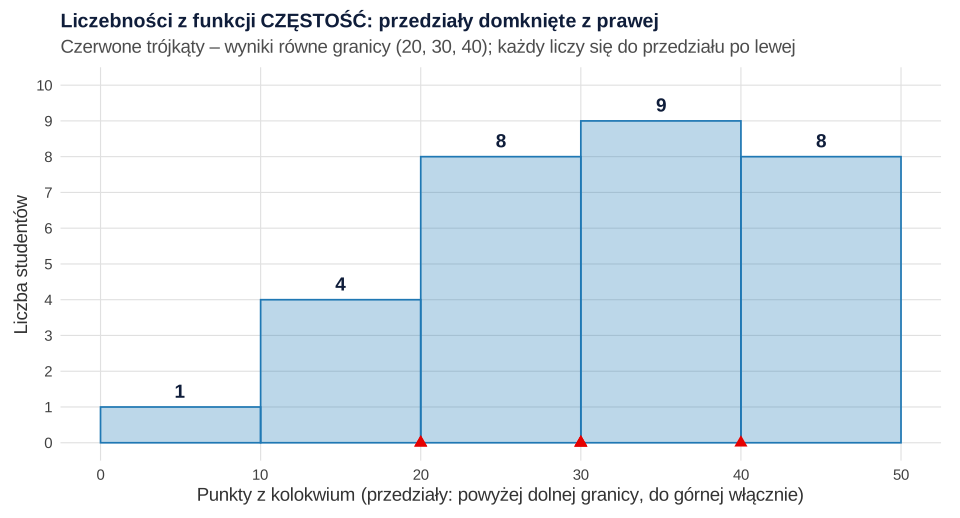
Krok 2. Zwracana tablica. Wynik ma o jedną komórkę więcej niż granic: pięć przedziałów i szóstą komórkę „powyżej 50”. W Excelu 365 wynik sam „rozleje się” na sąsiednie komórki, w starszych wersjach zaznacz H5:H10 i zatwierdź formułę klawiszami Ctrl+Shift+Enter. Liczebności: 1, 4, 8, 9, 8, 0; suma kontrolna 30.
Krok 3. Granice. CZĘSTOŚĆ liczy wartości większe od poprzedniej granicy i mniejsze lub równe bieżącej. Dwa wyniki równe 20 trafiają więc do przedziału „10–20”, trzy wyniki 30 – do „20–30”, a jeden wynik 40 – do „30–40” (rysunek 1).
Krok 4. Pojedyncze pytania. LICZ.JEŻELI (COUNTIF) liczy komórki spełniające jeden warunek: =LICZ.JEŻELI(A5:A34;">=40") daje 9, a ">40" – 8. Przedział z dwoma warunkami policzysz funkcją LICZ.WARUNKI (COUNTIFS): =LICZ.WARUNKI(A5:A34;">20";A5:A34;"<=30") daje 8, czyli tyle co CZĘSTOŚĆ, ale ">=20" i "<30" – już 7.
Interpretacja
Najliczniejszy jest przedział 30–40 punktów (9 osób), a co najmniej 40 punktów zdobyło 9 z 30 studentów, czyli 30%. Z tej tabeli zbudujesz histogram, pamiętając, że słupek „20–30” oznacza wyniki od 21 do 30.
Typowy błąd
Wpisanie w kolumnę granic dolnych końców przedziałów (0, 10, 20…) – wtedy każdy słupek jest przesunięty o jeden przedział, a ostatnia komórka tablicy zawiera osoby, które „zgubiły się” powyżej 40.
Zadanie 4. Standaryzacja funkcją NORMALIZUJ
Treść zadania
Wyniki ośmiu studentów (A–H) w teście ze statystyki: 54, 61, 47, 72, 66, 58, 80, 50 (arkusz Z4, B5:B12). Zamień każdy wynik na wynik z. Kto ma wynik wyższy od średniej o więcej niż jedno odchylenie standardowe?
Rozwiązanie krok po kroku
Krok 1. Średnia i SD w osobnych komórkach: =ŚREDNIA(B5:B12) = 61 (komórka E5) i =ODCH.STANDARD.PRÓBKI(B5:B12) = 11.22 (E6).
Krok 2. Formuła z adresami bezwzględnymi. NORMALIZUJ (STANDARDIZE) ma składnię NORMALIZUJ(x;średnia;odchylenie_std) i liczy z = (x − M) / SD. W C5 wpisz =NORMALIZUJ(B5;$E$5;$E$6) i skopiuj w dół. Znaki $ (klawisz F4) sprawiają, że przy kopiowaniu zmienia się tylko x.
Krok 3. Wyniki. A −0.62, B 0.00, C −1.25, D 0.98, E 0.45, F −0.27, G 1.69, H −0.98. Dla studenta G: (80 − 61) / 11.22 = 1.69.
Krok 4. Kontrola. Średnia kolumny z musi wynosić 0, a jej odchylenie standardowe 1 – w pliku sprawdzają to dwie formuły. =LICZ.JEŻELI(C5:C12;">1") zwraca 1.
Interpretacja
Tylko student G (80 pkt) przekracza średnią o więcej niż jedno odchylenie standardowe (z = 1.69). Student D jest tuż pod tą granicą (z = 0.98), a student B ma wynik dokładnie przeciętny. Więcej o tym przekształceniu: standaryzacja zmiennej.
Typowy błąd
Formuła bez znaków $ (=NORMALIZUJ(B5;E5;E6)) skopiowana w dół przesuwa także średnią i SD – w C6 Excel standaryzuje już względem E6 i E7, czyli bzdurnych wartości. Drugi błąd: SD populacji zamiast próby daje dla G z = 1.81 zamiast 1.69.
Zadanie 5. ROZKŁ.NORMALNY i ROZKŁ.NORMALNY.ODWR
Treść zadania
Czas montażu podzespołu ma rozkład normalny ze średnią 42 min i odchyleniem standardowym 6 min (arkusz Z5: B5 = 42, B6 = 6). Jaki odsetek montaży trwa krócej niż 35 min, od 40 do 50 min i dłużej niż 55 min? Poniżej jakiego czasu mieści się 90% montaży?
Rozwiązanie krok po kroku
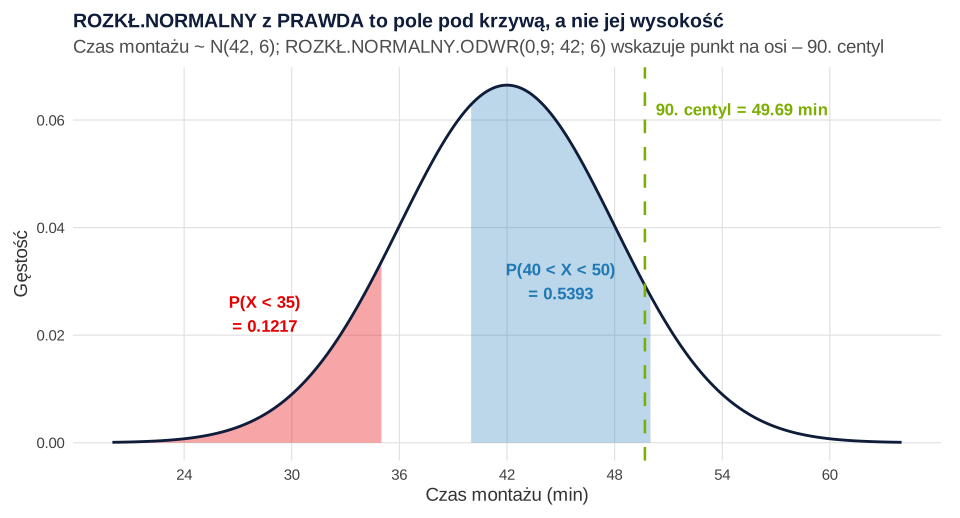
Krok 1. Krócej niż 35 min. ROZKŁ.NORMALNY (NORM.DIST) z ostatnim argumentem PRAWDA zwraca dystrybuantę, czyli pole pod krzywą na lewo od x: =ROZKŁ.NORMALNY(35;$B$5;$B$6;PRAWDA) = 0.1217. Ręcznie: z = (35 − 42) / 6 = −1.17, a z tablic rozkładu normalnego około 0.12.
Krok 2. Od 40 do 50 min. Różnica dwóch dystrybuant: 0.9088 − 0.3694 = 0.5393.
Krok 3. Dłużej niż 55 min. Dopełnienie: =1-ROZKŁ.NORMALNY(55;$B$5;$B$6;PRAWDA) = 0.0151.
Krok 4. Czas dla 90%. Odwrotność dystrybuanty, ROZKŁ.NORMALNY.ODWR (NORM.INV): =ROZKŁ.NORMALNY.ODWR(0,9;$B$5;$B$6) = 49.69 min. Ręcznie: 42 + 1.2816 × 6 = 49.69, gdzie 1.2816 to kwantyl 0.9 rozkładu standardowego.
Interpretacja
Około 12.2% montaży kończy się przed 35. minutą, 53.9% mieści się między 40 a 50 minutami, a tylko 1.5% trwa dłużej niż 55 minut. Dziewięć na dziesięć montaży trwa krócej niż 49.69 minuty – to rozsądna norma czasu dla planowania zmiany.
Typowy błąd
Argument FAŁSZ zamiast PRAWDA: =ROZKŁ.NORMALNY(35;42;6;FAŁSZ) zwraca 0.0337, czyli wysokość krzywej gęstości w punkcie 35, a nie prawdopodobieństwo (rysunek 2).
Zadanie 6. Przedział ufności z funkcją UFNOŚĆ.T
Treść zadania
Tygodniowe wydatki na jedzenie 15 studentów (zł): 180, 220, 150, 260, 200, 175, 240, 310, 190, 210, 165, 230, 205, 280, 185 (arkusz Z6, A5:A19). Oblicz 95% przedział ufności dla średnich wydatków.
Rozwiązanie krok po kroku
Krok 1. Statystyki. M = 213.33 zł, SD = 44.35 zł, n = 15 (komórki E5–E7; liczebność z ILE.LICZB, ang. COUNT).
Krok 2. Margines błędu. UFNOŚĆ.T (CONFIDENCE.T) ma składnię UFNOŚĆ.T(alfa;odchylenie_std;rozmiar): =UFNOŚĆ.T(0,05;E6;E7) = 24.56. Funkcja zwraca połowę szerokości przedziału, czyli
Wartość krytyczną 2.1448 daje też =ROZKŁ.T.ODWR.DS(0,05;14) – ROZKŁ.T.ODWR.DS (T.INV.2T) – albo tablice rozkładu t.
Krok 3. Granice. =E5-E8 i =E5+E8: 213.33 − 24.56 = 188.77 oraz 213.33 + 24.56 = 237.89.
Interpretacja
Średnie tygodniowe wydatki na jedzenie wyniosły 213.33 zł, 95% CI [188.77, 237.89]. Przedział ma prawie 50 zł szerokości, bo próba jest mała – o tym, jak go czytać, piszemy w haśle przedział ufności. Wynik sprawdzisz w kalkulatorze przedziału ufności.
Typowy błąd
Wpisanie wyniku UFNOŚĆ.T jako przedziału („CI = 24.56”) albo użycie UFNOŚĆ.NORM (CONFIDENCE.NORM), która bierze wartość krytyczną z rozkładu normalnego i daje za wąski margines 22.44 przy tak małej próbie.
Zadanie 7. T.TEST: argumenty strony i typ
Treść zadania
Firma porównała dwie formy szkolenia. Punkty z testu końcowego: grupa A – kurs online (8 osób): 52, 88, 64, 95, 48, 82, 71, 90; grupa B – warsztat (12 osób): 60, 64, 58, 66, 62, 59, 65, 61, 63, 57, 60, 64 (arkusz Z7). Policz p dla testu Studenta i testu Welcha, dwustronnie i jednostronnie. Który wynik podasz?
Rozwiązanie krok po kroku
Krok 1. Składnia. T.TEST (w angielskiej wersji tak samo) ma postać T.TEST(tablica1;tablica2;strony;typ). Strony to 1 lub 2 (test jednostronny lub dwustronny), a typ: 1 – próby zależne, 2 – równe wariancje, 3 – nierówne wariancje (Microsoft, b.d.-d). Funkcja zwraca tylko p.
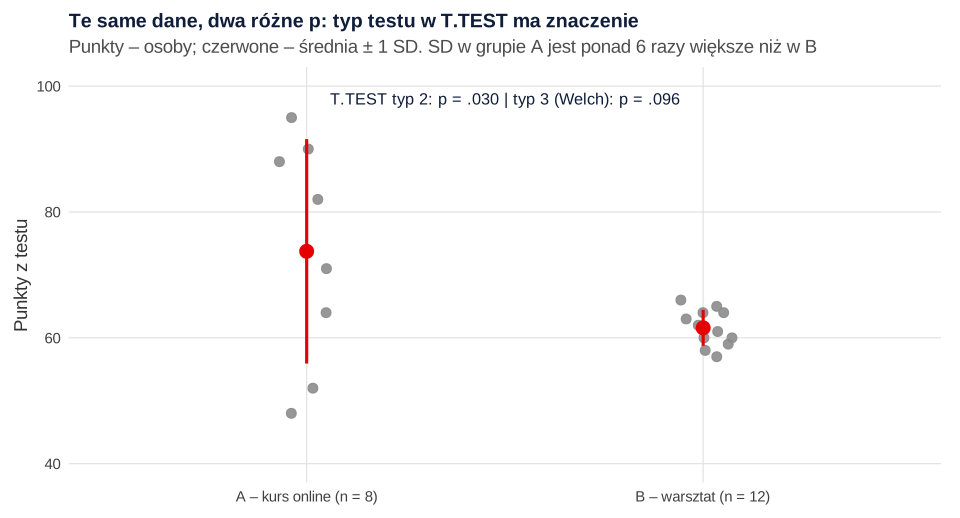
Krok 2. Statystyki grup. A: M = 73.75, SD = 17.83; B: M = 61.58, SD = 2.87. Wariancja w grupie A jest 38 razy większa, a ta grupa jest mniejsza – to sytuacja, w której wybór typu zmienia wynik.
Krok 3. Cztery wywołania. =T.TEST(A5:A12;B5:B16;2;2) = .0304, a …;2;3) = .0959. Jednostronnie typ 2 daje .0152, a typ 3 – .0479. Wersja jednostronna to po prostu połowa p dwustronnego.
Krok 4. Statystyka t i df Welcha – trzeba je dopisać formułami (w pliku E12–E14):
Test Studenta z łączoną wariancją dałby t(18) = 2.35.
Interpretacja
Przy tak różnych wariancjach i liczebnościach właściwy jest test Welcha (typ 3): uczestnicy kursu online uzyskali przeciętnie więcej punktów (M = 73.75) niż uczestnicy warsztatu (M = 61.58), ale różnica nie była istotna statystycznie, t(7.24) = 1.91, p = .096. Typ 2 dałby „istotne” p = .030 – zawyżone, bo zakłada wspólną wariancję, której tu nie ma (rysunek 3). Ogólnie o teście: test t Studenta.
Typowy błąd
Zmiana argumentu strony na 1 po zobaczeniu wyniku: jednostronny Welch daje p = .048, czyli „prawie sukces”. Kierunek hipotezy ustala się przed badaniem, a typ 1 wybierasz tylko dla par pomiarów tych samych osób.
Zadanie 8. CHI.TEST i liczności oczekiwane
Treść zadania
120 studentów zapytano o preferowaną formę zajęć. Studenci stacjonarni (60): stacjonarna 28, hybrydowa 22, zdalna 10. Niestacjonarni (60): 12, 20, 28 (arkusz Z8, B22:D23). Czy preferencje zależą od trybu studiów? Policz p, statystykę χ² i V Craméra.
Rozwiązanie krok po kroku
Krok 1. Sumy brzegowe. Wiersze: 60 i 60; kolumny: 40, 42, 38; N = 120 (formuły SUMA, ang. SUM, w kolumnie E i wierszu 24).
Krok 2. Liczności oczekiwane – CHI.TEST ich nie liczy, musisz je przygotować sam (Microsoft, b.d.-a): suma wiersza × suma kolumny / N. W B27 wpisz =$E22*B$24/$E$24 i skopiuj na B27:D28. Wynik: 20, 21, 19 w obu wierszach; najmniejsza liczność oczekiwana to 19, więc warunek „co najmniej 5” jest spełniony.
Krok 3. Wartość p. =CHI.TEST(B22:D23;B27:D28) – CHI.TEST (CHISQ.TEST) – zwraca prawdopodobieństwo 0.000547, czyli p < .001.
Krok 4. Statystyka χ². Składniki (O − E)²/E to 3.2, 0.048 i 4.263 w każdym wierszu, razem χ² = 15.02 przy df = (2 − 1)(3 − 1) = 2. W Excelu: =SUMA.ILOCZYNÓW((B22:D23-B27:D28)^2/B27:D28) – SUMA.ILOCZYNÓW (SUMPRODUCT) – albo odwrotnie z p: =ROZKŁ.CHI.ODWR.PS(E5;2) – ROZKŁ.CHI.ODWR.PS (CHISQ.INV.RT) – też daje 15.02.
Krok 5. Wielkość efektu. V Craméra = √(χ² / (N × (min(r, k) − 1))) = √(15.02 / 120) = .354.
Interpretacja
Preferowana forma zajęć zależała od trybu studiów, χ²(2, N = 120) = 15.02, p < .001, V = .35. Największy wkład mają komórki zajęć zdalnych (4.26) i stacjonarnych (3.20): niestacjonarni częściej wybierają zajęcia zdalne, stacjonarni – na uczelni. Więcej o teście: chi-kwadrat (test niezależności).
Typowy błąd
Wpisanie wyniku CHI.TEST jako „χ² = 0.000547”. Funkcja zwraca prawdopodobieństwo, a nie statystykę; tabelę 2 × 2 z małymi licznościami sprawdzisz testem Fishera w kalkulatorze tabeli 2×2 i r×c, bo Excel go nie ma.
Zadanie 9. Korelacja i jej istotność
Treść zadania
Sklep internetowy notował przez 12 tygodni wydatki na reklamę i sprzedaż (tys. zł). Reklama: 2.0, 3.5, 1.5, 4.0, 2.5, 5.0, 3.0, 4.5, 1.0, 3.5, 2.0, 5.5; sprzedaż: 44, 48, 43, 50, 49, 58, 42, 60, 39, 55, 41, 61 (arkusz Z9, A5:B16). Oblicz współczynnik korelacji Pearsona i sprawdź jego istotność.
Rozwiązanie krok po kroku
Krok 1. Współczynnik. =WSP.KORELACJI(A5:A16;B5:B16) – WSP.KORELACJI (CORREL) – i =PEARSON(A5:A16;B5:B16) – PEARSON (PEARSON) – dają to samo: r = .9083.
Krok 2. Statystyka t. Excel nie ma funkcji, która zwraca p dla korelacji, więc liczysz:
Krok 3. Wartość p. ROZKŁ.T.DS (T.DIST.2T) zwraca dwustronne p: =ROZKŁ.T.DS(MODUŁ.LICZBY(E8);E7-2) = 0.0000437 – MODUŁ.LICZBY (ABS) usuwa znak, bo przy ujemnym t funkcja zwraca błąd.
Interpretacja
Wydatki na reklamę były silnie dodatnio skorelowane ze sprzedażą, r(10) = .91, p < .001; r² = .83. To dane obserwacyjne: wyższa sprzedaż mogła wynikać np. z sezonu, w którym firma i tak więcej reklamowała. Szerzej: korelacja Pearsona; wartość p dla dowolnego t sprawdzisz w kalkulatorze wartości p.
Typowy błąd
Podanie samego r bez testu albo wpisanie ujemnego t do ROZKŁ.T.DS – błąd #LICZBA! nie znaczy, że korelacji nie ma. Przy ujemnej korelacji użyj MODUŁ.LICZBY.
Zadanie 10. Regresja: NACHYLENIE, ODCIĘTA, R.KWADRAT i REGLINP
Treść zadania
Na danych z zadania 9 (arkusz Z10) wyznacz równanie regresji sprzedaży względem wydatków na reklamę, R², błąd standardowy nachylenia i statystykę F. Jaką sprzedaż przewiduje model przy 4 tys. zł na reklamę?
Rozwiązanie krok po kroku
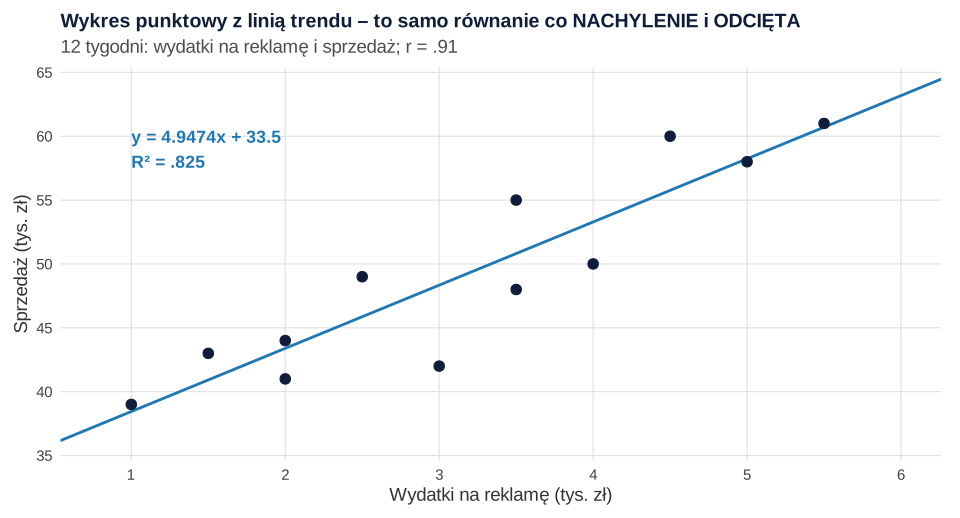
Krok 1. Współczynniki. NACHYLENIE (SLOPE) i ODCIĘTA (INTERCEPT) przyjmują najpierw y, potem x: =NACHYLENIE(B5:B16;A5:A16) = 4.9474 oraz =ODCIĘTA(B5:B16;A5:A16) = 33.50. Równanie: ŷ = 33.50 + 4.95x.
Krok 2. Dopasowanie. =R.KWADRAT(B5:B16;A5:A16) – R.KWADRAT (RSQ) – = .8250, czyli kwadrat r z zadania 9.
Krok 3. REGLINP z pełnymi statystykami. =REGLINP(B5:B16;A5:A16;PRAWDA;PRAWDA) – REGLINP (LINEST) – zwraca tablicę 5 × 2 (Microsoft, b.d.-c):
| Wiersz | Kolumna 1 | Kolumna 2 |
|---|---|---|
| 1 | nachylenie b = 4.9474 | stała a = 33.50 |
| 2 | SE(b) = 0.7206 | SE(a) = 2.4832 |
| 3 | R² = .8250 | błąd standardowy oszacowania = 3.39 |
| 4 | F = 47.14 | df reszt = 10 |
| 5 | SS regresji = 542.56 | SS reszt = 115.11 |
Pojedynczą liczbę wyjmiesz funkcją INDEKS (INDEX), np. =INDEKS(REGLINP(B5:B16;A5:A16;PRAWDA;PRAWDA);2;1) = 0.7206. Przy kilku predyktorach REGLINP podaje współczynniki od ostatniej kolumny x do pierwszej.
Krok 4. Test nachylenia i prognoza. t = b / SE(b) = 4.9474 / 0.7206 = 6.87 – to samo t co w teście korelacji, a t² = F = 47.14. Prognoza: =REGLINX.LINIOWA(4;B5:B16;A5:A16) – REGLINX.LINIOWA (FORECAST.LINEAR) – = 33.50 + 4.9474 × 4 = 53.29 tys. zł.
Interpretacja
Każdy dodatkowy tysiąc złotych na reklamę wiązał się ze sprzedażą wyższą przeciętnie o 4.95 tys. zł, b = 4.95, SE = 0.72, t(10) = 6.87, p < .001; model wyjaśniał 82.5% wariancji sprzedaży, F(1, 10) = 47.14. Przy 4 tys. zł model przewiduje 53.29 tys. zł sprzedaży. Rysunek 4 pokazuje, że linia trendu na wykresie punktowym to dokładnie to samo równanie. Więcej o modelu: regresja liniowa.
Typowy błąd
Zamiana kolejności argumentów: =NACHYLENIE(A5:A16;B5:B16) daje 0.1668 – nachylenie regresji reklamy względem sprzedaży, czyli odpowiedź na inne pytanie. Drugi błąd to prognoza poza zakresem danych: dla 6 tys. zł formuła poda 63.18, choć w danych największy wydatek wynosił 5.5 tys. zł.
Ściąga: co zwraca funkcja i na co uważać
Większość błędów w zadaniach z Excela nie wynika z rachunków, tylko z tego, że funkcja zwraca coś innego, niż się spodziewasz.
| Funkcja (ang.) | Co zwraca | Pułapka |
|---|---|---|
| ODCH.STANDARD.PRÓBKI (STDEV.S) | SD z mianownikiem n − 1 | nie mylić z ODCH.STAND.POPUL |
| KWARTYL.PRZEDZ.ZAMK / OTW | kwartyl według dwóch różnych definicji | jedna funkcja w całej pracy |
| CZĘSTOŚĆ (FREQUENCY) | tablicę liczebności, o 1 dłuższą niż lista granic | granice to górne końce przedziałów |
| NORMALIZUJ (STANDARDIZE) | wynik z | znaki $ przy średniej i SD |
| ROZKŁ.NORMALNY (NORM.DIST) | pole na lewo od x (z PRAWDA) | FAŁSZ daje gęstość |
| UFNOŚĆ.T (CONFIDENCE.T) | połowę szerokości przedziału | granice to średnia ± wynik |
| T.TEST | samo p | typ 3 przy nierównych wariancjach; strony ustalone z góry |
| CHI.TEST (CHISQ.TEST) | samo p | liczności oczekiwane liczysz sam |
| WSP.KORELACJI (CORREL) | r bez p | p z t i ROZKŁ.T.DS |
| NACHYLENIE, ODCIĘTA (SLOPE, INTERCEPT) | b i a | najpierw y, potem x |
| REGLINP (LINEST) | tablicę 5 × 2 ze statystykami | współczynniki w odwrotnej kolejności kolumn |
Excel ma też dodatek Analysis ToolPak z gotowymi narzędziami (statystyki opisowe, testy t, regresja), ale na kolokwium zwykle liczy się formuły – opis dodatku znajdziesz w poradniku o analizie statystycznej w Excelu. Zanim zaczniesz liczyć na własnych danych, ułóż je zgodnie z poradnikiem jak przygotować bazę danych do analizy, a statystyki opisowe porównaj z wynikiem z kalkulatora statystyk opisowych. Wzory, które stoją za funkcjami, są standardowe i znajdziesz je w podręcznikach statystyki dla ekonomistów i menedżerów (np. Aczel i Sounderpandian, 2018).
Inne zbiory zadań
Te same tematy bez arkusza – z rachunkiem na kartce i w R – znajdziesz w pozostałych zbiorach:
- zadania ze statystyki z rozwiązaniami – wszystkie zbiory;
- statystyka opisowa – zadania z rozwiązaniami (szeregi, kwartyle, skośność);
- korelacja i regresja – zadania z rozwiązaniami;
- test chi-kwadrat i tabele krzyżowe – zadania;
- statystyka w ekonomii i zarządzaniu – zadania.
Jeśli przygotowujesz analizę do własnej pracy dyplomowej i chcesz sprawdzić, czy formuły i testy są dobrane poprawnie, możesz skorzystać z konsultacji analizy statystycznej dla studentów.
Sprawdź wyniki w R: kod i wynik
Dwa przepisy liczą wszystkie liczby z rozwiązań na danych wpisanych w kod (bez losowania). Każdą funkcję Excela odtwarzamy wzorem, tak jak na kartce, i gotową funkcją R jako kontrolą (sd, quantile, pnorm, t.test, chisq.test, cor.test, lm). Linie „Błąd” pokazują wynik typowej pomyłki. Plik .xlsx i rysunki powstały w osobnych skryptach na tych samych danych.
Zadania 1–5: statystyki opisowe, kwartyle, częstości, standaryzacja i rozkład normalny
R
# B394 – zadania 1–5: statystyki opisowe, dwie funkcje kwartyli, częstości, standaryzacja, rozkład normalny.
# Każdą funkcję Excela odtwarzamy wzorem i funkcją R. Dane wpisane na sztywno – te same co w treści i w pliku .xlsx.
z2 <- function(x) formatC(x, format = "f", digits = 2)
z4 <- function(x) formatC(x, format = "f", digits = 4)

# Zadanie 1. Czas dojazdu na uczelnię (minuty), 12 studentów
dojazd <- c(25, 40, 15, 35, 50, 20, 30, 45, 25, 60, 30, 35)
n1 <- length(dojazd); M1 <- sum(dojazd) / n1; SS1 <- sum((dojazd - M1)^2)
cat("Zadanie 1\n")
cat("n =", n1, "; suma =", sum(dojazd), "; ŚREDNIA (AVERAGE) =", z2(M1), "\n")
cat("Uporządkowane:", sort(dojazd), "; MEDIANA (MEDIAN) =", median(dojazd), "\n")
cat("Suma kwadratów odchyleń SS =", z2(SS1), "\n")
cat("ODCH.STANDARD.PRÓBKI (STDEV.S) = sqrt(SS / (n - 1)) =", z2(sqrt(SS1 / (n1 - 1))), "; kontrola sd() =", z2(sd(dojazd)), "\n")
cat("ODCH.STAND.POPUL (STDEV.P) = sqrt(SS / n) =", z2(sqrt(SS1 / n1)), "\n")
cat("Stosunek PRÓBKI / POPUL = sqrt(n / (n - 1)) =", z4(sqrt(n1 / (n1 - 1))), "\n\n")

# Zadanie 2. Nadgodziny w miesiącu, 9 pracowników: KWARTYL.PRZEDZ.ZAMK a KWARTYL.PRZEDZ.OTW
nadg <- c(3, 8, 5, 12, 6, 9, 4, 14, 7)
x2 <- sort(nadg); n2 <- length(x2)
kw <- function(x, poz) { k <- floor(poz); f <- poz - k; x[k] + f * (x[min(k + 1, length(x))] - x[k]) }
cat("Zadanie 2\n")
cat("Uporządkowane:", x2, "; n =", n2, "\n")
for (p in c(0.25, 0.5, 0.75)) {
  poz_zamk <- 1 + (n2 - 1) * p; poz_otw <- (n2 + 1) * p
  cat("kwantyl", p, "| ZAMK (QUARTILE.INC): pozycja", poz_zamk, "->", kw(x2, poz_zamk),
      "| OTW (QUARTILE.EXC): pozycja", poz_otw, "->", kw(x2, poz_otw), "\n")
}
q_zamk <- quantile(nadg, c(.25, .75), type = 7); q_otw <- quantile(nadg, c(.25, .75), type = 6)
cat("Kontrola quantile(type = 7):", q_zamk, "; quantile(type = 6):", q_otw, "\n")
cat("IQR ZAMK =", diff(q_zamk), "; IQR OTW =", diff(q_otw), "\n\n")

# Zadanie 3. Punkty z kolokwium (0–50), 30 studentów: CZĘSTOŚĆ i LICZ.JEŻELI / LICZ.WARUNKI
pkt <- c(30, 18, 20, 25, 27, 30, 31, 33, 35, 36, 38, 40, 41, 42, 44,
         45, 46, 47, 22, 28, 29, 34, 37, 39, 43, 48, 15, 30, 20, 9)
granice <- c(10, 20, 30, 40, 50)
czest <- table(cut(pkt, breaks = c(-Inf, granice, Inf), right = TRUE))
cat("Zadanie 3\n")
cat("n =", length(pkt), "\n")
cat("CZĘSTOŚĆ (FREQUENCY), przedziały do 10, 20, 30, 40, 50 i powyżej 50:", as.vector(czest), "\n")
cat("Skumulowane:", cumsum(as.vector(czest)), "\n")
cat("Wartości równe granicy: 20 występuje", sum(pkt == 20), "razy, 30 -", sum(pkt == 30), "razy, 40 -", sum(pkt == 40), "\n")
cat("LICZ.JEŻELI(\">=40\") =", sum(pkt >= 40), "; LICZ.JEŻELI(\">40\") =", sum(pkt > 40), "\n")
cat("LICZ.WARUNKI(\">20\"; \"<=30\") =", sum(pkt > 20 & pkt <= 30), "; LICZ.WARUNKI(\">=20\"; \"<30\") =", sum(pkt >= 20 & pkt < 30), "\n")
cat("Odsetek z wynikiem co najmniej 40 =", z2(100 * mean(pkt >= 40)), "%\n\n")

# Zadanie 4. Wyniki testu ze statystyki, 8 studentów: NORMALIZUJ
test <- c(A = 54, B = 61, C = 47, D = 72, E = 66, F = 58, G = 80, H = 50)
M4 <- mean(test); S4 <- sd(test)
z <- (test - M4) / S4
cat("Zadanie 4\n")
cat("ŚREDNIA =", z2(M4), "; ODCH.STANDARD.PRÓBKI =", z4(S4), "\n")
print(round(data.frame(wynik = test, z = z), 2))
cat("Kontrola: średnia z =", z4(mean(z)), "; SD z =", z4(sd(z)), "\n")
cat("Osoby z z > 1:", names(test)[z > 1], "\n")
cat("Błąd – SD populacji zamiast próby: z dla G =", z2((test["G"] - M4) / sqrt(sum((test - M4)^2) / 8)), "\n")
cat("\n")

# Zadanie 5. Czas montażu podzespołu ~ N(42, 6) minut: ROZKŁ.NORMALNY i ROZKŁ.NORMALNY.ODWR
mu <- 42; sigma <- 6
cat("Zadanie 5\n")
cat("z dla 35 min =", z4((35 - mu) / sigma), "; P(X < 35) = ROZKŁ.NORMALNY(35;42;6;PRAWDA) =", z4(pnorm(35, mu, sigma)), "\n")
cat("P(40 < X < 50) =", z4(pnorm(50, mu, sigma)), "-", z4(pnorm(40, mu, sigma)), "=", z4(pnorm(50, mu, sigma) - pnorm(40, mu, sigma)), "\n")
cat("P(X > 55) = 1 - ROZKŁ.NORMALNY(55;42;6;PRAWDA) =", z4(1 - pnorm(55, mu, sigma)), "\n")
cat("90. centyl = ROZKŁ.NORMALNY.ODWR(0,9;42;6) =", z2(qnorm(.9, mu, sigma)), "; z(0.9) =", z4(qnorm(.9)), "\n")
cat("Błąd – argument FAŁSZ (gęstość zamiast prawdopodobieństwa) dla x = 35:", z4(dnorm(35, mu, sigma)), "\n")
Wynik w R
Zadanie 1
n = 12 ; suma = 410 ; ŚREDNIA (AVERAGE) = 34.17
Uporządkowane: 15 20 25 25 30 30 35 35 40 45 50 60 ; MEDIANA (MEDIAN) = 32.5
Suma kwadratów odchyleń SS = 1841.67
ODCH.STANDARD.PRÓBKI (STDEV.S) = sqrt(SS / (n - 1)) = 12.94 ; kontrola sd() = 12.94
ODCH.STAND.POPUL (STDEV.P) = sqrt(SS / n) = 12.39
Stosunek PRÓBKI / POPUL = sqrt(n / (n - 1)) = 1.0445

Zadanie 2
Uporządkowane: 3 4 5 6 7 8 9 12 14 ; n = 9
kwantyl 0.25 | ZAMK (QUARTILE.INC): pozycja 3 -> 5 | OTW (QUARTILE.EXC): pozycja 2.5 -> 4.5
kwantyl 0.5 | ZAMK (QUARTILE.INC): pozycja 5 -> 7 | OTW (QUARTILE.EXC): pozycja 5 -> 7
kwantyl 0.75 | ZAMK (QUARTILE.INC): pozycja 7 -> 9 | OTW (QUARTILE.EXC): pozycja 7.5 -> 10.5
Kontrola quantile(type = 7): 5 9 ; quantile(type = 6): 4.5 10.5
IQR ZAMK = 4 ; IQR OTW = 6

Zadanie 3
n = 30
CZĘSTOŚĆ (FREQUENCY), przedziały do 10, 20, 30, 40, 50 i powyżej 50: 1 4 8 9 8 0
Skumulowane: 1 5 13 22 30 30
Wartości równe granicy: 20 występuje 2 razy, 30 - 3 razy, 40 - 1
LICZ.JEŻELI(">=40") = 9 ; LICZ.JEŻELI(">40") = 8
LICZ.WARUNKI(">20"; "<=30") = 8 ; LICZ.WARUNKI(">=20"; "<30") = 7
Odsetek z wynikiem co najmniej 40 = 30.00 %

Zadanie 4
ŚREDNIA = 61.00 ; ODCH.STANDARD.PRÓBKI = 11.2250
  wynik     z
A    54 -0.62
B    61  0.00
C    47 -1.25
D    72  0.98
E    66  0.45
F    58 -0.27
G    80  1.69
H    50 -0.98
Kontrola: średnia z = 0.0000 ; SD z = 1.0000
Osoby z z > 1: G
Błąd – SD populacji zamiast próby: z dla G = 1.81

Zadanie 5
z dla 35 min = -1.1667 ; P(X < 35) = ROZKŁ.NORMALNY(35;42;6;PRAWDA) = 0.1217
P(40 < X < 50) = 0.9088 - 0.3694 = 0.5393
P(X > 55) = 1 - ROZKŁ.NORMALNY(55;42;6;PRAWDA) = 0.0151
90. centyl = ROZKŁ.NORMALNY.ODWR(0,9;42;6) = 49.69 ; z(0.9) = 1.2816
Błąd – argument FAŁSZ (gęstość zamiast prawdopodobieństwa) dla x = 35: 0.0337
Zadania 6–10: przedział ufności, test t, chi-kwadrat, korelacja i regresja
R
# B394 – zadania 6–10: UFNOŚĆ.T, T.TEST, CHI.TEST, korelacja z testem istotności, regresja (REGLINP).
# Każdą funkcję Excela odtwarzamy wzorem i funkcją R. Dane wpisane na sztywno – te same co w treści i w pliku .xlsx.
z2 <- function(x) formatC(x, format = "f", digits = 2)
z3 <- function(x) formatC(x, format = "f", digits = 3)
z4 <- function(x) formatC(x, format = "f", digits = 4)

# Zadanie 6. Tygodniowe wydatki na jedzenie (zł), 15 studentów: UFNOŚĆ.T
wyd <- c(180, 220, 150, 260, 200, 175, 240, 310, 190, 210, 165, 230, 205, 280, 185)
n6 <- length(wyd); M6 <- mean(wyd); S6 <- sd(wyd); t_kr <- qt(.975, n6 - 1)
marg <- t_kr * S6 / sqrt(n6)
cat("Zadanie 6\n")
cat("n =", n6, "; M =", z2(M6), "; SD =", z2(S6), "; SE =", z2(S6 / sqrt(n6)), "\n")
cat("t krytyczne ROZKŁ.T.ODWR.DS(0,05;14) =", z4(t_kr), "\n")
cat("UFNOŚĆ.T(0,05;SD;15) = t * SD / sqrt(n) =", z2(marg), "\n")
cat("95% CI = M ± margines: [", z2(M6 - marg), ",", z2(M6 + marg), "]\n")
cat("Kontrola t.test():", z2(t.test(wyd)$conf.int), "\n")
cat("Błąd – UFNOŚĆ.NORM (z zamiast t):", z2(qnorm(.975) * S6 / sqrt(n6)), "\n\n")

# Zadanie 7. Punkty z testu po szkoleniu: A = kurs online (8 osób), B = warsztat (12 osób). T.TEST, typ 2 i 3, ogony 1 i 2
A <- c(52, 88, 64, 95, 48, 82, 71, 90)
B <- c(60, 64, 58, 66, 62, 59, 65, 61, 63, 57, 60, 64)
nA <- length(A); nB <- length(B)
cat("Zadanie 7\n")
cat("A: n =", nA, "; M =", z2(mean(A)), "; SD =", z2(sd(A)), " | B: n =", nB, "; M =", z2(mean(B)), "; SD =", z2(sd(B)), "\n")
sp <- sqrt(((nA - 1) * var(A) + (nB - 1) * var(B)) / (nA + nB - 2))
t2 <- (mean(A) - mean(B)) / (sp * sqrt(1 / nA + 1 / nB))
se3 <- sqrt(var(A) / nA + var(B) / nB); t3 <- (mean(A) - mean(B)) / se3
df3 <- se3^4 / ((var(A) / nA)^2 / (nA - 1) + (var(B) / nB)^2 / (nB - 1))
cat("Typ 2 (równe wariancje): t =", z3(t2), "; df =", nA + nB - 2, "; p dwustronne =", z4(2 * pt(-abs(t2), nA + nB - 2)),
    "; p jednostronne =", z4(pt(-abs(t2), nA + nB - 2)), "\n")
cat("Typ 3 (Welch): t =", z3(t3), "; df =", z2(df3), "; p dwustronne =", z4(2 * pt(-abs(t3), df3)),
    "; p jednostronne =", z4(pt(-abs(t3), df3)), "\n")
cat("Kontrola p z t.test(var.equal = TRUE) =", z4(t.test(A, B, var.equal = TRUE)$p.value),
    "; p z t.test() (Welch) =", z4(t.test(A, B)$p.value), "\n")
cat("Stosunek wariancji A / B =", z2(var(A) / var(B)), "\n")
cat("d Cohena (łączne SD) =", z2((mean(A) - mean(B)) / sp), "\n\n")

# Zadanie 8. Tryb studiów a preferowana forma zajęć (120 studentów): CHI.TEST
obs <- matrix(c(28, 22, 10,
                12, 20, 28), nrow = 2, byrow = TRUE,
              dimnames = list(tryb = c("stacjonarne", "niestacjonarne"),
                              forma = c("stacjonarna", "hybrydowa", "zdalna")))
N8 <- sum(obs); E <- outer(rowSums(obs), colSums(obs)) / N8
chi <- sum((obs - E)^2 / E); df8 <- (nrow(obs) - 1) * (ncol(obs) - 1); p8 <- pchisq(chi, df8, lower.tail = FALSE)
cat("Zadanie 8\n")
print(obs); cat("Sumy wierszy:", rowSums(obs), "; sumy kolumn:", colSums(obs), "; N =", N8, "\n")
cat("Liczności oczekiwane:\n"); print(round(E, 2))
cat("Składniki (O - E)^2 / E:\n"); print(round((obs - E)^2 / E, 3))
cat("chi2 =", z3(chi), "; df =", df8, "; CHI.TEST zwraca", formatC(p8, format = "g", digits = 4), "\n")
cat("ROZKŁ.CHI.ODWR.PS(p;2) odtwarza chi2 =", z3(qchisq(p8, df8, lower.tail = FALSE)), "\n")
cat("V Craméra =", z3(sqrt(chi / (N8 * (min(dim(obs)) - 1)))), "\n")
cat("Kontrola chisq.test(): chi2 =", z3(chisq.test(obs)$statistic), "; p.value =", formatC(chisq.test(obs)$p.value, format = "g", digits = 4), "\n\n")

# Zadania 9 i 10. Wydatki na reklamę a sprzedaż w 12 tygodniach (tys. zł)
rekl <- c(2.0, 3.5, 1.5, 4.0, 2.5, 5.0, 3.0, 4.5, 1.0, 3.5, 2.0, 5.5)
sprz <- c(44, 48, 43, 50, 49, 58, 42, 60, 39, 55, 41, 61)
n9 <- length(rekl)
r <- sum((rekl - mean(rekl)) * (sprz - mean(sprz))) / sqrt(sum((rekl - mean(rekl))^2) * sum((sprz - mean(sprz))^2))
t9 <- r * sqrt(n9 - 2) / sqrt(1 - r^2); p9 <- 2 * pt(-abs(t9), n9 - 2)
cat("Zadanie 9\n")
cat("M reklama =", z3(mean(rekl)), "; M sprzedaż =", z3(mean(sprz)), "\n")
cat("WSP.KORELACJI = PEARSON =", z4(r), "; kontrola cor() =", z4(cor(rekl, sprz)), "\n")
cat("t = r * sqrt(n - 2) / sqrt(1 - r^2) =", z3(t9), "; df =", n9 - 2, "\n")
cat("ROZKŁ.T.DS(t;10) -> p =", formatC(p9, format = "e", digits = 2), "\n")
cat("Kontrola cor.test(): t =", z3(cor.test(rekl, sprz)$statistic), "; p =", formatC(cor.test(rekl, sprz)$p.value, format = "e", digits = 2), "\n")
cat("r^2 =", z4(r^2), "\n\n")

cat("Zadanie 10\n")
b <- sum((rekl - mean(rekl)) * (sprz - mean(sprz))) / sum((rekl - mean(rekl))^2)
a <- mean(sprz) - b * mean(rekl)
m <- lm(sprz ~ rekl); sm <- summary(m)
SSres <- sum(resid(m)^2); SSreg <- sum((fitted(m) - mean(sprz))^2)
cat("NACHYLENIE (SLOPE) b =", z4(b), "; ODCIĘTA (INTERCEPT) a =", z4(a), "\n")
cat("R.KWADRAT (RSQ) =", z4(sm$r.squared), "\n")
cat("REGLINP z statystyką: SE(b) =", z4(coef(sm)[2, 2]), "; SE(a) =", z4(coef(sm)[1, 2]),
    "; błąd standardowy oszacowania =", z4(sm$sigma), "\n")
cat("F =", z3(sm$fstatistic[1]), "; df reszt =", sm$df[2], "; SS regresji =", z3(SSreg), "; SS reszt =", z3(SSres), "\n")
cat("t dla b = b / SE(b) =", z3(coef(sm)[2, 3]), "; t^2 =", z3(coef(sm)[2, 3]^2), "\n")
cat("Prognoza REGLINX.LINIOWA dla 6 tys. zł =", z2(a + b * 6), "; dla 4 tys. zł =", z2(a + b * 4), "\n")
cat("Błąd – zamienione argumenty NACHYLENIE(x;y) =", z4(coef(lm(rekl ~ sprz))[2]), "\n")
Wynik w R
Zadanie 6
n = 15 ; M = 213.33 ; SD = 44.35 ; SE = 11.45
t krytyczne ROZKŁ.T.ODWR.DS(0,05;14) = 2.1448
UFNOŚĆ.T(0,05;SD;15) = t * SD / sqrt(n) = 24.56
95% CI = M ± margines: [ 188.77 , 237.89 ]
Kontrola t.test(): 188.77 237.89
Błąd – UFNOŚĆ.NORM (z zamiast t): 22.44

Zadanie 7
A: n = 8 ; M = 73.75 ; SD = 17.83  | B: n = 12 ; M = 61.58 ; SD = 2.87
Typ 2 (równe wariancje): t = 2.350 ; df = 18 ; p dwustronne = 0.0304 ; p jednostronne = 0.0152
Typ 3 (Welch): t = 1.913 ; df = 7.24 ; p dwustronne = 0.0959 ; p jednostronne = 0.0479
Kontrola p z t.test(var.equal = TRUE) = 0.0304 ; p z t.test() (Welch) = 0.0959
Stosunek wariancji A / B = 38.47
d Cohena (łączne SD) = 1.07

Zadanie 8
                forma
tryb             stacjonarna hybrydowa zdalna
  stacjonarne             28        22     10
  niestacjonarne          12        20     28
Sumy wierszy: 60 60 ; sumy kolumn: 40 42 38 ; N = 120
Liczności oczekiwane:
               stacjonarna hybrydowa zdalna
stacjonarne             20        21     19
niestacjonarne          20        21     19
Składniki (O - E)^2 / E:
                forma
tryb             stacjonarna hybrydowa zdalna
  stacjonarne            3.2     0.048  4.263
  niestacjonarne         3.2     0.048  4.263
chi2 = 15.022 ; df = 2 ; CHI.TEST zwraca 0.0005472
ROZKŁ.CHI.ODWR.PS(p;2) odtwarza chi2 = 15.022
V Craméra = 0.354
Kontrola chisq.test(): chi2 = 15.022 ; p.value = 0.0005472

Zadanie 9
M reklama = 3.167 ; M sprzedaż = 49.167
WSP.KORELACJI = PEARSON = 0.9083 ; kontrola cor() = 0.9083
t = r * sqrt(n - 2) / sqrt(1 - r^2) = 6.866 ; df = 10
ROZKŁ.T.DS(t;10) -> p = 4.37e-05
Kontrola cor.test(): t = 6.866 ; p = 4.37e-05
r^2 = 0.8250

Zadanie 10
NACHYLENIE (SLOPE) b = 4.9474 ; ODCIĘTA (INTERCEPT) a = 33.5000
R.KWADRAT (RSQ) = 0.8250
REGLINP z statystyką: SE(b) = 0.7206 ; SE(a) = 2.4832 ; błąd standardowy oszacowania = 3.3927
F = 47.136 ; df reszt = 10 ; SS regresji = 542.561 ; SS reszt = 115.105
t dla b = b / SE(b) = 6.866 ; t^2 = 47.136
Prognoza REGLINX.LINIOWA dla 6 tys. zł = 63.18 ; dla 4 tys. zł = 53.29
Błąd – zamienione argumenty NACHYLENIE(x;y) = 0.1668
Bibliografia oprogramowania
Wyniki na tej stronie pochodzą z uruchomienia pokazanego kodu w R 4.5.3 (funkcje pakietów base i stats); rysunki przygotowano w pakietach ggplot2, svglite i magick. Plik .xlsx zapisano w Pythonie biblioteką openpyxl, a formuły przeliczono kontrolnie w LibreOffice Calc 7.5. W pracy podaj wersje faktycznie użytych programów (sessionInfo()).
- R: R Core Team. (2026). R: A language and environment for statistical computing (Version 4.5.3) [Computer software]. R Foundation for Statistical Computing. https://www.R-project.org/
- ggplot2 (wersja 4.0.2): Wickham, H. (2016). ggplot2: Elegant graphics for data analysis. Springer. https://ggplot2.tidyverse.org
- svglite (wersja 2.2.2): Wickham, H., Henry, L., Pedersen, T. L., Luciani, T. J., Decorde, M., & Lise, V. (2025). svglite: An ‘SVG’ graphics device [R package]. https://doi.org/10.32614/CRAN.package.svglite
- magick (wersja 2.9.1): Ooms, J. (2026). magick: Advanced graphics and image-processing in R [R package]. https://doi.org/10.32614/CRAN.package.magick
- openpyxl (wersja 3.1.2): Gazoni, E., & Clark, C. (2023). openpyxl: A Python library to read/write Excel 2010 xlsx/xlsm files [Python library]. https://openpyxl.readthedocs.io
- LibreOffice Calc (wersja 7.5.4): The Document Foundation. (2023). LibreOffice [Computer software]. https://www.libreoffice.org
Najczęstsze pytania
Czym różni się ODCH.STANDARD.PRÓBKI od ODCH.STAND.POPUL w Excelu?
Tylko mianownikiem: ODCH.STANDARD.PRÓBKI (STDEV.S) dzieli sumę kwadratów odchyleń przez n − 1, a ODCH.STAND.POPUL (STDEV.P) – przez n. Dla czasów dojazdu 12 studentów z zadania 1 daje to 12.94 i 12.39 minuty. W pracy dyplomowej opisujesz próbę, więc używasz wersji PRÓBKI – tę samą wartość pokazują SPSS i R.
Dlaczego funkcja T.TEST w Excelu nie pokazuje statystyki t?
Bo zwraca wyłącznie wartość p. Statystykę t i stopnie swobody liczysz osobnymi formułami: różnica średnich podzielona przez błąd standardowy różnicy, a dla testu Welcha także df ze wzoru Welcha–Satterthwaite’a. W zadaniu 7 daje to t(7.24) = 1.91 obok p = .096 z =T.TEST(…;…;2;3).
Co zwraca funkcja UFNOŚĆ.T – cały przedział ufności czy margines błędu?
Margines błędu, czyli połowę szerokości przedziału: wartość krytyczną t razy SD / √n. Granice dostajesz, odejmując go od średniej i dodając do niej. Dla wydatków 15 studentów z zadania 6 UFNOŚĆ.T daje 24.56 zł, a przedział to [188.77, 237.89] wokół średniej 213.33 zł.
Czy CHI.TEST w Excelu zwraca wartość chi-kwadrat?
Nie – zwraca p i wymaga podania tabeli liczności oczekiwanych, które liczysz sam (suma wiersza × suma kolumny / N). Statystykę χ² odtworzysz formułą SUMA.ILOCZYNÓW ze składników (O − E)²/E albo funkcją ROZKŁ.CHI.ODWR.PS(p; df). W zadaniu 8 funkcja zwraca 0.000547, a χ²(2) = 15.02.
Dlaczego formuły w pobranym pliku .xlsx mają nazwy po polsku albo po angielsku?
Plik Excela przechowuje formuły w jednej, angielskiej postaci, a program wyświetla je w języku swojej instalacji. W polskim Excelu zobaczysz więc ŚREDNIA, średniki i przecinki dziesiętne, a w angielskim – AVERAGE i przecinki między argumentami. W pliku do tego wpisu kolumna F pokazuje dodatkowo polski zapis każdej formuły jako zwykły tekst.
Powiązane hasła
Przeczytaj też
Wykresy w Excelu do pracy dyplomowej
Słupki błędów z UFNOŚĆ.T, histogram, linia trendu i R², Likert 100% skumulowany i wykres przed–po – krok po kroku, z plikiem XLSX i przenoszeniem do Worda.
Czytaj →PoradnikAnaliza ankiety w Arkuszach Google
Kodowanie odpowiedzi formułami, pola wyboru bez SPLIT, tabela przestawna, chi-kwadrat, korelacja i T.TEST typ 3 – z plikiem CSV i liczbami kontrolnymi z R.
Czytaj →PoradnikAnaliza statystyczna w Excelu – możliwości i granice
Test t (Welch = T.TEST typ 3), chi-kwadrat, korelacja, regresja i Analysis ToolPak z polskimi nazwami funkcji, plikiem z formułami i listą tego, czego Excel nie policzy.
Czytaj →PoradnikCzy Excel wystarczy do analizy?
Które analizy z pracy dyplomowej policzysz w Excelu, a których nie, jakie ryzyka niesie arkusz i jak opisać analizę wykonaną w Excelu w części o metodzie.
Czytaj →PoradnikZadania ze statystyki z rozwiązaniami
Wszystkie zbiory zadań w jednym miejscu: tabela działów, poziomów i kierunków, dziewięć przykładowych zadań, ściąga wyboru testu i najczęstsze błędy.
Czytaj →Liczysz analizę do pracy w Excelu i nie masz pewności, czy formuły są dobre?
Sprawdzimy dobór testów i formuły, przeliczymy wyniki w R lub SPSS i wyjaśnimy je tak, żebyś umiał(a) samodzielnie je opisać i obronić.
Oferta dla studentówWyceń analizęBibliografia i dalsza literatura naukowa (APA 7)
- Aczel, A. D., & Sounderpandian, J. (2018). Statystyka w zarządzaniu (Wyd. 2). Wydawnictwo Naukowe PWN.
- Hyndman, R. J., & Fan, Y. (1996). Sample quantiles in statistical packages. The American Statistician, 50(4), 361–365. https://doi.org/10.1080/00031305.1996.10473566
- Langford, E. (2006). Quartiles in elementary statistics. Journal of Statistics Education, 14(3). https://doi.org/10.1080/10691898.2006.11910589 ● Otwarty dostęp
- Microsoft. (b.d.-a). CHI.TEST, funkcja. Microsoft Support. https://support.microsoft.com/pl-pl/excel/functions/chisq-test-function ● Otwarty dostęp
- Microsoft. (b.d.-b). Funkcje statystyczne (informacje). Microsoft Support. https://support.microsoft.com/pl-pl/excel/statistical-functions-reference ● Otwarty dostęp
- Microsoft. (b.d.-c). REGLINP. Microsoft Support. https://support.microsoft.com/pl-pl/excel/functions/linest-function ● Otwarty dostęp
- Microsoft. (b.d.-d). T.TEST. Microsoft Support. https://support.microsoft.com/pl-pl/excel/functions/t-test-function ● Otwarty dostęp
Cytowania BibTeX
@book{aczel2018statystyka, author={Aczel, Amir D. and Sounderpandian, Jayavel}, title={{Statystyka w zarządzaniu}}, year={2018}, edition={Wyd. 2}, publisher={Wydawnictwo Naukowe PWN}}@article{hyndman1996sample, author={Hyndman, Rob J. and Fan, Yanan}, title={{Sample quantiles in statistical packages}}, journal={The American Statistician}, year={1996}, volume={50}, number={4}, pages={361--365}, doi={10.1080/00031305.1996.10473566}}@article{langford2006quartiles, author={Langford, Eric}, title={{Quartiles in elementary statistics}}, journal={Journal of Statistics Education}, year={2006}, volume={14}, number={3}, doi={10.1080/10691898.2006.11910589}}@misc{microsoftndchitest, author={{Microsoft}}, title={{CHI.TEST, funkcja}}, howpublished={Microsoft Support}, year={b.d.-a}, publisher={Microsoft}, url={https://support.microsoft.com/pl-pl/excel/functions/chisq-test-function}}@misc{microsoftndfunkcje, author={{Microsoft}}, title={{Funkcje statystyczne (informacje)}}, howpublished={Microsoft Support}, year={b.d.-b}, publisher={Microsoft}, url={https://support.microsoft.com/pl-pl/excel/statistical-functions-reference}}@misc{microsoftndreglinp, author={{Microsoft}}, title={{REGLINP}}, howpublished={Microsoft Support}, year={b.d.-c}, publisher={Microsoft}, url={https://support.microsoft.com/pl-pl/excel/functions/linest-function}}@misc{microsoftndttest, author={{Microsoft}}, title={{T.TEST}}, howpublished={Microsoft Support}, year={b.d.-d}, publisher={Microsoft}, url={https://support.microsoft.com/pl-pl/excel/functions/t-test-function}}