as.numeric() po cichu zgubiłoby 6 z 60 wartości masy ciała. Po naprawie zbiór ma 60 wierszy, 11 kolumn, daty z trzech formatów i liczbę braków zgodną z arkuszem.Arkusz wygląda dobrze, dopóki go nie wczytasz
Dostajesz plik XLSX od koordynatorki programu, od promotora albo od koleżanki, która wpisywała ankiety. W Excelu wszystko jest czytelne: tytuł nad tabelą, nagłówki „Pomiar 1” i „Pomiar 2” nad kolumnami, średnia pod danymi. Po wczytaniu do SPSS albo R okazuje się jednak, że wiek jest tekstem, daty zmieniły się w pięciocyfrowe liczby, a dwie kolumny mają tę samą nazwę. Ten wpis pokazuje, jak takie problemy rozpoznać i naprawić przy imporcie, bez ręcznego poprawiania arkusza.
Jak zbudować bazę, żeby tych kłopotów w ogóle nie było, opisuje poradnik jak przygotować bazę danych do analizy. Kodowanie eksportu z formularzy internetowych omawia wpis dane z Google Forms i LimeSurvey, a wpisywanie ankiet papierowych – wprowadzanie ankiet papierowych do Excela. Tutaj zakładamy, że plik już istnieje i nie masz wpływu na to, jak go zrobiono.
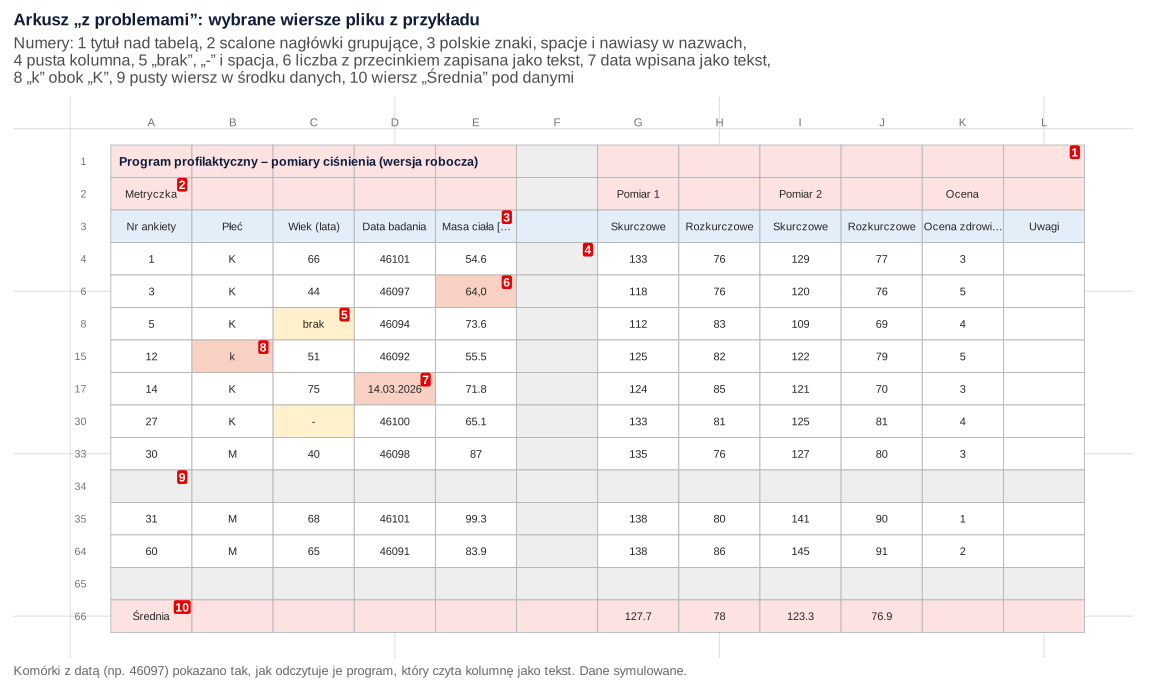
Przykład przewodni (dane symulowane). Studentka zdrowia publicznego dostała arkusz z fikcyjnego programu profilaktycznego: 60 uczestników, płeć, wiek, data badania, masa ciała, dwa pomiary ciśnienia (skurczowe i rozkurczowe), samoocena zdrowia 1–5 i uwagi. Plik ma typowe usterki arkuszy przygotowanych „do oglądania”. Pobierz go i przejdź przez kroki razem z nami: pomiary-cisnienia-z-problemami.xlsx. Wszystkie liczby poniżej pochodzą z kodu w sekcji Kod R.
Zasada: oryginał zostaje nietknięty, poprawki są w skrypcie
Najszybciej byłoby otworzyć plik w Excelu, usunąć tytuł, rozdzielić nagłówki i zamienić przecinki na kropki. Problem w tym, że po tygodniu nikt nie wie, co zmieniono. Jeśli przyjdzie poprawiona wersja pliku, całą pracę trzeba powtórzyć ręcznie. Broman i Woo (2018) radzą, by dane tworzyły jeden prostokąt z jednym wierszem nagłówka i by w pliku z danymi surowymi niczego nie liczyć. Arkusz z przykładu łamie obie zasady, ale naprawiamy to przy imporcie, a nie w samym pliku. Plik od dostawcy zapisz w folderze z danymi surowymi i ustaw jako tylko do odczytu. Każdy krok importu i naprawy wykonaj w skrypcie R albo w składni SPSS. Ważniejsze zmiany pojedynczych wartości zapisuj w dzienniku zmian, który opisujemy we wpisie o regułach kontroli danych. Taki skrypt możesz potem dołączyć do pakietu replikacyjnego.
Przed importem odpowiedz sobie na trzy pytania. Który arkusz zawiera dane? W którym wierszu są nazwy kolumn? Ile powinno być wierszy z danymi? W przykładzie odpowiedzi to: arkusz „Dane”, wiersz 3 i 60 uczestników. Bez tych trzech liczb nie sprawdzisz, czy import się udał.
Krok 1. Tytuł nad tabelą i nagłówki w dwóch wierszach
Funkcja read_excel() z pakietu readxl domyślnie bierze nazwy kolumn z pierwszego wiersza. W przykładzie pierwszy wiersz to tytuł, więc pierwsza kolumna dostała nazwę „Program profilaktyczny – pomiary ciśnienia (wersja robocza)”, a pozostałe nazwy techniczne. Wiersze nagłówka trafiły do danych, a ramka liczyła 65 wierszy zamiast 60.
Argument skip = 2 pomija tytuł i nagłówki grupujące, a nazwy kolumn bierze z wiersza 3. Zostaje jednak inny problem. Scalona komórka „Pomiar 1” ma wartość tylko w pierwszej kolumnie, którą obejmuje. Pozostałe są puste, a nagłówek „Skurczowe” pojawia się dwa razy, raz pod „Pomiar 1” i raz pod „Pomiar 2”. Pakiet readxl nadał tym kolumnom nazwy Skurczowe...7 i Skurczowe...9. Z samych nazw nie wiadomo, który to pomiar.
Rozwiązanie z przepisu 2: wczytaj oba wiersze nagłówka osobno (range = "A2:L3", wszystko jako tekst). Uzupełnij puste komórki nagłówka grupującego wartością z lewej, tak jak wyglądały przed scaleniem, i sklej oba poziomy w jedną nazwę: „Pomiar 1 Skurczowe”. Dane wczytaj potem z pominięciem trzech wierszy i z gotowymi nazwami (skip = 3, col_names = nowe). Zakres komórek możesz też podać wprost, np. range = "A4:L64". Wymaga to jednak wiedzy, gdzie kończą się dane, a przy nowej wersji pliku ta granica się przesuwa.
Krok 2. Nazwy zmiennych: polskie znaki, spacje i nawiasy
Nagłówki „Wiek (lata)”, „Masa ciała [kg]” czy „Ocena zdrowia (1–5)” są czytelne dla człowieka, ale w kodzie trzeba je ujmować w odwrócone apostrofy, a polskie litery w nazwach sprawiają kłopoty przy wymianie plików między systemami. Funkcja make_clean_names() z pakietu janitor (do całej ramki: clean_names()) zamienia je na nazwy z małych liter, cyfr i podkreślników. Usuwa przy tym ogonki, więc z „Masa ciała [kg]” robi masa_ciala_kg, a z „Pomiar 1 Skurczowe” – pomiar_1_skurczowe. Pełny tekst nagłówka nie znika. Przepisz go do książki kodowej i zapisz jako etykietę zmiennej (krok 8). Zasady samych nazw (długość, słowa zastrzeżone w SPSS) zebraliśmy w poradniku o bazie danych, więc tu ich nie powtarzamy.
Krok 3. Puste wiersze, pusta kolumna i wiersz „Średnia”
Po wczytaniu z skip = 2 ramka miała 63 wiersze i 12 kolumn. Trzy wiersze nie są uczestnikami: pusty wiersz w środku danych (31.), pusty wiersz przed podsumowaniem (62.) i ostatni wiersz z napisem „Średnia”. Szósta kolumna (F) jest za to całkowicie pusta – ktoś usunął jej zawartość, ale nie samą kolumnę. Pakiet readxl wczytuje takie miejsca wiernie, bo nie wie, że to nie dane.
Funkcja remove_empty() z pakietu janitor usuwa wiersze i kolumny, w których nie ma żadnej wartości. W przykładzie usunęła 2 puste wiersze i 1 pustą kolumnę. Wiersza „Średnia” nie usunie, bo nie jest pusty. Rozpoznasz go po tym, że w kolumnie z numerem ankiety nie ma liczby. Taki wiersz jest groźny: gdyby trafił do danych, liczyłby się jak 61. uczestnik. Do tego jego wartości to średnie, a nie pomiary. Dlatego zawsze sprawdzaj, czy identyfikatory są liczbami i się nie powtarzają. Po tym kroku w przykładzie zostało 60 wierszy i 11 kolumn, a numery ankiet były unikalne.
Krok 4. „brak”, „-” i spacja zamiast pustej komórki
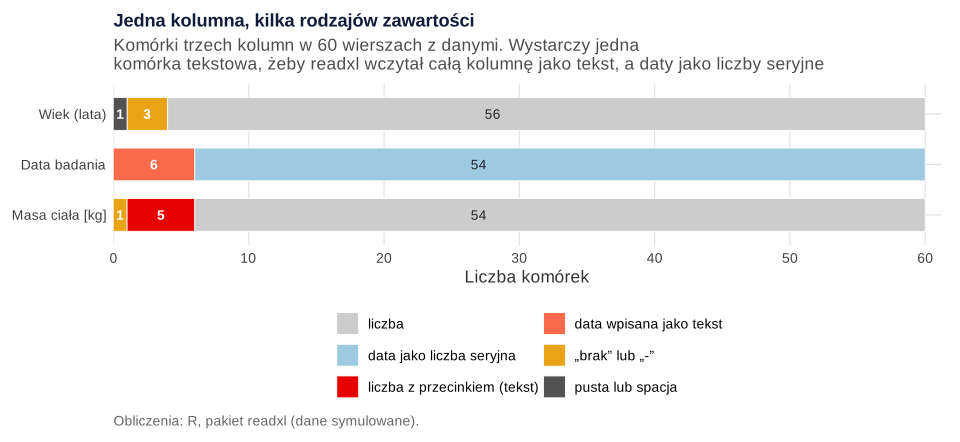
Wystarczy jedna komórka „brak” w kolumnie wieku, żeby readxl wczytał całą kolumnę jako tekst. Typ kolumny zgaduje na podstawie zawartości komórek, a tekst wygrywa z liczbami. W przykładzie kolumna wieku zawierała 56 liczb, 3 komórki „brak” lub „-” i 1 komórkę ze spacją (rysunek 2). Spacja jest najbardziej podstępna, bo w Excelu komórka wygląda na pustą. Domyślne ustawienie trim_ws = TRUE usuwa spacje z brzegów tekstu, więc ze spacji powstaje pusty tekst, który readxl traktuje jako brak.
Naprawa w R to jawna lista oznaczeń braku: na = c("", "brak", "-"). Zapisz tę listę w książce kodowej, bo jest decyzją, a nie szczegółem technicznym. „Brak” wpisany przez osobę wprowadzającą dane to zwykle brak odpowiedzi. „Nie dotyczy” czy „odmowa” to jednak co innego i takich wartości nie warto wrzucać do jednego worka. Co dalej z brakami, wyjaśnia wpis braki danych w ankiecie. W przykładzie wiek miał po imporcie 4 braki, masa ciała 1, a drugi pomiar ciśnienia – po 1 w obu kolumnach.
Krok 5. Liczby zapisane jako tekst i przecinek dziesiętny
W kolumnie masy ciała 54 komórki to liczby, a 5 to tekst w rodzaju „64,0”. Tak dzieje się, gdy ktoś wklei dane z innego programu albo wpisze liczbę w komórkę sformatowaną jako tekst. W Excelu taką komórkę zdradza zielony trójkąt w rogu (Microsoft, b.d.-c). Przy imporcie zielonego trójkąta już nie widać.
Najgroźniejsza jest tu cicha utrata danych. Funkcja as.numeric() zamienia „64,0” na brak i zgłasza tylko ostrzeżenie, które łatwo przeoczyć. W przykładzie z 60 wartości masy ciała odczytała 54. Pięć prawdziwych pomiarów zniknęłoby z analizy, a średnia i n w tabeli 1 byłyby błędne bez żadnego komunikatu o błędzie.
Dlatego konwersję zapisz jako funkcję, która zamienia przecinek na kropkę, a potem zatrzymuje skrypt, jeśli jakakolwiek niepusta komórka nie dała liczby (funkcja na_liczbe() w przepisie 2). Wolisz błąd z listą nieodczytanych wartości niż brak danych, o którym nie wiesz. Po naprawie masa ciała miała 59 wartości, M = 72.77 kg. Tak samo sprawdź liczby, które w arkuszu mają jednostkę („72 kg”) albo dwie wartości w komórce („120/80”). Takie komórki wymagają osobnej reguły, a nie zgadywania.
Krok 6. Daty: liczby seryjne, systemy 1900 i 1904, daty jako tekst
Excel przechowuje datę jako liczbę kolejną, czyli liczbę dni od daty początkowej, a na ekranie pokazuje ją w wybranym formacie (Microsoft, b.d.-b). Gdy w kolumnie z datami jest choć jedna komórka tekstowa, readxl wczytuje całą kolumnę jako tekst. Prawdziwe daty widać wtedy jako liczby, np. 46097. W przykładzie 54 daty były liczbami seryjnymi, 4 wpisano jako tekst w formacie DD.MM.RRRR, a 2 jako RRRR-MM-DD. Ten sam mechanizm psuje dane także poza ankietami. Abeysooriya i in. (2021) znaleźli zniekształcone nazwy genów w 30.9% artykułów z listami genów w Excelu, m.in. zamienione na pięciocyfrowe liczby w wewnętrznym formacie daty. To kontynuacja problemu opisanego wcześniej przez Ziemanna i in. (2016).
Każdy format wymaga osobnej reguły. W przepisie 2 liczbę seryjną zamienia funkcja excel_numeric_to_date() z pakietu janitor, tekst z kropkami – as.Date(x, format = "%d.%m.%Y"), a zapis ISO – zwykłe as.Date(). Na końcu kod liczy, ile wartości nie dało się odczytać (w przykładzie 0), i pokazuje zakres dat: od 9 do 20 marca 2026. Zakres to najprostszy test – data z 2030 roku albo z 1900 od razu zdradza błąd.
Na dwie rzeczy trzeba uważać. Pierwsza to system dat. Excel ma dwa: 1900 (domyślny w Excelu dla Windows i w nowszych wersjach dla komputerów Mac) i 1904 (domyślny we wcześniejszych wersjach dla Mac). Ta sama data ma w nich liczby różniące się o 1462 dni (Microsoft, b.d.-b). Liczba 46094 to w systemie 1900 13 marca 2026, a w systemie 1904 – 14 marca 2030. Jeśli daty po imporcie są przesunięte o około cztery lata, sprawdź opcję „Użyj systemu daty 1904” w pliku źródłowym.
Druga rzecz to rok 1900. Excel, dla zgodności z dawnym arkuszem Lotus 1-2-3, traktuje rok 1900 jako przestępny, choć nim nie był (Microsoft, 2026). Dlatego przy ręcznej konwersji w R początkiem liczenia jest 30 grudnia 1899 r. (as.Date(x, origin = "1899-12-30")), a nie 1 stycznia 1900 r. Funkcja z pakietu janitor robi to za Ciebie. Dla dat badania z ostatnich lat to jedyne, co musisz wiedzieć. Zapis dat w samym arkuszu (RRRR-MM-DD) omawia poradnik o bazie danych.
Krok 7. Kategorie zapisane na różne sposoby
W kolumnie płci stało 42 razy „K”, 17 razy „M” i raz „k”. Dla programu to trzy kategorie, więc w tabeli krzyżowej pojawi się jednoosobowa grupa, a test chi-kwadrat policzy się dla niej osobno. Wystarczy wypisać tabelę liczebności każdej kolumny tekstowej (table()) i ujednolicić zapis jedną regułą. Tu wystarczyło toupper(), które dało 43 „K” i 17 „M”. Przy dłuższych etykietach („kobieta”, „Kobieta ”, „K.”) zrób słownik zamian i opisz go w książce kodowej. O ogólnych zasadach przekodowywania pisze hasło rekodowanie, a o typach zmiennych w R – kodowanie zmiennych w R.
Krok 8. Gdy zamiast XLSX dostajesz CSV z polskiego Excela
Plik XLSX przechowuje tekst w Unicode, więc polskie znaki wczytują się z niego poprawnie. Kłopoty zaczynają się, gdy ktoś zapisze arkusz jako CSV. Excel z polskimi ustawieniami regionalnymi ma przecinek jako separator dziesiętny. Dlatego jako separatora pól w pliku CSV używa średnika (Microsoft, b.d.-a). Do tego plik bywa zapisany w starszym kodowaniu Windows-1250, a nie w UTF-8.
Przepis 3 odtwarza tę sytuację na dwóch wierszach danych. Funkcja read.csv() zwróciła 1 kolumnę o nazwie nr.masa.uwagi. Funkcja read.csv2(), która oczekuje średnika i przecinka dziesiętnego, bez podanego kodowania zatrzymała się na błędzie „invalid multibyte string”. Polskie litery w uwagach nie są poprawnym tekstem UTF-8. Dopiero read.csv2(plik, fileEncoding = "windows-1250") dała 3 kolumny, masę jako liczby i poprawny tekst „źle zapięty mankiet”. Mechanizm „krzaczków” wyjaśnia hasło kodowanie znaków UTF-8, a format pliku – hasło plik CSV. Jeśli możesz wybrać, poproś o plik XLSX albo o CSV zapisany w UTF-8. Podstawy wczytywania plików w R opisuje wpis R dla początkujących.
Krok 9. Etykiety zmiennych i wartości dla SPSS
Po imporcie z Excela kody nie mają znaczenia: 1 i 2 w kolumnie płci to dla programu tylko liczby. Jeśli dane mają trafić do SPSS, a przygotowujesz je w R, nadaj etykiety przed zapisem. Pakiet haven zapisuje je razem z danymi w pliku .sav. Funkcja labelled() łączy kody z etykietami wartości (1 = kobieta, 2 = mężczyzna), a argument label albo atrybut "label" ustawia etykietę zmiennej, np. „Ciśnienie skurczowe, pomiar 1 (mmHg)”. Funkcja write_sav() zapisuje plik. W przepisie 3 plik zapisano do folderu tymczasowego i wczytano ponownie. Etykiety zmiennych i wartości się zachowały, a data została datą.
Nie publikuj pliku .sav z pracy razem z danymi osobowymi. Przy udostępnianiu danych dołącz wersję w formacie tekstowym i książkę kodową. Jeśli dane przygotowujesz od razu w SPSS, etykiety ustawisz w karcie Variable View. Opisuje to poradnik przygotowanie danych w SPSS.
Ta sama droga w SPSS
W SPSS plik Excela wczytasz przez File → Import Data → Excel (w polskiej wersji nazwy menu mogą się różnić). Okno importu pozwala wybrać arkusz i zakres komórek, np. A3:L64. Możesz też wskazać numer wiersza z nazwami zmiennych – wiersze nad nim program pominie. Nagłówki niezgodne z regułami nazw SPSS zamienia na poprawne nazwy, a pierwotny tekst zapisuje jako etykietę zmiennej (IBM Corp., b.d.). Dwóch poziomów nagłówka SPSS nie sklei, więc nazwy kolumn „Skurczowe” zmień po imporcie albo nadaj własne w składni. Okno ma też opcje usuwania spacji na początku i na końcu tekstu oraz pomijania ukrytych wierszy i kolumn (tylko XLSX i XLSM).
Najważniejsze jest ustawienie procentu wartości, który decyduje o typie zmiennej. Procent liczony jest wśród niepustych komórek kolumny. Jeśli żaden format nie osiąga progu, zmienna staje się tekstowa (String). Jeśli osiąga go format liczbowy, w tym data, wartości niepasujące stają się brakami systemowymi (IBM Corp., b.d.). Przewodnik IBM też zaznacza, że kolumna z wartościami różnego typu może wczytać się jako tekstowa (IBM Corp., 2026). W przykładzie masa ciała ma 54 liczby wśród 60 niepustych komórek, czyli 90%. Przy progu powyżej 90% kolumna wczyta się jako tekst i nie policzysz z niej średniej. Przy progu 90% lub niższym 6 komórek tekstowych stanie się brakami systemowymi, w tym 5 prawdziwych pomiarów z przecinkiem. Program zrobi to bez ostrzeżenia w danych.
Dlatego po imporcie do SPSS zawsze zrób trzy rzeczy. Porównaj liczbę przypadków z oczekiwaną. W Variable View sprawdź typ i poziom pomiaru każdej zmiennej (zob. hasło IBM SPSS Statistics). Uruchom Frequencies dla kolumn, które powinny być liczbowe, i porównaj liczbę braków z arkuszem. Kolumnę tekstową zamienisz na liczbową przez Transform → Recode into Different Variables albo w składni. Wartości „brak” i przecinki trzeba jednak najpierw ujednolicić, tak jak w R. To samo w jamovi pokazuje wpis przygotowanie danych w jamovi.
Kontrola po imporcie: pięć porównań z oryginałem
Import kończy się dopiero wtedy, gdy dane w programie zgadzają się z arkuszem. Te porównania zajmują kilka minut, a wyłapują większość opisanych pułapek:
| Co sprawdzić | Jak w R | Wynik w przykładzie |
|---|---|---|
| Liczba wierszy i kolumn | dim() | 60 wierszy, 11 kolumn (po usunięciu 2 pustych wierszy, wiersza „Średnia” i pustej kolumny) |
| Unikalność identyfikatora | anyDuplicated() | numery 1–60 bez powtórzeń |
| Typ każdej kolumny | str() | liczby, data (Date), tekst tylko w płci i uwagach |
| Braki w każdej kolumnie | colSums(is.na()) | wiek 4, masa ciała 1, drugi pomiar ciśnienia po 1 |
| Zakresy wartości | range() | wiek 40–75 lat, masa 47.5–107.2 kg, ocena 1–5, daty 9–20 marca 2026 |
Liczba braków to najlepszy sygnał ostrzegawczy. Jeśli po imporcie kolumna ma więcej braków niż pustych komórek w arkuszu, część wartości zginęła przy konwersji. Kontrola zakresów nie zastępuje jednak czyszczenia danych ani reguł logicznych, takich jak „pomiar rozkurczowy niższy od skurczowego”. Te opisujemy osobno we wpisie o regułach kontroli danych. Jeśli łączysz kilka arkuszy, np. od różnych ankieterów, przeczytaj też wpis o łączeniu danych z kilku plików.
Jak opisać import w pracy
W rozdziale metodologicznym wystarczą dwa–trzy zdania. Powinny mówić, skąd pochodzą dane, jak je przeniesiono i jakie decyzje podjęto przy imporcie. Szczegóły (lista zamian, kod) dołącz w aneksie albo w repozytorium.
Najczęstsze błędy
- Poprawianie arkusza ręcznie. Po kilku zmianach w Excelu nie da się odtworzyć, co było w oryginale, a nowa wersja pliku oznacza powtórkę całej pracy.
- Brak porównania liczby wierszy. Wiersz „Średnia” albo „Razem” pod danymi liczy się jak kolejna osoba.
- Ignorowanie ostrzeżeń o konwersji. „NAs introduced by coercion” w R oznacza, że część wartości zniknęła.
- Daty bez kontroli zakresu. Przesunięcie o 1462 dni (system 1904) albo liczby seryjne widać dopiero po wypisaniu minimum i maksimum.
- Kolumny nazwane po pozycji.
Skurczowe...7zmieni numer, gdy ktoś doda kolumnę. Nazwy nadawaj jawnie. - Zamiana „brak” na 0. Zero jest możliwą wartością albo wchodzi do sumy, więc fałszuje wyniki. Brak ma być brakiem.
- Otwieranie CSV podwójnym kliknięciem i zapis z powrotem. Excel może przy tym zmienić daty, zera wiodące i kodowanie, zanim plik trafi do programu.
Import arkusza z problemami w R: kod i wynik
Trzy przepisy uruchamiane po kolei w folderze, w którym leży pobrany plik pomiary-cisnienia-z-problemami.xlsx. Przepis 2 zapisuje naprawiony zbiór do pliku .rds, z którego korzysta przepis 3. Arkusz wygenerowano pakietem openxlsx, a rysunki powstały w osobnym skrypcie na tym samym pliku.
1. Pierwsze wczytanie i diagnoza
R
# B445, przepis 1: pierwsze wczytanie arkusza i diagnoza – czego nie widać w Excelu
library(readxl)
plik <- "pomiary-cisnienia-z-problemami.xlsx"
cat("Arkusze w pliku:", excel_sheets(plik), "\n")

# Próba 1: wczytanie „na ślepo” – pierwszy wiersz to tytuł, a nie nazwy kolumn
d0 <- suppressMessages(read_excel(plik))
cat("Bez ustawień:", nrow(d0), "wierszy; pierwsza nazwa kolumny:", names(d0)[1], "\n\n")

# Próba 2: pominięcie dwóch górnych wierszy – nazwy z wiersza 3
d1 <- read_excel(plik, skip = 2, .name_repair = "unique_quiet")
cat("Po skip = 2:", nrow(d1), "wierszy,", ncol(d1), "kolumn\n")
print(data.frame(kolumna = names(d1), typ = sapply(d1, function(x) class(x)[1]),
                 przyklad = sapply(d1, function(x) as.character(x[3]))), row.names = FALSE, right = FALSE)

# Które wartości w kolumnach, które powinny być liczbami, nie dają się zamienić na liczbę?
nie_liczba <- function(x) {
  x <- as.character(x)
  zle <- !is.na(x) & is.na(suppressWarnings(as.numeric(x)))
  if (any(zle)) paste(names(table(x[zle])), collapse = " | ") else "–"
}
cat("\nWartości, których as.numeric() nie odczyta:\n")
for (k in c("Nr ankiety", "Wiek (lata)", "Data badania", "Masa ciała [kg]"))
  cat(" ", k, "->", nie_liczba(d1[[k]]), "\n")

pusty <- apply(is.na(d1), 1, all)
cat("\nWiersze całkowicie puste:", which(pusty), "| ostatni wiersz, kolumna 1:", d1[[1]][nrow(d1)], "\n")
cat("Kolumny całkowicie puste:", names(d1)[colSums(!is.na(d1)) == 0], "\n")
cat("Dwie kolumny o nazwie „Skurczowe” dostały nazwy:", grep("^Skurczowe", names(d1), value = TRUE), "\n")

# Co tracisz, licząc średnią masy ciała z kolumny tekstowej bez naprawy
m_naiwnie <- suppressWarnings(as.numeric(d1[["Masa ciała [kg]"]][!pusty][1:60]))
cat("Masa ciała: as.numeric() odczytało", sum(!is.na(m_naiwnie)), "z 60 wartości\n")
Wynik w R
Arkusze w pliku: Dane
Bez ustawień: 65 wierszy; pierwsza nazwa kolumny: Program profilaktyczny – pomiary ciśnienia (wersja robocza)

Po skip = 2: 63 wierszy, 12 kolumn
 kolumna             typ       przyklad
 Nr ankiety          character 3
 Płeć                character K
 Wiek (lata)         character 44
 Data badania        character 46097
 Masa ciała [kg]     character 64,0
 ...6                logical   <NA>
 Skurczowe...7       numeric   118
 Rozkurczowe...8     numeric   76
 Skurczowe...9       numeric   120
 Rozkurczowe...10    numeric   76
 Ocena zdrowia (1–5) numeric   5
 Uwagi               character <NA>

Wartości, których as.numeric() nie odczyta:
  Nr ankiety -> Średnia
  Wiek (lata) -> - | brak
  Data badania -> 09.03.2026 | 12.03.2026 | 14.03.2026 | 17.03.2026 | 2026-03-11 | 2026-03-14
  Masa ciała [kg] -> 64,0 | 67,4 | 67,6 | 79,0 | 92,7 | brak

Wiersze całkowicie puste: 31 62 | ostatni wiersz, kolumna 1: Średnia
Kolumny całkowicie puste: ...6
Dwie kolumny o nazwie „Skurczowe” dostały nazwy: Skurczowe...7 Skurczowe...9
Masa ciała: as.numeric() odczytało 54 z 60 wartości
2. Naprawa: nagłówki, braki, liczby, daty i kategorie
R
# B445, przepis 2: naprawa – nagłówki z dwóch wierszy, braki, przecinek dziesiętny, daty
library(readxl); suppressPackageStartupMessages(library(janitor))
plik <- "pomiary-cisnienia-z-problemami.xlsx"

# 1. Nazwy z dwóch wierszy nagłówka: scalona komórka ma wartość tylko w pierwszej kolumnie
nag <- read_excel(plik, range = "A2:L3", col_names = FALSE, col_types = "text", .name_repair = "unique_quiet")
grupa <- unlist(nag[1, ]); nazwa <- unlist(nag[2, ])
for (j in seq_along(grupa)[-1]) if (is.na(grupa[j]) && !is.na(nazwa[j])) grupa[j] <- grupa[j - 1]
pelna <- ifelse(grupa %in% c("Pomiar 1", "Pomiar 2"), paste(grupa, nazwa), nazwa)
pelna[is.na(pelna)] <- "pusta"
nowe <- make_clean_names(pelna)
print(data.frame(naglowek = pelna, nazwa = nowe), row.names = FALSE, right = FALSE)

# 2. Wszystko jako tekst, jawna lista oznaczeń braku (spacja znika dzięki trim_ws = TRUE)
d <- read_excel(plik, skip = 3, col_names = nowe, col_types = "text", na = c("", "brak", "-"))
n_przed <- dim(d)
d <- remove_empty(d, which = c("rows", "cols"), quiet = TRUE)
cat("remove_empty(): usunięto", n_przed[1] - nrow(d), "puste wiersze i", n_przed[2] - ncol(d), "pustą kolumnę\n")
podsum <- is.na(suppressWarnings(as.numeric(d$nr_ankiety)))
cat("Usunięty wiersz spoza danych:", d$nr_ankiety[podsum], "\n")
d <- d[!podsum, ]
cat("Zostało:", nrow(d), "wierszy,", ncol(d), "kolumn; numery unikalne:", !anyDuplicated(d$nr_ankiety), "\n")

# 3. Liczby: przecinek dziesiętny -> kropka; kontrola, czy konwersja nie zgubiła wartości
na_liczbe <- function(x) {
  y <- suppressWarnings(as.numeric(gsub(",", ".", x, fixed = TRUE)))
  if (any(!is.na(x) & is.na(y))) stop("nieodczytane: ", paste(unique(x[!is.na(x) & is.na(y)]), collapse = ", "))
  y
}
cat("Wartości z przecinkiem w masie ciała:", sum(grepl(",", d$masa_ciala_kg)), "\n")
for (k in c("nr_ankiety", "wiek_lata", "masa_ciala_kg", "pomiar_1_skurczowe", "pomiar_1_rozkurczowe",
            "pomiar_2_skurczowe", "pomiar_2_rozkurczowe", "ocena_zdrowia_1_5")) d[[k]] <- na_liczbe(d[[k]])

# 4. Daty: liczba seryjna Excela, tekst DD.MM.RRRR i tekst RRRR-MM-DD
x <- d$data_badania
seryjna <- grepl("^[0-9]{5}$", x)
data <- as.Date(rep(NA_character_, length(x)))
data[seryjna] <- excel_numeric_to_date(as.numeric(x[seryjna]))
kropki <- grepl("^[0-9]{2}\\.[0-9]{2}\\.[0-9]{4}$", x)
data[kropki] <- as.Date(x[kropki], format = "%d.%m.%Y")
iso <- grepl("^[0-9]{4}-[0-9]{2}-[0-9]{2}$", x)
data[iso] <- as.Date(x[iso])
cat("Daty: seryjne", sum(seryjna), "| DD.MM.RRRR", sum(kropki), "| RRRR-MM-DD", sum(iso),
    "| nieodczytane", sum(!is.na(x) & is.na(data)), "\n")
cat("Zakres dat:", format(range(data)), "\n")
cat("Liczba 46094 w systemie 1900:", format(excel_numeric_to_date(46094)),
    "| w systemie 1904:", format(excel_numeric_to_date(46094, date_system = "mac pre-2011")), "\n")
d$data_badania <- data

# 5. Kategorie: jedna pisownia
cat("Płeć przed:", paste(names(table(d$plec)), table(d$plec), collapse = ", "), "\n")
d$plec <- toupper(d$plec)
cat("Płeć po:   ", paste(names(table(d$plec)), table(d$plec), collapse = ", "), "\n\n")

# 6. Kontrola końcowa: typy, braki, zakresy
str(d, give.attr = FALSE, vec.len = 2)
cat("\nBraki:", paste(names(d), colSums(is.na(d)), sep = " = ")[colSums(is.na(d)) > 0], "\n")
cat("Wiek:", range(d$wiek_lata, na.rm = TRUE), "| masa:", range(d$masa_ciala_kg, na.rm = TRUE),
    "| ocena:", range(d$ocena_zdrowia_1_5), "\n")
cat(sprintf("Masa ciała: M = %.2f (n = %d)\n", mean(d$masa_ciala_kg, na.rm = TRUE), sum(!is.na(d$masa_ciala_kg))))
saveRDS(d, "b445-krok2.rds")
Wynik w R
 naglowek             nazwa
 Nr ankiety           nr_ankiety
 Płeć                 plec
 Wiek (lata)          wiek_lata
 Data badania         data_badania
 Masa ciała [kg]      masa_ciala_kg
 pusta                pusta
 Pomiar 1 Skurczowe   pomiar_1_skurczowe
 Pomiar 1 Rozkurczowe pomiar_1_rozkurczowe
 Pomiar 2 Skurczowe   pomiar_2_skurczowe
 Pomiar 2 Rozkurczowe pomiar_2_rozkurczowe
 Ocena zdrowia (1–5)  ocena_zdrowia_1_5
 Uwagi                uwagi
remove_empty(): usunięto 2 puste wiersze i 1 pustą kolumnę
Usunięty wiersz spoza danych: Średnia
Zostało: 60 wierszy, 11 kolumn; numery unikalne: TRUE
Wartości z przecinkiem w masie ciała: 5
Daty: seryjne 54 | DD.MM.RRRR 4 | RRRR-MM-DD 2 | nieodczytane 0
Zakres dat: 2026-03-09 2026-03-20
Liczba 46094 w systemie 1900: 2026-03-13 | w systemie 1904: 2030-03-14
Płeć przed: k 1, K 42, M 17
Płeć po:    K 43, M 17

tibble [60 × 11] (S3: tbl_df/tbl/data.frame)
 $ nr_ankiety          : num [1:60] 1 2 3 4 5 ...
 $ plec                : chr [1:60] "K" "M" ...
 $ wiek_lata           : num [1:60] 66 59 44 66 NA ...
 $ data_badania        : Date[1:60], format: "2026-03-20" "2026-03-09" ...
 $ masa_ciala_kg       : num [1:60] 54.6 103.4 ...
 $ pomiar_1_skurczowe  : num [1:60] 133 123 118 118 112 ...
 $ pomiar_1_rozkurczowe: num [1:60] 76 68 76 75 83 ...
 $ pomiar_2_skurczowe  : num [1:60] 129 118 120 121 109 ...
 $ pomiar_2_rozkurczowe: num [1:60] 77 72 76 76 69 ...
 $ ocena_zdrowia_1_5   : num [1:60] 3 3 5 2 4 ...
 $ uwagi               : chr [1:60] NA NA ...

Braki: wiek_lata = 4 masa_ciala_kg = 1 pomiar_2_skurczowe = 1 pomiar_2_rozkurczowe = 1 uwagi = 56
Wiek: 40 75 | masa: 47.5 107.2 | ocena: 1 5
Masa ciała: M = 72.77 (n = 59)
3. CSV z polskiego Excela i etykiety do SPSS
R
# B445, przepis 3: CSV z polskiego Excela (średnik, Windows-1250) i etykiety do SPSS
library(haven)
d <- readRDS("b445-krok2.rds")

# Plik w układzie „CSV (rozdzielany przecinkami)” z polskiego Excela: średnik, przecinek dziesiętny, Windows-1250
csv <- tempfile(fileext = ".csv")
write.csv2(data.frame(nr = d$nr_ankiety, masa = d$masa_ciala_kg, uwagi = d$uwagi)[c(3, 48), ],
           csv, row.names = FALSE, na = "", fileEncoding = "windows-1250")
a <- read.csv(csv)
cat("read.csv():", ncol(a), "kolumna o nazwie", names(a), "\n")
b <- tryCatch(read.csv2(csv), error = function(e) conditionMessage(e))
cat("read.csv2() bez kodowania – błąd:", substr(b, 1, 40), "…\n")
c2 <- read.csv2(csv, fileEncoding = "windows-1250")
cat("read.csv2(fileEncoding = \"windows-1250\"):", ncol(c2), "kolumny; masa =", c2$masa,
    "; uwagi =", c2$uwagi[2], "\n\n")

# Etykiety zmiennych i wartości przed zapisem do SPSS (.sav)
s <- data.frame(nr_ankiety = d$nr_ankiety, data_badania = d$data_badania)
s$plec <- labelled(ifelse(d$plec == "K", 1, 2), c(kobieta = 1, `mężczyzna` = 2), label = "Płeć")
s$ocena_zdrowia <- labelled(d$ocena_zdrowia_1_5, c(`bardzo zła` = 1, `bardzo dobra` = 5),
                            label = "Samoocena zdrowia (1–5)")
s$pomiar_1_skurczowe <- d$pomiar_1_skurczowe
attr(s$pomiar_1_skurczowe, "label") <- "Ciśnienie skurczowe, pomiar 1 (mmHg)"
sav <- tempfile(fileext = ".sav")
write_sav(s, sav)
z <- read_sav(sav)
cat("Po zapisie i odczycie .sav – etykiety zmiennych:\n")
print(sapply(z, function(x) if (is.null(attr(x, "label"))) "–" else attr(x, "label")))
print_labels(z$plec)
cat("Klasa daty po odczycie:", class(z$data_badania), "\n")
unlink(c(csv, sav))
Wynik w R
read.csv(): 1 kolumna o nazwie nr.masa.uwagi
read.csv2() bez kodowania – błąd: invalid multibyte string at '<9f>le <7a> …
read.csv2(fileEncoding = "windows-1250"): 3 kolumny; masa = 64 59.3 ; uwagi = źle zapięty mankiet – pomiar 1 orientacyjny

Po zapisie i odczycie .sav – etykiety zmiennych:
                            nr_ankiety                           data_badania
                                   "–"                                    "–"
                                  plec                          ocena_zdrowia
                                "Płeć"              "Samoocena zdrowia (1–5)"
                    pomiar_1_skurczowe
"Ciśnienie skurczowe, pomiar 1 (mmHg)"

Labels:
 value     label
     1   kobieta
     2 mężczyzna
Klasa daty po odczycie: Date
Bibliografia oprogramowania
Wyniki na tej stronie pochodzą z uruchomienia pokazanego kodu w R 4.5.3 (pakiety readxl, janitor i haven oraz funkcje pakietów base i utils). Plik XLSX przygotowano w pakiecie openxlsx, a rysunki w pakietach ggplot2 i svglite. W pracy podaj wersje faktycznie użytych programów (sessionInfo()).
- R: R Core Team. (2026). R: A language and environment for statistical computing (Version 4.5.3) [Computer software]. R Foundation for Statistical Computing. https://www.R-project.org/
- readxl (wersja 1.4.5): Wickham, H., & Bryan, J. (2025). readxl: Read Excel files [R package]. https://doi.org/10.32614/CRAN.package.readxl
- janitor (wersja 2.2.1): Firke, S. (2024). janitor: Simple tools for examining and cleaning dirty data [R package]. https://doi.org/10.32614/CRAN.package.janitor
- haven (wersja 2.5.5): Wickham, H., Miller, E., & Smith, D. (2025). haven: Import and export 'SPSS', 'Stata' and 'SAS' files [R package]. https://doi.org/10.32614/CRAN.package.haven
- openxlsx (wersja 4.2.8.1): Schauberger, P., & Walker, A. (2025). openxlsx: Read, write and edit xlsx files [R package]. https://doi.org/10.32614/CRAN.package.openxlsx
- ggplot2 (wersja 4.0.2): Wickham, H. (2016). ggplot2: Elegant graphics for data analysis. Springer. https://ggplot2.tidyverse.org
- svglite (wersja 2.2.2): Wickham, H., Henry, L., Pedersen, T. L., Luciani, T. J., Decorde, M., & Lise, V. (2025). svglite: An ‘SVG’ graphics device [R package]. https://doi.org/10.32614/CRAN.package.svglite
Zanim zaczniesz analizę, sprawdź…
- Czy plik źródłowy jest zapisany bez zmian, a każda poprawka jest w skrypcie lub składni?
- Czy znasz arkusz, wiersz z nazwami i oczekiwaną liczbę wierszy z danymi?
- Czy liczba wierszy po imporcie zgadza się z liczbą uczestników, a identyfikatory są unikalne?
- Czy każda kolumna ma właściwy typ, a liczba braków nie przekracza liczby pustych komórek w arkuszu?
- Czy daty mieszczą się w okresie badania?
- Czy kategorie tekstowe mają jedną pisownię?
- Czy pełne nagłówki i oznaczenia braków są w książce kodowej?
Więcej o całej drodze od danych do rozdziału wyników znajdziesz w przewodniku po statystyce w pracy dyplomowej.
Najczęstsze pytania
Dlaczego po wczytaniu pliku Excela do R kolumna z liczbami jest tekstem?
Pakiet readxl ustala typ kolumny na podstawie zawartości komórek, a jedna komórka tekstowa wystarczy, żeby cała kolumna stała się tekstem. Najczęściej winne są wpisy „brak” lub „-”, liczby z przecinkiem zapisane jako tekst albo wiersz „Średnia” pod danymi. Wypisz wartości, których as.numeric() nie odczytuje, i dla każdej ustal regułę.
Dlaczego daty z Excela wyświetlają się w R jako liczby w rodzaju 46097?
Excel przechowuje datę jako liczbę dni od daty początkowej. Gdy w kolumnie dat jest choć jedna komórka tekstowa, readxl wczytuje całą kolumnę jako tekst i pokazuje te liczby. Zamień je funkcją excel_numeric_to_date() z pakietu janitor albo as.Date(x, origin = "1899-12-30"). Daty wpisane jako tekst przekształć osobno.
Co zrobić, gdy daty z Excela są przesunięte o około cztery lata?
To zwykle skutek systemu dat 1904, w którym liczby dni różnią się od systemu 1900 o 1462. Sprawdź w pliku źródłowym opcję używania systemu daty 1904. W R podaj wtedy w excel_numeric_to_date() argument date_system = "mac pre-2011" i porównaj zakres dat z okresem badania.
Czy przy imporcie z Excela SPSS może zgubić część danych bez ostrzeżenia?
Tak. Typ zmiennej SPSS ustala według progu odsetka wartości. Jeśli format liczbowy osiągnie próg, komórki tekstowe w tej kolumnie stają się brakami systemowymi. Po imporcie porównaj liczbę braków w każdej kolumnie z liczbą pustych komórek w arkuszu.
Jak wczytać do R plik CSV zapisany w polskim Excelu?
Taki plik ma zwykle średnik jako separator pól, przecinek dziesiętny i bywa zapisany w kodowaniu Windows-1250. Użyj read.csv2() z argumentem fileEncoding = "windows-1250" albo poproś o plik XLSX lub CSV w UTF-8. Po wczytaniu sprawdź liczbę kolumn i polskie znaki.
Powiązane hasła
Przeczytaj też
Jak przygotować bazę danych do analizy
Układ bazy, nazwy zmiennych, kodowanie ankiety, braki, pułapki Excela, widok zmiennych w SPSS i kontrola jakości – z szablonem .xlsx, .sav i .csv do pobrania.
Czytaj →PoradnikDane z Google Forms i LimeSurvey: kodowanie do SPSS i R
Eksport, nazwy zmiennych, rekodowanie Likerta, pozycje odwrócone, wielokrotny wybór i braki – krok po kroku, z kodem R i wzorem książki kodowej.
Czytaj →PoradnikPrzygotowanie danych w SPSS
Variable View, kody braków 99 i 999, pozycje odwrócone w Recode into Different Variables i wynik skali z MEAN.5 – z tabelami kontrolnymi, składnią i plikiem .sav.
Czytaj →PoradnikReguły kontroli danych i dziennik zmian
Zakresy, logika pytań i sumy kontrolne zapisane z góry, tabela naruszeń w R, decyzje i dziennik zmian odtwarzający czysty zbiór.
Czytaj →PoradnikŁączenie danych z kilku plików ankiety
Arkusze od oddziałów, pomiar przed i po, dokumentacja: ujednolicenie kodów, krotność złączeń i kontrola liczby wierszy w R i SPSS.
Czytaj →Dostałeś(-aś) arkusz, który nie chce się poprawnie wczytać?
Przygotujemy dane z Excela do analizy w R lub SPSS: skrypt importu, książkę kodową i kontrolę zgodności z oryginałem, a potem policzymy analizy i wyjaśnimy wyniki tak, żebyś umiał(a) je opisać i obronić.
Oferta dla studentówWyceń analizęBibliografia i dalsza literatura naukowa (APA 7)
- Abeysooriya, M., Soria, M., Kasu, M. S., & Ziemann, M. (2021). Gene name errors: Lessons not learned. PLOS Computational Biology, 17(7), Article e1008984. https://doi.org/10.1371/journal.pcbi.1008984 ● Otwarty dostęp
- Broman, K. W., & Woo, K. H. (2018). Data organization in spreadsheets. The American Statistician, 72(1), 2–10. https://doi.org/10.1080/00031305.2017.1375989 ● Otwarty dostęp: pełny tekst
- IBM Corp. (2026). IBM SPSS Statistics 31 brief guide. https://www.ibm.com/docs/en/SSLVMB_31.0.0/pdf/IBM_SPSS_Statistics_Brief_Guide.pdf ● Otwarty dostęp
- IBM Corp. (b.d.). Reading Excel files. IBM SPSS Statistics 32.0.0 documentation. https://www.ibm.com/docs/en/spss-statistics/32.0.0?topic=files-reading-excel ● Otwarty dostęp
- Microsoft. (2026). Excel incorrectly assumes that the year 1900 is a leap year. Microsoft Learn. https://learn.microsoft.com/en-us/troubleshoot/microsoft-365-apps/excel/wrongly-assumes-1900-is-leap-year ● Otwarty dostęp
- Microsoft. (b.d.-a). Importowanie lub eksportowanie plików tekstowych (txt lub csv). Microsoft Support. https://support.microsoft.com/pl-pl/excel/get-started/import-or-export-text-txt-or-csv-files ● Otwarty dostęp
- Microsoft. (b.d.-b). Systemy dat w programie Excel. Microsoft Support. https://support.microsoft.com/pl-pl/office/systemy-dat-w-programie-excel-e7fe7167-48a9-4b96-bb53-5612a800b487 ● Otwarty dostęp
- Microsoft. (b.d.-c). Zatrzymywanie automatycznego zamieniania liczb na daty. Microsoft Support. https://support.microsoft.com/pl-pl/excel/stop-automatically-changing-numbers-to-dates ● Otwarty dostęp
- Ziemann, M., Eren, Y., & El-Osta, A. (2016). Gene name errors are widespread in the scientific literature. Genome Biology, 17(1), Article 177. https://doi.org/10.1186/s13059-016-1044-7 ● Otwarty dostęp
Cytowania BibTeX
@article{abeysooriya2021gene, author={Abeysooriya, Mandhri and Soria, Megan and Kasu, Mary Sravya and Ziemann, Mark}, title={{Gene name errors: Lessons not learned}}, journal={PLOS Computational Biology}, year={2021}, volume={17}, number={7}, eid={e1008984}, doi={10.1371/journal.pcbi.1008984}}@article{broman2018data, author={Broman, Karl W. and Woo, Kara H.}, title={{Data organization in spreadsheets}}, journal={The American Statistician}, year={2018}, volume={72}, number={1}, pages={2--10}, doi={10.1080/00031305.2017.1375989}}@techreport{ibm2026brief, author={{IBM Corp.}}, title={{IBM SPSS Statistics 31 brief guide}}, year={2026}, institution={IBM Corp.}, url={https://www.ibm.com/docs/en/SSLVMB_31.0.0/pdf/IBM_SPSS_Statistics_Brief_Guide.pdf}}@misc{ibmndreadexcel32, author={{IBM Corp.}}, title={{Reading Excel files}}, howpublished={IBM SPSS Statistics 32.0.0 documentation}, year={b.d.}, publisher={IBM}, url={https://www.ibm.com/docs/en/spss-statistics/32.0.0?topic=files-reading-excel}}@misc{microsoft2026leapyear, author={{Microsoft}}, title={{Excel incorrectly assumes that the year 1900 is a leap year}}, howpublished={Microsoft Learn}, year={2026}, publisher={Microsoft}, url={https://learn.microsoft.com/en-us/troubleshoot/microsoft-365-apps/excel/wrongly-assumes-1900-is-leap-year}}@misc{microsoftndimport, author={{Microsoft}}, title={{Importowanie lub eksportowanie plików tekstowych (txt lub csv)}}, howpublished={Microsoft Support}, year={b.d.-a}, publisher={Microsoft}, url={https://support.microsoft.com/pl-pl/excel/get-started/import-or-export-text-txt-or-csv-files}}@misc{microsoftnddatesystems, author={{Microsoft}}, title={{Systemy dat w programie Excel}}, howpublished={Microsoft Support}, year={b.d.-b}, publisher={Microsoft}, url={https://support.microsoft.com/pl-pl/office/systemy-dat-w-programie-excel-e7fe7167-48a9-4b96-bb53-5612a800b487}}@misc{microsoftnddaty, author={{Microsoft}}, title={{Zatrzymywanie automatycznego zamieniania liczb na daty}}, howpublished={Microsoft Support}, year={b.d.-c}, publisher={Microsoft}, url={https://support.microsoft.com/pl-pl/excel/stop-automatically-changing-numbers-to-dates}}@article{ziemann2016gene, author={Ziemann, Mark and Eren, Yotam and El-Osta, Assam}, title={{Gene name errors are widespread in the scientific literature}}, journal={Genome Biology}, year={2016}, volume={17}, number={1}, eid={177}, doi={10.1186/s13059-016-1044-7}}